
Prilikom zakazivanja sastanka pomoću programa Outlook, posebno sastanka na kojem će učesnici lično prisustvovati, moraćete da uključite sobu za sastanke u poziv. Ako znate ime sobe za sastanke, možete uneti ime direktno u polje "Lokacija ". Ako ne znate ime ili ako planirate sastanak na nepoznatoj lokaciji, možete da koristite Predlozi za sastanke.
Napomena
Ne vidite funkciju "Predlozi za sastanke"? Administrator treba da omogući ovu funkciju na Exchange serveru da bi se dugme pojavilo na traci. Recite administratoru da pogleda Upravljanje poštanskim sandučićima resursa i planiranje za više informacija.
Open Room Finder
Dugme "Predlozi za sastanke" nalazi se na traci u pozivu za sastanak. (Kreiranje poziva za sastanak)

Ako imate poteškoća pri pronalaženju alatke za sastanke, moraćete da proverite da li je ova funkcija omogućena. Ako niste administrator organizacije, obratite se administratoru da biste omogućili Predlozi za sastanke. Ako ste administrator, moraćete da se povežete sa programom PowerShell i pokrenete sledeće cmdlet komande:
New-DistributionGroup – ime "ime liste soba" –lista soba
Add-DistributionGroupMember -Identity "room list name" -Member "room mailbox name"
To će omogućiti predlozi za sastanke da se pojavi i omogućiti vam da prikažete listu soba i po želji odaberete neku od dostupnih soba.
Obilazak alatke "Predlozi za sastanke"
Predlozi za sastanke se otvaraju na stranici za planiranje poziva za sastanak.
- Izaberite stavku "Nedavne sale" u opciji Odaberite listu soba da biste videli sve nedavne sobe koje ste zakazali.
- Izaberite neku od nedavnih soba i ona će biti dodata na listu soba na levoj strani stranice. Njegove informacije o zauzetosti prikazaće se u koordinatnoj mreži za planiranje.

- Izbor strelica u okviru "Izbor liste sala " prikazuje zgrade i/ili lokacije u preduzeću. Kada izaberete listu sala, videćete listu svih sala za konferenciju u toj zgradi ili na toj lokaciji koje su dostupne tokom navedenog vremena sastanka.

- Kada pronađete dostupnu sobu, potvrdite izbor u polju pored njenog imena da biste je uključili u pozivnicu.

Savet
Okno "Predlozi za sastanke" možete da sakrijete tako što ćete ponovo kliknuti na dugme " Predlozi za sastanke" ili kliknuti na x u gornjem desnom uglu okna "Predlozi za sastanke".
Da biste napravili poziv za sastanak
- Na dnu okna za navigaciju izaberite stavku Calendar.

- Na kartici " Početak " kliknite na dugme "Sastanak".
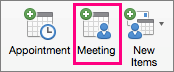
- U polje " Za " unesite imena osoba ili resursa koje želite da uključite u sastanak.
- U polje "Tema" unesite opis sastanka.
- Kliknite na Predlozi za sastanke da biste izabrali salu.
- Unesite detalje o događaju.
- Kada dovršite pozivnicu, na kartici "Sastanak organizatora " kliknite na dugme "Pošalji".
