
Da biste zapamtili da treba da pratite poruku, možete da dodate zastavicu za praćenje. Zastavica je vizuelni podsetnik da želite da se vratite toj poruci kasnije. Na listi poruka stavke obeležene zastavicom prikazuju simbol  .
.
Ako zakačite poruku, ona se premešta na vrh prijemnog sandučeta, tako da lako možete da je pronađete kasnije. Zakačena poruka je obeležena simbolom za  .
.
Obeležavanje poruke zastavicom
- Držite pokazivač iznad poruke na listi poruka da biste videli opciju obeležavanja zastavicom.

-
 " da biste je obeležili zastavicom.
 -
" da biste uklonili zastavicu poruke.
Da biste videli sve poruke obeležene zastavicom, izaberite  " u donjem levom uglu stranice.
Kačenje poruke
Napomena
Da biste zakačili poruku ili videli zakačene poruke, prijemno sanduče mora da bude sortirano po datumu. Izaberite opciju Filter na vrhu liste poruka da biste promenili način na koji je prijemno sanduče sortirano.
- Držite pokazivač iznad poruke na listi poruka da biste videli opciju kačenja.
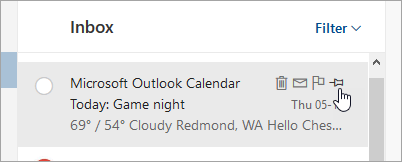
- Izaberite
 da biste zadržali poruku na vrhu prijemnog sandučeta.
 -
da biste otkačili poruku.
I dalje vam je potrebna pomoć?

|
Da biste dobili podršku u Outlook.com, dodirnite ili kliknite ovde ili izaberite stavku "Pomoć" na traci sa menijima i unesite upit. Ako putem samopomoći ne rešite problem, pomerite se nadole do stavke I dalje vam je potrebna pomoć? i izaberite opciju Da. Ako gorenavedeni koraci ne rade ili ako ne možete da se prijavite, dodirnite ili kliknite ovde. |
|---|---|

|
Za drugu pomoć u vezi sa Microsoft nalogom i pretplatama posetite Nalog & pomoć za naplatu. |

|
Da biste pronašli pomoć i rešili probleme sa drugim Microsoft proizvodima i uslugama, unesite problem ovde. |

|
Postavljajte pitanja, pratite diskusije i delite svoje znanje u zajednici Outlook.com. |