
Ako u telu e-poruka imate veze koje upućuju na datoteke uskladištene u usluzi OneDrive ili sistemu SharePoint, Outlook prikazuje nekoliko tipova informacija o tim vezama i omogućava vam da kontrolišete ko može da pristupi povezanim datotekama.
Kako da znam koje veze upućuju na datoteke uskladištene u usluzi OneDrive ili sistemu SharePoint?
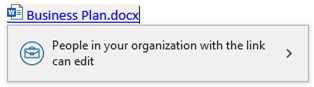
Kada dodate vezu ka datoteci u usluzi OneDrive ili SharePoint u telu e-poruke, Outlook prikazuje tu vezu sa sivom pozadinom. Ako kliknete na vezu, videćete mali dijalog koji vam pruža informacije ko će moći da pristupi vezi.
Napomena
Informacije navedene ovde primenjuju se samo na veze umetnute u telo e-poruke. Iako možete da priložite datoteke e-poruci direktno iz usluge OneDrive ili sistema SharePoint i na sličan način kontrolišete dozvole za te datoteke, informacije u ovoj temi primenjuju se samo na veze umetnute u telo e-poruke.
Kako da umetnem vezu do OneDrive ili SharePoint datoteke?
Postoji nekoliko načina na koje možete da umetnete vezu u telo e-poruke.
- Kopirajte vezu iz usluge OneDrive ili sistema SharePoint, a zatim je nalepite u telo poruke.
- Uz otvorenu novu e-poruku, odgovor na nju ili prosleđivanje, izaberite stavku "Umetni>>vezu poruke". Zatim izaberite datoteku uskladištenu u usluzi OneDrive ili sistemu SharePoint.
- Odgovaranje na poruku ili prosleđivanje poruke sa postojećim vezama.
Outlook će automatski postaviti dozvole za vezu na bilo koju od dozvola koju je administrator zakupca odabrao kao podrazumevanu dozvolu za svoju organizaciju.
Kako da promenim dozvole na vezi?
Ako želite da promenite ko može da pristupi vezi ka OneDrive ili SharePoint dokumentu, kliknite na vezu u telu e-poruke, a zatim izaberite > simbol u dijalogu "Dozvole" da biste prikazali postavke veze.

Izaberite ili izaberite bilo koju od navedenih opcija.
Pored izbora nivoa pristupa, možete takođe da dozvolite uređivanje (ili opozovete izbor u polju za onemogućavanje uređivanja), pa čak i da blokirate preuzimanje. U tom slučaju, datoteka sa kojom je povezana otvoriće se samo u prozoru pregledača.
Napomena
Da biste blokirali preuzimanje datoteke, morate da opozovete izbor opcije " Dozvoli uređivanje ".
Kliknite na dugme "Primeni " da biste sačuvali promene. Možete da podesite zasebne nivoe dozvola za svaku vezu koju dodate u telo e-poruke.
Da li će moji primaoci imati pristup povezanoj datoteci?
Outlook proverava da li će primaoci poruke moći da pristupe vezama koje imate u poruci ka datotekama uskladištenim u usluzi OneDrive ili sistemu SharePoint. Ovaj proces se odvija brzo, ali može da potraje ako šaljete poruku velikom broju primalaca. Ne možete poslati poruku dok Outlook ne dovrši ovu proveru.
Ako Outlook potvrdi da jedan primalac ili više primalaca neće moći da pristupe vezi, veza će promeniti boju u crvenu, a mali crveni uzvičnik će se pojaviti pored imena veze. Ako kliknete na vezu, videćete informacije o tome koji primaoci ne mogu da pristupe vezi i zašto.

U iskačućem prozoru ćete moći da upravljate pristupom i promenite nivo pristupa veze, odaberete da priložite datoteku kao kopiju, a ne vezu ili da zanemarite upozorenje.
Savet
Ako u e-poruci imate više veza sa greškama u pristupu, možete da se krećete između veza sa greškama koristeći tastersku prečicu Ctrl+Alt+F1.
Ako Outlook ne može da potvrdi da primaoci imaju pristup vezi, videćete mali uzvičnik pored imena veze, ali boja veze neće promeniti. Klikom na vezu ćete moći da odaberete da zanemarite ovu obaveštenje.

Pre nego što pošaljete poruku, Outlook će vas upozoriti ako neki od primalaca nemaju pristup nekim vezama. Možete ipak da pošaljete ili da odaberete stavku "Ne šalji " da biste ponovo pregledali dozvole za pristup vezi.

Slanje poruke
Ako pokušate da pošaljete e-poruku pre nego što Outlook završi proveru da li svi primaoci mogu da pristupe vezama u poruci, videćete poruku upozorenja. Možete da pošaljete bez obzira ili ne šaljete i dozvolite programu Outlook da završi proveru dozvola. Ako ništa na preduzmete, poruka upozorenja će se promeniti čim Outlook završi proveru veza.
