
Možete da koristite više adresara u programu Outlook i Outlook na vebu. Ličnim kontaktima možete da pristupite tako što ćete odabrati People u pokretanju aplikacija u Outlook na vebu ili oknu za navigaciju u programu Outlook.
Preduzeće može da kreira više spiskova adresa za različite namene. Na primer, možda imate globalni spisak adresa za sve zaposlene u Kanadi ili za sve zaposlene u sektoru prodaje. Svim ovim različitim spiskovima adresa možete da pristupite na dva osnovna načina.
Korišćenje svih adresara
Možete da vidite kontakte i šaljete e-poruke ljudima sa svih dostupnih spiskova adresa.
Prikazivanje kontakata (People) u programu Outlook
- U programu Outlook odaberite stavku People.
- Podrazumevano vidite lične kontakte. Da biste prikazali druge adresare, u grupi "Pronalaženje " na traci odaberite stavku "Adresar".
- Koristite padajuću listu u okviru "Adresar" da biste videli sve različite adresare i spiskove kontakata u vašoj organizaciji.
Slanje poruke kontaktu u programu Outlook
- U novoj e-poruci kliknite na dugmad "Za","Cc" ili "Bcc ".
- Da biste prikazali drugi adresar, odaberite padajući meni u okviru "Adresar".
- Odaberite kontakt ili listu distribucije, a zatim kliknite na dugmad Za,>Cc ili>Bcc -> .
- Kliknite na dugme "U redu " da biste se vratili na poruku.
Prikazivanje kontakata (People) u Outlook na vebu
Izaberite stavku Outlook.
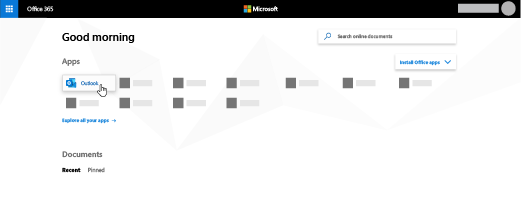
Ne možete da pronađete aplikaciju koju tražite? U pokretaču aplikacija izaberite stavku "Još aplikacija " da biste videli abecednu listu Microsoft 365 aplikacija koje su vam dostupne. Odatle možete da pretražujete određenu aplikaciju.
Izaberite stavku Osobe.
U oknu za navigaciju odaberite stavku "Direktorijum " da biste prikazali sve adresare i spiskove kontakata u organizaciji.
Slanje poruke kontaktu u programu Outlook na vebu
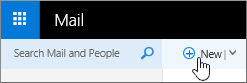
- Na komandnoj traci programa Outlook odaberite stavku "Novo".
- Odaberite "Za" ili "Cc" da biste pristupili adresarima. Vaši kontakti se podrazumevano prikazuju. Da biste prikazali druge adresare, odaberite >> polje sa leve strane polja People za pretragu.
- Odaberite stavku "Direktorijum" da biste prikazali sve adresare kreirane za vašu organizaciju.
- Odaberite kontakte koje želite da dodate u e-poruku, a zatim odaberite stavku "Sačuvaj " da biste se vratili u poruku.