
Vremenom, sve sačuvane kalendarske stavke mogu znatno da se povećaju i zauzmu veliku količinu prostora u datoteci sa podacima. Da biste oslobodili deo tog prostora, možete da smanjite broj sačuvanih stavki tako što ćete ih arhivirati ili izbrisati.
Arhiviranje kalendarskih stavki
Proces arhiviranja briše stavke iz datoteke sa podacima nakon što se prethodno napravi rezervna kopija stavki u drugoj Outlook datoteci sa podacima (.pst).
Na kartici Datoteka izaberite stavku Alatke za čišćenje, a zatim stavku Arhiviraj.
Napomena
Neke organizacije korisnicima isključuju mogućnost kreiranja Outlook datoteka sa podacima (.pst) koje se koriste za arhiviranje stavki. Ako ne vidite komandu Arhiviraj, organizacija je možda isključila ovu funkciju.
Izaberite opciju Arhiviraj ovu fasciklu i sve njene potfascikle.
Ako ste kreirali dodatne kalendare, izbor ove postavke će arhivirati stavke iz tih kalendara.Sa liste fascikli izaberite stavku Kalendar.
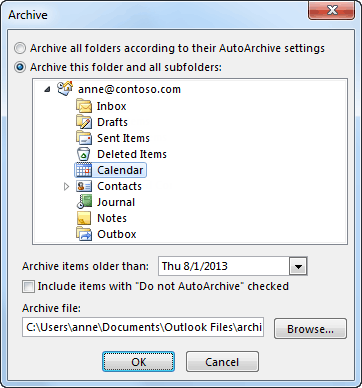
Sa liste Arhiviraj stavke starije od izaberite željeni datum. Da biste arhivirali sve, izaberite datum u budućnosti.
Ako želite, potvrdite izbor u polju za potvrdu Uključi i stavke koje imaju izabranu opciju „Ne arhiviraj automatski“.
Ako potvrdite izbor u ovom polju za potvrdu, arhiviraće se sve stavke, na primer one koje ste označili kao izuzetke za automatsko arhiviranje.Možete da prihvatite lokaciju datoteke u kojoj će datoteka arhive biti sačuvana ili da potražite drugu fasciklu i imenujete datoteku po želji.
Napomena
Preporučuje se da pribeležite ovu lokaciju da biste kasnije mogli lako da pronađete datoteku arhive.
Kliknite na dugme U redu.
Započinje proces arhiviranja. Kada se vratite u glavni prikaz programa Outlook, statusna traka programa Outlook ukazuje da je arhiviranje u toku.

Kliknite na " da biste otkazali arhiviranje koje je u toku. Sve stavke koje su do tog trenutka već arhivirane, ostaće u datoteci arhive.
Brisanje svih stavki iz kalendara
Proces brisanja uklanja sve stavke iz datoteke sa podacima bez pravljenja rezervne kopije.
Upozorenje
Sledeći koraci će izbrisati sve stavke u kalendaru, uključujući i praznike koji su automatski dodati u kalendar. Podrazumevane Outlook praznike koji su izbrisani u ovim koracima možete da zamenite, ali sve ostale kalendarske stavke trajno su izbrisane.
- Izaberite karticu Prikaz u kalendaru.
- U grupi Trenutni prikaz izaberite opciju Promena prikaza, a zatim opciju Lista.
- Izaberite stavku sa liste i pritisnite tastere Ctrl+A.
Sada bi sve stavke sa liste trebalo da budu izabrane. - Pritisnite taster Delete.