
Uzrok: Pravila se automatski pokreću na poruke samo kada ih primite ili pošaljete.
Rešenje: Ručno primenite pravilo na poruke koje ste već primili.
Na dnu okna za navigaciju, kliknite na ikonu "Pošta"
 .
.Sa liste fascikli izaberite fasciklu na koju želite da primenite pravilo.
U meniju "Poruka " postavite pokazivač na stavku "Pravila", pa na stavku "Primeni", a zatim izaberite pravilo ili stavku "Primeni sve".
Napomena
- Klik na dugme "Primeni sve" uključuje pravila upravljača listama slanja.
- Ručna primena pravila primenjuje se samo za pravila iz modula "Na mom računaru". Outlook za Mac ne možete da koristite da biste ručno primenili pravila zasnovana na serveru. Više informacija potražite u člancima Kreiranje ili uređivanje pravila u programu Outlook za Mac 2011 ili Kreiranje pravila u programu Outlook 2016 za Mac.
Uzrok: Pravilo je isključeno.
Rešenje: Omogućite pravilo.
On the Tools menu, click Rules.
U levom oknu dijaloga "Pravila " izaberite tip naloga za pravilo koje želite da uredite.
Ako ne znate koji tip naloga imate
- U dijalogu Pravila izaberite stavku Prikaži sve, a zatim u okviru Lične postavke izaberite stavku Nalozi.
- U levom oknu dijaloga Nalozi izaberite nalog. Tip naloga se pojavljuje ispod opisa naloga. U ovom primeru, nalog je Exchange nalog.
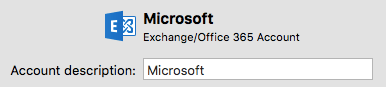
- Da biste se vratili u dijalog Pravila, izaberite stavku Prikaži sve, a zatim u okviru E-pošta izaberite stavku Pravila.
Potvrdite izbor u polju za potvrdu " Omogućeno" pored pravila.
Uzrok: Pravilo se odnosi na izbrisanu fasciklu.
Rešenje: Ažurirajte pravilo tako da odražava vaše trenutne fascikle.
On the Tools menu, click Rules.
U levom oknu dijaloga "Pravila " izaberite tip naloga za pravilo koje želite da uredite.
Ako ne znate koji tip naloga imate
- U dijalogu Pravila izaberite stavku Prikaži sve, a zatim u okviru Lične postavke izaberite stavku Nalozi.
- U levom oknu dijaloga Nalozi izaberite nalog. Tip naloga se pojavljuje ispod opisa naloga. U ovom primeru, nalog je Exchange nalog.
- Da biste se vratili u dijalog Pravila, izaberite stavku Prikaži sve, a zatim u okviru E-pošta izaberite stavku Pravila.
Kliknite dvaput na pravilo koje ne radi.
Ako bilo koji od kriterijuma ili radnji upućuje na izbrisanu fasciklu, odaberite drugu fasciklu.
Uzrok: Pravilo se može koristiti samo na jednom tipu naloga.
Rešenje: Kreirajte dodatno pravilo za svaki tip naloga.
Na primer, ako ste kreirali pravilo za POP nalog, možete da kreirate slično pravilo i za IMAP nalog.
On the Tools menu, click Rules.
U levom oknu dijaloga "Pravila " izaberite tip naloga za pravilo koje želite da uredite.
Ako ne znate koji tip naloga imate
- U dijalogu Pravila izaberite stavku Prikaži sve, a zatim u okviru Lične postavke izaberite stavku Nalozi.
- U levom oknu dijaloga Nalozi izaberite nalog. Tip naloga se pojavljuje ispod opisa naloga. U ovom primeru, nalog je Exchange nalog.
- Da biste se vratili u dijalog Pravila, izaberite stavku Prikaži sve, a zatim u okviru E-pošta izaberite stavku Pravila.
Napravite pravilo.
Napomena
Da biste saznali više o tome kako da kreirate pravila, pogledajte članak Kreiranje ili uređivanje pravila u programu Outlook za Mac 2011 ili Kreiranje pravila u programu Outlook 2016 za Mac.
Uzrok: Drugo pravilo se prvo primenjuje na poruke.
Rešenje: Promenite redosled kojim se pravila primenjuju.
Pravila se pokreću redosledom kojim se pojavljuju na listi. Pravilo na vrhu liste se prvo pokreće.
On the Tools menu, click Rules.
U levom oknu dijaloga "Pravila " izaberite tip naloga za pravilo koje želite da uredite.
Ako ne znate koji tip naloga imate
- U dijalogu Pravila izaberite stavku Prikaži sve, a zatim u okviru Lične postavke izaberite stavku Nalozi.
- U levom oknu dijaloga Nalozi izaberite nalog. Tip naloga se pojavljuje ispod opisa naloga. U ovom primeru, nalog je Exchange nalog.
- Da biste se vratili u dijalog Pravila, izaberite stavku Prikaži sve, a zatim u okviru E-pošta izaberite stavku Pravila.
Kliknite na pravilo, a zatim izaberite stavku "Premesti nagore " ili "Premesti nadole
 .
.
Rešenje: Primena više pravila na poruke.
Podrazumevano se samo jedno pravilo primenjuje na svaku poruku. Čim poruka ispuni kriterijume za pravilo, nijedno drugo pravilo se ne primenjuje. Međutim, možete da definišete pravilo tako da poruke koje ispunjavaju njegove kriterijume budu i dalje dostupne za druga pravila.
On the Tools menu, click Rules.
U levom oknu dijaloga "Pravila " izaberite tip naloga za pravilo koje želite da uredite.
Ako ne znate koji tip naloga imate
- U dijalogu Pravila izaberite stavku Prikaži sve, a zatim u okviru Lične postavke izaberite stavku Nalozi.
- U levom oknu dijaloga Nalozi izaberite nalog. Tip naloga se pojavljuje ispod opisa naloga. U ovom primeru, nalog je Exchange nalog.
- Da biste se vratili u dijalog Pravila, izaberite stavku Prikaži sve, a zatim u okviru E-pošta izaberite stavku Pravila.
Kliknite dvaput na pravilo koje želite da promenite.
U okviru Zatim opozovite izbor u polju za potvrdu " Ne primenjuj druga pravila na poruke koje ispunjavaju iste uslove".
Uzrok: Neka pravila kreirana u programu Outlook za Mac se ne čuvaju na Exchange serveru.
Rešenje: Kreirajte pravila pomoću programa Outlook Web App ili Outlook za Windows.
Da biste kreirali ili uređivali pravila zasnovana na serveru u programu Outlook za Mac, morate imati Microsoft Exchange nalog kojim upravlja Microsoft Exchange Server 2010 ili novija verzija. Ako imate nalog kojim upravlja Microsoft Exchange Server 2007, možete da kreirate i uređujete pravila zasnovana na serveru koristeći Outlook Web App ili Outlook za Windows.
Pravila sačuvana na Exchange serveru pokrenuće se pre preuzimanja poruka u Outlook za Mac.
Takođe pogledajte
Kreiranje ili uređivanje pravila u programu Outlook za Mac 2011