
Dnevnik automatski beleži radnje koje ste odabrali koje se odnose na određene kontakte i stavlja te radnje na prikaz vremenske ose. Dnevnik možete da koristite za praćenje Microsoft Outlook stavki, kao što su e-poruke ili sastanci. Takođe može da prati druge Microsoft Office datoteke, kao što su Word dokumenti ili Excel radne sveske.
Dnevnik čuva evidenciju svih interakcija koje želite da zapamtite – čak i onih koje se ne nalaze na računaru, kao što je telefonski razgovor ili papirno pismo koje ste poslali ili primili.
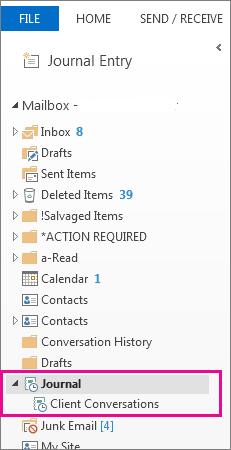
Evo kako da pronađete dnevnik.
- Na traci za navigaciju izaberite stavku
 >Dnevnik fascikli>".

- Možete da radite sa postojećim stavkama u dnevniku ili da kreirate nove iz okna sa fasciklama.
Zapisivanje stavki i datoteka u dnevnik
- U oknu fascikle kliknite na fasciklu Dnevnik .
- Izaberite karticu Početak.
- U grupi Novo kliknite na dugme Stavka u dnevniku.
- U polje Tema upišite opis.
- U polju "Tip stavke " izaberite tip stavke u dnevniku koju zapisujete.
- Izaberite ostale željene opcije.
Napomena
Prethodne verzije programa Outlook obuhvatale su funkciju automatskog zapisivanja u dnevnik koja je pratila dokumente otvorene u drugim Microsoft Office aplikacijama i operativnom sistemu Windows. Ova funkcija nije dostupna u programu Outlook 2013 ili novijim verzijama.
Automatska promena vremena početka i vremena završetka za sve stavke
- U modulu „Dnevnik“, u prikazu vremenske ose, kliknite na Prikaz.
- U grupi Trenutni prikaz kliknite na Postavke prikaza i zatim izaberite stavku Kolone.
- Sa liste Izaberite dostupna polja iz izaberite željenu grupu polja. To će obično biti Često korišćena polja ili Sva polja dnevnika.
- U okviru Dostupna polja datuma/vremena izaberite polje koje sadrži vreme koje želite da upotrebite kao vreme početka za stavku, a zatim kliknite na dugme Početak.
- U oknu Dostupna polja datuma/vremena izaberite polje koje sadrži vreme koje želite da upotrebite kao vreme završetka zapisivanja stavke, a zatim kliknite na dugme Kraj.
Savet
Prikaz vremenske ose prikazuje vreme kada su stavke i dokumenti kreirani, sačuvani, poslati, primljeni, otvoreni i izmenjeni. Kad promenite polja vremena koja se koriste za prikazivanje stavki na vremenskoj osi, njihova lokacija i trajanje na vremenskoj osi mogu da se promene
Promena vremena početka i vremena završetka stavki u dnevniku
- Otvorite stavku u dnevniku.
- Unesite novi datum i vreme početka. Da biste promenili vreme završetka, promenite broj u polju Trajanje.
Napomena
Promenom vremena povezanog sa stavkom u dnevniku ne menja se vreme početka stavke, dokumenta ili kontakta na koji se ona odnosi.