
Određivanje prioriteta poruka pomoću fokusiranog prijemnog sandučeta
Fokusirano prijemno sanduče sortira e-poštu na dve kartice: "U fokusu " za poruke koje ćete najverovatnije pročitati i "Ostalo" za ostale poruke.
Da biste uključili fokusirano prijemno sanduče:
-
Fokusirano prijemno sanduče
 >.
>.
Da biste premestili poruku sa jedne kartice na drugu:
- Izaberite karticu U fokusu ili karticu Drugo.
- Izaberite poruku koju želite da premestite, na traci sa alatkama izaberite stavku Premesti u>Premesti u... ili Uvek premesti u...

Korišćenje filtera za sortiranje i prikaz poruka
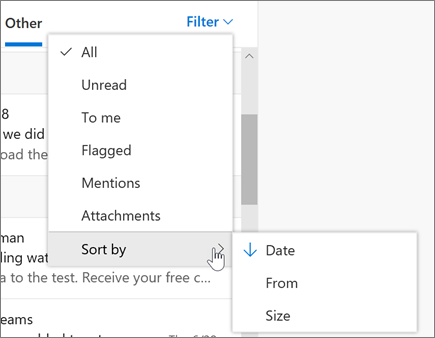
Koristite filtere da biste odabrali poruke koje želite da prikažete.
- Izaberite stavku Filter.
- Izaberite opciju.
Prikaz poruka kao razgovora ili pojedinačno
Da biste prikazali povezane poruke kao jedan razgovor ili nit:
- Izaberite stavku Postavke postavki .
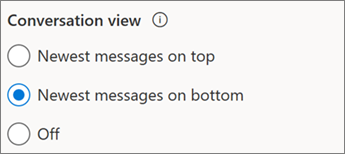
- U okviru Prikaz razgovora izaberite ako želite da se poruke prikažu kao razgovor uz:
- Najnovije poruke na vrhu
- Najnovije poruke na dnu
Da biste prikazali poruke pojedinačno:
- Izaberite stavku Postavke postavki .
- U okviru Prikaz razgovora izaberite Isključeno.
Pravljenje pravila
Koristite pravila da biste automatizovali radnje na dolaznim e-porukama, kao što je premeštanje određenih poruka u određenu fasciklu.
- Da biste kreirali pravilo na određenoj poruci:
- Kliknite desnim tasterom miša i izaberite stavku "Kreiraj pravilo...". Možete i da izaberete stavku "Još opcija " (...) i da izaberete stavku "Kreiraj pravilo".
Da biste uredili postojeće pravilo:
- Izaberite stavku Postavke postavki
 .
.
- Izaberitestavku "Pravilapošte>".
- Izaberite stavku "Uredi pravilo " pored pravila koje želite da promenite.
- Izvršite željene promene.
- Izaberite stavku Sačuvaj.

Arhiviranje poruke
Neka vaše prijemno sanduče bude čisto tako što ćete arhivirati poruke na koje ste odgovorili, ali ne želite da ih izbrišete ili premestite u fasciklu.
- Odaberite neke poruke.
- Kliknite desnim tasterom miša i izaberite stavku Arhiviraj.
Ili izaberite stavku Arhiva na traci sa alatkama.
Arhivirane stavke možete lako da nađete iz polja za pretragu ili u fascikli Arhiva.
