
Kada izaberete poruku na listi poruka, možete da je vidite u oknu za čitanje i pristupite mnogim različitim tipovima priloga datoteka. Možete da prilagodite kako okno za čitanje funkcioniše i izgleda ili možete da ga isključite.
Pored korišćenja okna za čitanje koje vam pomaže da brzo skenirate poruke, možete da pregledate prvih nekoliko redova poruka na listi poruka, a dugačke poruke možete da razdvojite razdvajanjem prozora poruke.
Uključivanje, isključivanje ili premeštanje okna za čitanje
Okno za čitanje je podrazumevano uključeno. Uradite nešto od sledećeg:
- Da biste isključili okno za čitanje:Na kartici Prikaz , u grupi "Raspored" izaberite stavku "Okno za čitanje", a zatim izaberite stavku "Isključeno".
-
Da biste uključili ili premestili okno za čitanje:Na kartici Prikaz , u grupi "Raspored" izaberite stavku "Okno za čitanje", a zatim izaberite stavku "Desno " ili "Dno".
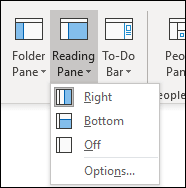
Ako izaberete "Isključeno ", okno za čitanje će se zatvoriti samo za fasciklu u kojoj se nalazite. Da biste brzo isključili okno za čitanje za više fascikli, na kartici "Prikaz" izaberite opciju "Promena prikaza>", "Primeni trenutni prikaz" na druge fascikle pošte, a zatim odaberite fascikle u dijalogu "Primena prikaza".
Označavanje poruka kao pročitanih nakon pregleda u oknu za čitanje
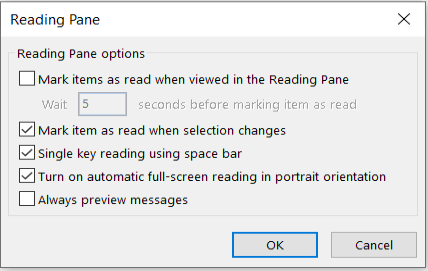
- Na kartici Prikaz , u grupi "Raspored" izaberite stavku "Okno za čitanje", a zatim izaberite opcije.
- Da biste uključili ovu funkciju, potvrdite izbor u polju za potvrdu " Označi stavke kao pročitane kada su prikazane u oknu za čitanje", a zatim unesite broj u polje Sačekajte n sekundi pre označavanja stavke kao pročitane .
Da biste isključili ovu funkciju, opozovite izbor u polju za potvrdu " Označi stavke kao pročitane kada su prikazane u oknu za čitanje".
Uvek pregledajte poruke prilikom promene fascikli
Ako uključite "Uvek pregledaj poruke", najnovija poruka će se prikazati u oknu za čitanje prilikom navigacije u drugu fasciklu.
Kada je ova funkcija isključena, kada prvi put odete u fasciklu posle pokretanja programa Outlook, u oknu za navigaciju vidite "Izbor stavke za čitanje".
Uvek je pregled poruka podrazumevano isključen, ali ga uvek možete uključiti ili isključiti.
- Na kartici Prikaz , u grupi "Raspored" izaberite stavku "Okno za čitanje", a zatim izaberite opcije.
- Potvrdite ili opozovite izbor u polju za potvrdu "Uvek pregledaj poruke ".

Kretanje kroz poruke pritiskanjem razmaknice (čitanje jednim tasterom)
Čitanje jednim tasterom pomoću razmaknice omogućava vam da se brzo krećete kroz poruke u oknu za čitanje. Svaki put kada pritisnete razmaknicu, sadržaj okna za čitanje se pomera nadole za jednu stranicu. Na kraju stavke se pojavljuje sledeća nepročitana stavka na listi poruka.
Čitanje sa jednim tasterom je podrazumevano uključeno, ali ga uvek možete uključiti ili isključiti.
- Na kartici Prikaz , u grupi "Raspored" izaberite stavku "Okno za čitanje", a zatim izaberite opcije.
- Potvrdite ili opozovite izbor u polju za potvrdu "Čitanje jednog ključa pomoću razmaknice ".
Uvećavanje ili smanjivanje pregledanih stavki u oknu za čitanje
Možete da postavite trajni podrazumevani nivo zumiranja. Evo detaljnih koraka:
- U prijemnom poštanskom sandučetu kliknite dvaput na poruku da biste je otvorili u prozoru samostalne poruke.
- Na desnom kraju trake izaberite
 "Zumiranje".
(Ako ne vidite funkciju "Zumiranje", izaberite tri tačke "Još komandi" " na desnom kraju", a zatim izaberite stavku "Zumiranje".)
 - U dijalogu podesite procenat koji želite.
- Izaberite opciju "Zapamti moju željenu postavku", a zatim kliknite na dugme "U redu".
Postoje i dva načina za privremeno povećavanje ili smanjivanje nivoa zumiranja u oknu za čitanje programa Microsoft Outlook. Uradite nešto od sledećeg:
-
Koristite kontrolu zumiranja na dnu prozora programa Outlook.

- Ako koristite miš sa točkićem, kliknite u okno za čitanje, pritisnite taster CTRL i zarotirajte točkić miša. Rotiranje točkića u smeru od sebe čini sadržaj većim, a rotiranje točkića u smeru ka sebi čini sadržaj manjim.
Napomena
Zumiranje utiče samo na trenutnu stavku u oknu za čitanje. Kada izaberete drugu stavku ili fasciklu, okno za čitanje vraća se na podrazumevano zumiranje od 100 procenata.
Prikaz pregleda poruka na listi poruka
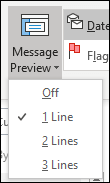
Da biste brzo pregledali prijemno poštansko sanduče, isprobajte Pregled poruka u kom možete da odaberete da prikažete između jednog i tri reda svake poruke na listi poruka, zajedno sa imenom pošiljaoca i redom za temu.
Na kartici " Prikaz " izaberite "Pregled poruke", a zatim odaberite opciju.
Razdeljivanje prozora poruke radi prekidanja dugačke poruke
U poruci koju čitate ili pišete možete horizontalno da razdelite prozor na dva okna. To omogućava da sadržaj u svakom oknu pomerate posebno i da vidite dva odeljka poruke koja inače ne možete da istovremeno vidite na ekranu
- Otvorite poruku u zasebnom prozoru.
- Pritisnite kombinaciju tastera Ctrl+Alt+S i zatim kliknite na mesto na kojem želite da horizontalno razdelite prozor.
- Prevucite razdelnu traku na željeno mesto. Sadržaj u jednom oknu možete da pomerate nezavisno od drugog.
Da biste se vratili u prikaz sa jednim oknom poruke, povucite razdelnu traku na vrh ili na dno prozora. Takođe možete da ponovo pritisnete kombinaciju tastera Ctrl+Alt+S da biste isključili razdeljeni prikaz.