Osnovni koraci
Da biste promenili veličinu slajda:
- Izaberite karticu " Dizajn " na traci sa alatkama.
-
Izaberite veličinu slajda
 blizu krajnjeg kraja trake sa alatkama.
- Izaberite opciju Standard (4:3 odnos širina/visina) ili široki ekran (16:9) ili prilagođenu veličinu slajda.
Za više informacija o unapred definisanim veličinama (uključujući formate kao što su Iznad glave, A3, A4, Banner, B4 i B5) ili sopstvenom prilagođenom podešavanju veličine, izaberite naslov u nastavku da biste ga razvili i videli detalje.
Detaljni koraci
Izbor veličine slajda Standard ili širokog ekrana
Na kartici " Dizajn " na traci pronađite stavku "Veličina slajda " u grupi " Prilagođavanje ", blizu krajnjeg kraja trake sa alatkama.
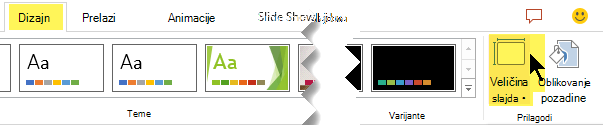
Izaberite stavku "Veličina slajda", a zatim izaberite stavku Standard (4:3) ili široki ekran (16:9).

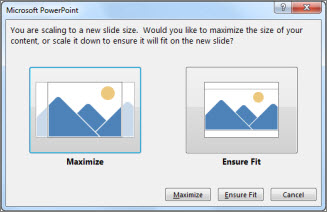
Kada PowerPoint nije u mogućnosti da automatski podešava razmeru sadržaja, nudi vam dve opcije:
Uvećaj: Izaberite ovu opciju da biste povećali veličinu sadržaja slajda kada podešavate razmeru na veću veličinu slajda. Izbor ove opcije može da prouzrokuje da sadržaj ne stane na slajd.
Uklopi: Izaberite ovu opciju da biste smanjili veličinu sadržaja kada podešavate razmeru na manju veličinu slajda. To može da učini da sadržaj izgleda manji, ali moći ćete da vidite sav sadržaj na slajdu.
Postavka širokog ekrana 16:9 predstavlja podrazumevanu vrednost za nove prezentacije koje pravite. Kada promenite veličinu slajda za prezentaciju, veličina koju odaberete primenjuje se samo na tu prezentaciju. Međutim, možete da olakšate pravljenje 4:3 prezentacije kad god to želite – tako što ćete definisati prilagođenu temu koja koristi 4:3 odnos širina/visina. Pogledajte dolenavedeni odeljak pod imenom "Kreiranje podrazumevane veličine za početak prilikom kreiranja novih prezentacija".
Odaberite drugu veličinu, kao što je A3, B4 ili Overhead
Na kartici " Dizajn " na traci pronađite stavku "Veličina slajda " u grupi " Prilagođavanje ", blizu krajnjeg kraja trake sa alatkama.
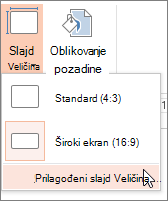
Izaberite stavku "Veličina slajda", a zatim stavku "Prilagođena veličina slajda".
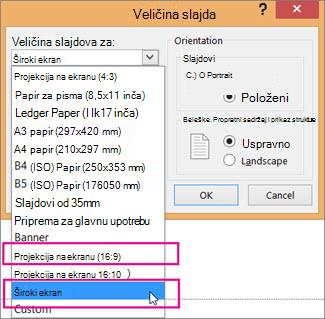
U polju " Veličina slajda " kliknite na strelicu nadole pored stavke "Veličina slajdova za " i izaberite opciju. Njihove dimenzije su navedene ispod:
| Ime |
Širina |
Visina |
| Projekcija na ekranu (4:3) |
10 inča / 25,4 cm |
7,5 in / 19,05 cm |
| Papir za pisma (8,5x11 inča) |
10 inča / 25,4 cm |
7,5 in / 19,05 cm |
| Glavna knjiga papira (11x17 inča) |
13.319 inča / 33.831 cm |
9.99 inča / 25.374 cm |
| A3 papir (297x420 mm) |
14 inča / 35,56 cm |
10.5 in / 26.67 cm |
| A4 papir (210x297 mm) |
10.833 inča / 27.517 cm |
7,5 in / 19,05 cm |
| B4 (ISO) papir (250x353mm) |
11.84 inča / 30.074 cm |
8.88 in / 22.556 cm |
| B5 (ISO) papir (176x250mm) |
7.84 inča / 19.914 cm |
5.88 in / 14.936 cm |
| Slajdovi od 35 mm |
11.25 inča / 28.575 cm |
7,5 in / 19,05 cm |
| Priprema za glavnu upotrebu |
10 inča / 25,4 cm |
7,5 in / 19,05 cm |
| Reklamni natpis |
8 inča / 20,32 cm |
1 in / 2,54 cm |
| Projekcija na ekranu (16:9) |
10 inča / 25,4 cm |
5.625 inča / 14.288 cm |
| Projekcija na ekranu (16:10) |
10 inča / 25,4 cm |
6.25 in / 15.875 cm |
| Široki ekran |
13.333 inča / 33.867 cm |
7,5 in / 19,05 cm |
Priprema pruža odnos širina/visina približan standardnoj 4:3 veličini slajda.
Postoje dve opcije za 16:9 odnos širina/visina:
-
Projekcija na ekranu (16:9) dimenzije slajda postavlja na 10 inča x 5,625 inča.
-
Široki ekran dimenzije slajda postavlja na 13,333 inča x 7,5 inča.
Obe opcije predstavljaju isti odnos širine/visine tako da će identično izgledati u normalnom prikazu pošto PowerPoint automatski prilagođava nivo zumiranja.
Široki ekran (13,333 inča x 7,5 inča.) pruža veću površinu na slajdu za sadržaj i zato je to najbolji izbor za prezentacije. Široki ekran se ne uklapa na list papira dimenzija 8,5" x 11", a da prethodno ne morate da mu smanjujete razmeru.
Kliknite na dugme "U redu " da biste prihvatili dimenzije i zatvorite dijalog "Veličina slajda ".
Odaberite prilagođene dimenzije (u inčima, centimetrima ili pikselima)
Na kartici " Dizajn " na traci pronađite stavku "Veličina slajda " u grupi " Prilagođavanje ", blizu krajnjeg kraja trake sa alatkama.
Izaberite stavku "Veličina slajda", a zatim stavku "Prilagođena veličina slajda".
Otvara se dijalog Veličina slajda.
U dijalogu " Veličina slajda " uverite se da je položaj postavljen onako kako želite.
U poljima " Visina " i " Širina " PowerPoint prihvata mere u inčima, centimetrima ili pikselima. Otkucajte broj praćen razmakom, a zatim odgovarajuću skraćenicu: in, cm, ili px.
|
Širina ili visina |
|
Minimalno: |
1 u
2.54 cm
120 px |
|
Maksimum: |
56 u
142.24 cm
720 px |
PowerPoint zatim konvertuje mere, ako je potrebno, u tip jedinice koju koristi vaš operativni sistem.
Izaberite dugme U redu.
Kada PowerPoint nije u mogućnosti da automatski podešava razmeru sadržaja, nudi vam dve opcije:
Uvećaj: Izaberite ovu opciju da biste povećali veličinu sadržaja slajda kada podešavate razmeru na veću veličinu slajda. Izbor ove opcije može da prouzrokuje da sadržaj ne stane na slajd.
Uklopi: Izaberite ovu opciju da biste smanjili veličinu sadržaja kada podešavate razmeru na manju veličinu slajda. To može da učini da sadržaj izgleda manji, ali moći ćete da vidite sav sadržaj na slajdu.
Možete da promenite jedinicu mere koja se prikazuje u dijalozima programa PowerPoint ako želite.
Pravljenje podrazumevane veličine za početak prilikom kreiranja novih prezentacija
Ova verzija programa PowerPoint ima podrazumevanu veličinu 16:9 za novu prezentaciju, ali možete da napravite drugu podrazumevanu vrednost za sebe.
Pokrenite PowerPoint.
Na kartici "Datoteka " na traci sa alatkama izaberite stavku "Novo". Zatim kliknite dvaput na praznu prezentaciju da biste napravili novu, praznu prezentaciju.
Zatim na kartici " Dizajn " izaberite stavku "Veličina slajda " i odaberite željenu veličinu za podrazumevanu vrednost.
(Ako želite drugačiju podrazumevanu veličinu slajda od one koja je tamo navedena, izaberite stavku "Prilagođena veličina slajda ", a zatim odaberite svoju veličinu u dijalogu " Veličina slajda ", a zatim kliknite na dugme "U redu".)
Na kartici " Dizajn " izaberite strelicu " Još " u donjem uglu grupe "Teme ": More 
Izaberite stavku Sačuvaj trenutnu temu.
Dajte temi ime koje ćete lako zapamtiti i izaberite "Sačuvaj". Nemojte da promenite fasciklu u kojoj se čuva nova tema.
Na kartici " Dizajn " ponovo izaberite strelicu " Još " u donjem uglu grupe "Teme ". Novosačuvanu temu vidite u okviru prilagođenog naslova.
Kliknite desnim tasterom miša tu novu prilagođenu temu u okviru naslova Prilagođeno, a zatim izaberite stavku Postavi kao podrazumevanu temu:

Zatvorite PowerPoint. Nemojte čuvati datoteke ako se to od vas zatraži.
Ponovo otvorite PowerPoint. Na kartici "Datoteka " na traci sa alatkama izaberite stavku "Novo".
Prilagođena tema koju ste upravo sačuvali navedena je u gornjem levom uglu pod nazivom "Podrazumevana tema". Sličica izgleda kao slajd u širokom ekranu, ali u stvarnosti, kada kreirate novu prezentaciju na osnovu te teme, prezentacija ima odnos širina/visina koji ste definisali za tu podrazumevanu temu.
Sledeći put kada otvorite PowerPoint, vidite podrazumevanu temu u gornjoj levoj oblasti galerije tema. Kada je izaberete, svi slajdovi će biti prilagođene veličine koju ste podrazumevano odabrali.
Promena veličine se primenjuje na sve slajdove u prezentaciji
PowerPoint ne može da promeni veličinu jednog slajda u prezentaciji. Svi slajdovi u prezentaciji su iste veličine.
Ako je ovo funkcija koju želite da zatražite, pošaljite nam povratne informacije da biste nam pomogli da odredimo prioritet novih funkcija u budućim ispravkama. Pogledajte članak „Kako da pošaljem povratne informacije o sistemu Microsoft 365“ za više informacija.
Položaj se primenjuje na sve slajdove u prezentaciji
PowerPoint ne može da promeni položaj stranice za određene slajdove. Svi slajdovi u prezentaciji imaju isti položaj stranice.
Ako je ovo funkcija koju želite da zatražite, pošaljite nam povratne informacije da biste nam pomogli da odredimo prioritet novih funkcija u budućim ispravkama. Pogledajte članak „Kako da pošaljem povratne informacije o sistemu Microsoft 365“ za više informacija.
Takođe pogledajte
Promena položaja stranice u programu PowerPoint između položenog i uspravnog
Korišćenje uspravnog i položenog položaja slajda u istoj prezentaciji
Smanjenje veličine datoteke slike
Osnovni koraci
Da biste promenili veličinu slajda:
- U meniju " Datoteka " izaberite stavku "Podešavanje stranice".
- U dijalogu "Podešavanje stranice ", u okviru "Veličina slajdova za" izaberite unapred definisanu veličinu koju želite ili odaberite stavku "Prilagođeno" i navedite dimenzije koje želite.
Za više informacija o unapred definisanim veličinama (uključujući formate kao što su Iznad glave, A3, A4, Banner, B4 i B5) ili sopstvenom prilagođenom podešavanju veličine, izaberite naslov u nastavku da biste ga razvili i videli detalje.
Detaljni koraci
Izbor veličine slajda Standard ili širokog ekrana
Na kartici " Dizajn " na traci pronađite stavku "Veličina slajda " u grupi " Prilagođavanje ", blizu krajnjeg kraja trake sa alatkama.

Izaberite veličinu slajda.

Izaberite Standard (4:3) ili široki ekran (16:9).
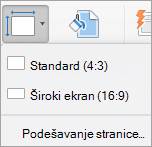
PowerPoint vas može upitati o podešavanju razmere sadržaja. Odaberite neku od sledećih opcija:
Razmera: Izaberite ovu opciju da biste smanjili ili povećali sadržaj slajda. Kada podešavate razmeru na manju veličinu slajda, to može da učini da sadržaj izgleda manji, ali moći ćete da vidite sav sadržaj na slajdu.
Ne podešavaj razmeru: Izaberite ovu opciju da biste zadržali veličinu sadržaja slajda. Izbor ove opcije može da prouzrokuje da sadržaj ne stane na slajd.

Odaberite drugu veličinu, kao što je A3, B4 ili Overhead
Na kartici " Dizajn " na traci pronađite stavku "Veličina slajda " u grupi " Prilagođavanje ", blizu krajnjeg kraja trake sa alatkama.
Izaberite veličinu slajda.
Odaberite stavku "Podešavanje stranice " iz menija koji se pojavi.
Podešavanje stranice vam pruža niz unapred definisanih opcija veličine slajda/stranice. Opcije i njihove dimenzije navedene su ispod:
| Ime |
Širina |
Visina |
| Projekcija na ekranu (4:3) |
10 inča / 25,4 cm |
7,5 in / 19,05 cm |
| Papir za pisma (8,5x11 inča) |
10 inča / 25,4 cm |
7,5 in / 19,05 cm |
| Glavna knjiga papira (11x17 inča) |
13.319 inča / 33.831 cm |
9.99 inča / 25.374 cm |
| A3 papir (297x420 mm) |
14 inča / 35,56 cm |
10.5 in / 26.67 cm |
| A4 papir (210x297 mm) |
10.833 inča / 27.517 cm |
7,5 in / 19,05 cm |
| B4 (ISO) papir (250x353mm) |
11.84 inča / 30.074 cm |
8.88 in / 22.556 cm |
| B5 (ISO) papir (176x250mm) |
7.84 inča / 19.914 cm |
5.88 in / 14.936 cm |
| Slajdovi od 35 mm |
11.25 inča / 28.575 cm |
7,5 in / 19,05 cm |
| Priprema za glavnu upotrebu |
10 inča / 25,4 cm |
7,5 in / 19,05 cm |
| Reklamni natpis |
8 inča / 20,32 cm |
1 in / 2,54 cm |
| Projekcija na ekranu (16:9) |
10 inča / 25,4 cm |
5.625 inča / 14.288 cm |
| Projekcija na ekranu (16:10) |
10 inča / 25,4 cm |
6.25 in / 15.875 cm |
| Široki ekran |
13.333 inča / 33.867 cm |
7,5 in / 19,05 cm |
U polju " Veličina slajda " kliknite na strelicu nadole pored stavke "Veličina slajdova za " i izaberite opciju.
Priprema pruža odnos širina/visina približan standardnoj 4:3 veličini slajda.
Postoje dve opcije za 16:9 odnos širina/visina:
-
Projekcija na ekranu (16:9) dimenzije slajda postavlja na 10 inča x 5,625 inča.
-
Široki ekran dimenzije postavlja na 13,333 inča x 7,5 inča.
Obe opcije predstavljaju isti odnos širine/visine tako da će identično izgledati u normalnom prikazu pošto PowerPoint automatski prilagođava nivo zumiranja.
Široki ekran (13,333 inča x 7,5 inča.) pruža veću površinu na slajdu za sadržaj i zato je to najbolji izbor za prezentacije. Široki ekran se ne uklapa na list papira dimenzija 8,5" x 11", a da prethodno ne morate da mu smanjujete razmeru.
Kliknite na dugme "U redu " da biste prihvatili dimenzije i zatvorite dijalog "Veličina slajda ".
Odaberite prilagođene dimenzije (u inčima, centimerima ili pikselima)
Na kartici " Dizajn " na traci pronađite stavku "Veličina slajda " u grupi " Prilagođavanje ", blizu krajnjeg kraja trake sa alatkama.
Izaberite stavku "Veličina slajda", a zatim izaberite stavku "Podešavanje stranice".
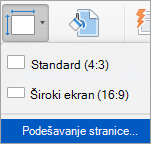
Otvara se dijalog "Podešavanje stranice ".
U poljima " Širina " i "Visina " PowerPoint prihvata mere u inčima, centimetrima ili pikselima. Otkucajte broj praćen razmakom, a zatim odgovarajuću skraćenicu: in (inči) ili cm (centimetri) ili px (pikseli).
PowerPoint zatim konvertuje mere, ako je potrebno, u merne jedinice koje koristi vaš operativni sistem.
|
Širina ili visina |
|
Minimalno: |
1 u
2.54 cm
120 px |
|
Maksimum: |
56 u
142.24 cm
720 px |
Izaberite dugme U redu.
PowerPoint vas može upitati o podešavanju razmere sadržaja. Odaberite neku od sledećih opcija:
-
Razmera: Izaberite ovu opciju da biste smanjili ili povećali sadržaj slajda. Kada podešavate razmeru na manju veličinu slajda, to može da učini da sadržaj izgleda manji, ali moći ćete da vidite sav sadržaj na slajdu.
-
Ne podešavaj razmeru: Izaberite ovu opciju da biste zadržali veličinu sadržaja slajda. Izbor ove opcije može da prouzrokuje da sadržaj ne stane na slajd.
Pravljenje novog slajda podrazumevane veličine za nove prezentacije
Na kartici " Dizajn " na traci pronađite stavku "Veličina slajda " u grupi " Prilagođavanje ", blizu krajnjeg kraja trake sa alatkama.
Izaberite stavku "Veličina slajda", a zatim izaberite stavku "Podešavanje stranice".
Pratite korake u prethodnom odeljku da biste odabrali željenu veličinu slajda.
Na kartici " Dizajn " izaberite strelicu " Još " ispod standardnih tema.

Izaberite stavku " Sačuvaj trenutnu temu " na dnu prozora.
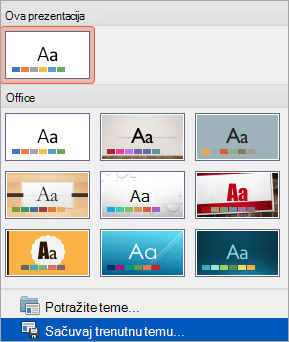
Dajte temi ime koje ćete lako zapamtiti i izaberite "Sačuvaj".
Na kartici " Dizajn " ponovo izaberite strelicu " Još " ispod standardnih tema. Novosačuvanu temu vidite u okviru " Prilagođeno".

Kliknite desnim tasterom miša na novu prilagođenu temu, a zatim izaberite stavku "Postavi kao podrazumevanu temu".

Sledeći put kada otvorite PowerPoint, vidite podrazumevanu temu u gornjoj levoj oblasti galerije tema. Kada je izaberete, svi slajdovi će biti veličine koju ste odabrali za podrazumevanu temu.
Promena veličine se primenjuje na sve slajdove u prezentaciji
Neki ljudi su se pitali o promeni veličine jednog slajda u prezentaciji. PowerPoint ne može to da uradi. Svi slajdovi u prezentaciji su iste veličine.
Položaj se primenjuje na sve slajdove u prezentaciji
Neki ljudi su se takođe pitali o promeni položaja stranice određenih slajdova. PowerPoint ne može to da uradi. Svi slajdovi u prezentaciji imaju isti položaj stranice.
Takođe pogledajte
Promena položaja stranice u programu PowerPoint između položenog i uspravnog
Osnovni koraci
Da biste promenili veličinu slajda:
- Izaberite karticu " Dizajn " na traci sa alatkama.
-
Izaberite veličinu slajda blizu krajnjeg kraja trake sa alatkama.
- Izaberite opciju Standard (4:3 odnos širina/visina) ili široki ekran (16:9) ili prilagođenu veličinu slajda.
Za više informacija o unapred definisanim veličinama (uključujući formate kao što su Iznad glave, A3, A4, Banner, B4 i B5) ili sopstvenom prilagođenom podešavanju veličine, izaberite naslov u nastavku da biste ga razvili i videli detalje.
Detaljni koraci
Izbor veličine slajda Standard ili širokog ekrana
Na kartici "Dizajn " na traci sa alatkama izaberite stavku "Veličina slajda " u grupi "Prilagođavanje ".

Izaberite Standard (4:3) ili široki ekran (16:9).
Kada PowerPoint za veb nije u mogućnosti da automatski podešava razmeru sadržaja, nudi vam dve opcije:
Uvećaj: Izaberite ovu opciju da biste povećali veličinu sadržaja slajda kada podešavate razmeru na veću veličinu slajda. Izbor ove opcije može da prouzrokuje da sadržaj ne stane na slajd.
Uklopi: Izaberite ovu opciju da biste smanjili veličinu sadržaja kada podešavate razmeru na manju veličinu slajda. To može da učini da sadržaj izgleda manji, ali moći ćete da vidite sav sadržaj na slajdu.
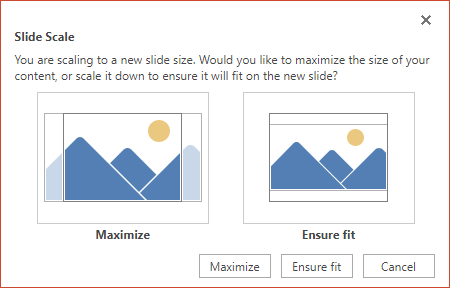
Postavka širokog ekrana 16:9 predstavlja podrazumevanu vrednost za nove prezentacije koje pravite. Kada promenite veličinu slajda za prezentaciju, veličina koju odaberete primenjuje se samo na tu prezentaciju.
Takođe možete da promenite položaj svih slajdova u prezentaciji. Uputstva potražite u članku "Promena položaja stranice ".
Odaberite drugu veličinu, kao što je A3, B4 ili Overhead
Na kartici " Dizajn " na traci pronađite stavku "Veličina slajda " u grupi " Prilagođavanje ", blizu krajnjeg kraja trake sa alatkama.
Izaberite stavku "Veličina slajda", a zatim stavku "Prilagođena veličina slajda".
U polju " Veličina slajda " kliknite na strelicu nadole pored stavke "Veličina slajdova za " i izaberite opciju. Njihove dimenzije su navedene ispod:
| Ime |
Širina |
Visina |
| Projekcija na ekranu (4:3) |
10 inča / 25,4 cm |
7,5 in / 19,05 cm |
| Papir za pisma (8,5x11 inča) |
10 inča / 25,4 cm |
7,5 in / 19,05 cm |
| Glavna knjiga papira (11x17 inča) |
13.319 inča / 33.831 cm |
9.99 inča / 25.374 cm |
| A3 papir (297x420 mm) |
14 inča / 35,56 cm |
10.5 in / 26.67 cm |
| A4 papir (210x297 mm) |
10.833 inča / 27.517 cm |
7,5 in / 19,05 cm |
| B4 (ISO) papir (250x353mm) |
11.84 inča / 30.074 cm |
8.88 in / 22.556 cm |
| B5 (ISO) papir (176x250mm) |
7.84 inča / 19.914 cm |
5.88 in / 14.936 cm |
| Slajdovi od 35 mm |
11.25 inča / 28.575 cm |
7,5 in / 19,05 cm |
| Priprema za glavnu upotrebu |
10 inča / 25,4 cm |
7,5 in / 19,05 cm |
| Reklamni natpis |
8 inča / 20,32 cm |
1 in / 2,54 cm |
| Projekcija na ekranu (16:9) |
10 inča / 25,4 cm |
5.625 inča / 14.288 cm |
| Projekcija na ekranu (16:10) |
10 inča / 25,4 cm |
6.25 in / 15.875 cm |
| Široki ekran |
13.333 inča / 33.867 cm |
7,5 in / 19,05 cm |
Priprema pruža odnos širina/visina približan standardnoj 4:3 veličini slajda.
Postoje dve opcije za 16:9 odnos širina/visina:
-
Projekcija na ekranu (16:9) dimenzije slajda postavlja na 10 inča x 5,625 inča.
-
Široki ekran dimenzije slajda postavlja na 13,333 inča x 7,5 inča.
Obe opcije predstavljaju isti odnos širine/visine tako da će identično izgledati u normalnom prikazu pošto PowerPoint automatski prilagođava nivo zumiranja.
Široki ekran (13,333 inča x 7,5 inča.) pruža veću površinu na slajdu za sadržaj i zato je to najbolji izbor za prezentacije. Široki ekran se ne uklapa na list papira dimenzija 8,5" x 11", a da prethodno ne morate da mu smanjujete razmeru.
Kliknite na dugme "U redu " da biste prihvatili dimenzije i zatvorite dijalog "Veličina slajda ".
Odaberite prilagođene dimenzije
Na kartici " Dizajn " na traci pronađite stavku "Veličina slajda " u grupi " Prilagođavanje ", blizu krajnjeg kraja trake sa alatkama.
Izaberite stavku "Veličina slajda", a zatim stavku "Prilagođena veličina slajda".
Otvara se dijalog Veličina slajda.
U poljima " Širina " i "Visina " otkucajte meru u inčima. PowerPoint ne prihvata mere izvan minimuma i maksimuma prikazanih ispod:
|
Širina ili visina |
|
Minimalno: |
1 inč
(Jedan inč je jednak 2,54 cm.) |
|
Maksimum: |
56 inča
(Pedeset šest inča je jednako 142,24 cm.) |
Izaberite dugme U redu.
Kada PowerPoint za veb nije u mogućnosti da automatski podešava razmeru sadržaja, nudi vam dve opcije:
Uvećaj: Izaberite ovu opciju da biste povećali veličinu sadržaja slajda kada podešavate razmeru na veću veličinu slajda. Izbor ove opcije može da prouzrokuje da sadržaj ne stane na slajd.
Uklopi: Izaberite ovu opciju da biste smanjili veličinu sadržaja kada podešavate razmeru na manju veličinu slajda. To može da učini da sadržaj izgleda manji, ali moći ćete da vidite sav sadržaj na slajdu.
Takođe pogledajte
Promena položaja stranice u programu PowerPoint između položenog i uspravnog