
Da biste odštampali oznake za isecanje u publikaciji, moraćete da koristite napredne postavke izlaza za štampač. Oznake za isecanje nisu na traci kao što možda očekujete. Morate da štampate na veličini papira koja je veća od veličine stranice koju ste podesili za publikaciju. Ovo obično zahteva da štampate na uređaju za fotoslog, koji može da definiše različite veličine papira. Oznake za isecanje će se pojaviti u oknu za pregled pre štampanja za publikaciju. Oznake za isecanje možete da odštampate i pomoću stonog štampača. Samo treba da odštampate na listu papira koji je veći od konačnih dimenzija koje želite nakon skraćivanje stranice.

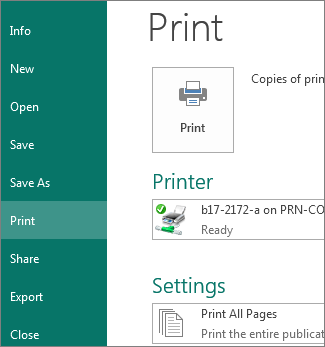
- Izaberite stavku Štampanje>datoteke.
- U okviru Postavke kliknite na strelicu pored veličine papira i odaberite veličinu papira veću nego vaš krajnji proizvod.
- U okviru Štampač kliknite na strelicu pored štampača, a zatim izaberite stavku Napredne postavke izlaza.

- Na kartici Oznake i prekoračenja margine , u okviru Oznake štampača potvrdite izbor u polju oznake za isecanje i kliknite na dugme U redu.

- Proverite da li su oznake za izrezivanje tamo gde želite i kliknite na dugme Odštampaj.
Ako želite, možete ukloniti oznake za isecanje.