Ponekad ćete morati da uklopite sliku u prostor u biltenu ili brošuri vodeći računa da je ne izobličite ili joj ne promenite izgled.
Možete da promenite veličinu slike ili da je izrežete da biste promenili veličinu slike. Promena veličine menja dimenzije slike tako što se razvlače ili smanjuju, dok izrezivanje smanjuje veličinu slike uklanjanjem vertikalnih ili horizontalnih ivica. Izrezivanje se često koristi za sakrivanje ili skraćivanje dela slike, za isticanje ili uklanjanje neželjenih delova.
Kliknite na sliku i izaberite stavku Alatke za oblikovanje oblikovanjaizrezivanje> slika.
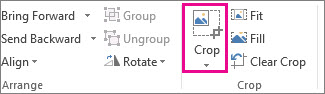
Postavite pokazivač za izrezivanje na ivicu ili ugao.
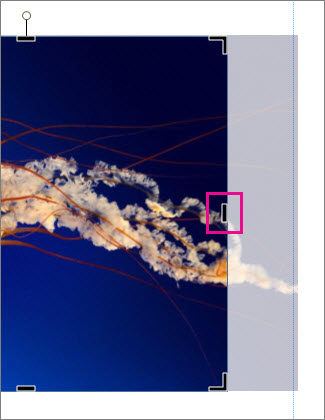
Uradite nešto od sledećeg:
- Da biste izrezali jednu stranu, prevucite centralni regulator na tu stranu.
- Da biste istovremeno jednako izrezali na obe strane, držite pritisnut taster Ctrl dok prevlačite centralni regulator.
- Da biste jednako izrezali sve četiri strane slike u isto vreme, pritisnite kombinaciju tastera Ctrl+Shift dok prevlačite ugaoni regulator.
Napomena
- Otpustite taster miša da biste videli izrezanu sliku.
- Kliknite na alatku „Izrezivanje“ da biste videli samo izrezanu sliku. Da biste ponovo videli celu sliku, opet kliknite na alatku „Izrezivanje“. Slika jasno prikazuje izrezani deo, a ostali deo slike kao providnu sliku.
Uklapanje
Ukoliko je slika veća ili manja od okvira slike, možete joj promeniti veličinu kako bi se uklopila bez menjanja izgleda slike.
- Kliknite na sliku i izaberite stavku Oblikovanje alatki za slike Uklopi>.
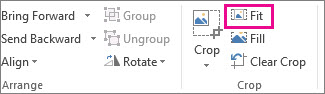
Slika menja veličinu da bi se uklopila u okvir slike.

Napomena
Neki spoljni delovi slike mogu biti izrezani da bi slika ostala uglavnom ista.
Popunjavanje
Koristite alatku „Popunjavanje“ da biste popunili oblast za sliku bez menjanja izgleda slike.
- Kliknite na sliku i izaberite stavku Popuna pomoću alatki za slike – Oblikovanje>.
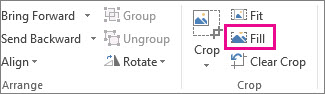
Slika menja veličinu da bi popunila oblast za sliku.
Napomena
Neki spoljni delovi slike mogu biti izrezani da bi slika ostala uglavnom ista.
Pomeranje
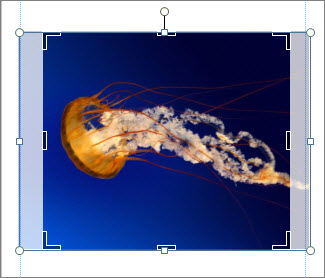
Sliku možete centrirati dok koristite alatku za izrezivanje.
- Kliknite na sliku i izaberite stavku Alatke za oblikovanje oblikovanjaizrezivanje> slika.
- Pomerajte pokazivač miša preko slike dok ne promeni oblik u pokazivač za premeštanje.
- Kliknite i prevucite sliku tamo gde želite.
Napomena
Da biste nastavili izrezivanje, kliknite na regulatore za izrezivanje kako bi se oni vratili u fokus.
Rotiranje
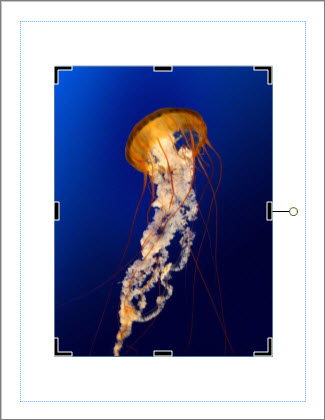
Sliku možete rotirati dok koristite alatku za izrezivanje.
- Kliknite na sliku i izaberite stavku Alatke za oblikovanje oblikovanjaizrezivanje> slika.
- Postavite pokazivač na zeleni regulator za rotaciju i prevucite miš u smeru u kojem želite da rotirate objekat.
Napomena
Pritisnite taster Shift dok prevlačite regulator da biste rotirali za po 15 stepeni odjednom.
Ove funkcije možete da koristite za izrezivanje slike – "Izrezivanje", "Uklopi", "Popuni", "Pomeranje" i "Rotiranje".
Izrezivanje
Kada izaberete sliku u programu Publisher 2010, postaje dostupna nova kartica trake Alatke za slike. Alatka "Izrezivanje " nalazi se u grupi "Izrezivanje " krajnje desno od ove nove kartice.

Da biste izrezili sliku:
Izaberite sliku koju želite da izrežete.
Postavite pokazivač na karticu Alatke za slike koja se pojavljuje na traci.
Kliknite na dugme Izreži .
Postavite pokazivač za izrezivanje na ivicu ili ugao.
Uradite nešto od sledećeg:
Da biste izrezali jednu stranu, prevucite centralni regulator na tu stranu.
Da biste istovremeno jednako izrezali sa dve strane, držite pritisnut taster CTRL dok prevlačite centralni regulator.
Da biste istovremeno izrezali sve četiri strane i zadržali proporcije slike, držite pritisnut tastere CTRL+SHIFT dok prevlačite ugaoni regulator.
Napomena
Kada otpustite taster miša, slika se izrezuje.
Kada opozovete izbor alatke za izrezivanje, slika će prikazati samo izrezan odeljak. Međutim, ako izaberete sliku i ponovo kliknete na alatku za izrezivanje, prikazaće se čitava slika, a izrezani deo se jasno prikazuje, a ostatak slike kao izmučena prozirnost.
Uklapanje
Ako je slika veća ili manja od oblasti slike Publisher 2010 omogućava vam da brzo promenite veličinu slike tako da se uklopi zadržavajući originalni odnos širina/visina.
Izaberite sliku.
Postavite pokazivač na karticu Alatke za slike koja se pojavljuje na traci.
U grupi Izrezivanje kliknite na dugme Uklopi .
Veličina slike je izmenjena tako da se uklopi u oblast slike.
Napomena
Pošto slika održava odnos širina/visina, to može dovesti do povećanja. .
Popunjavanje
Da biste brzo popunili oblast slike zadržavajući originalni odnos širina/visina, možete da koristite alatku za popunjavanje .
Izaberite sliku.
Postavite pokazivač na karticu Alatke za slike koja se pojavljuje na traci.
U grupi Izrezivanje kliknite na dugme Popuni .
Slika menja veličinu da bi popunila oblast za sliku.
Napomena
Budući da slika održava odnos širina/visina prilikom popunjavanja oblasti slike, izrezaće se svi delovi slike koji se nalaze izvan oblasti slike.
Pomeranje
Dok koristite alatku za izrezivanje, možete da premestite sliku unutar oblasti izrezane slike da biste se uverili da je slika centrirana onako kako želite.
Izaberite sliku.
Postavite pokazivač na karticu Alatke za slike koja se pojavljuje na traci.
Kliknite na dugme Izreži .
Postavite pokazivač miša iznad objekta dok se ne promeni pokazivač u pokazivač za premeštanje.
Kliknite i prevucite sliku da biste je postavili unutar regulatora za izrezivanje.
Napomena
Kada to uradite, slika će imati fokus umesto okvira za izrezivanje. Da biste se vratili na izrezivanje, ponovo kliknite na regulatore za izrezivanje kako bi postali fokus.
Rotiranje
Sliku možete da rotirate i dok koristite alatku za izrezivanje.
Izaberite sliku.
Postavite pokazivač na karticu Alatke za slike koja se pojavljuje na traci.
Kliknite na dugme Izreži .
Postavite pokazivač na zeleni regulator za rotaciju.
Prevucite miš u smeru u kom želite da se objekat rotira.
Napomena
Da biste se rotirali u pomacima od 15 stepeni, držite pritisnut taster SHIFT dok prevlačite regulator.
Iako Microsoft Office Publisher 2007 ima neke osnovne mogućnosti uređivanja fotografija koje vam omogućavaju da izrežete sliku u pravougaoni oblik, to nije program za uređivanje fotografija. Međutim, postoje načini za kreiranje slike koja nije pravougaona.
Napomena
Ne možete da izrežete automatski oblik, WordArt objekat ili animirani GIF u publikaciji. Da biste izrezali animirani GIF, koristite program za uređivanje animirane GIF datoteke, a zatim ponovo umetnite datoteku.
Izrezivanje slike u pravougaoni oblik
Izaberite sliku.
Kada izaberete sliku, pojavljuje se traka sa alatkama Slika.

Na traci sa alatkama Slika izaberite stavku Izreži .
.
Postavite pokazivač za izrezivanje na ivicu ili ugao.
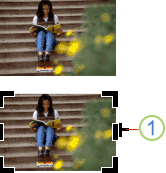
Regulator za izrezivanje
Uradite nešto od sledećeg:
Da biste izrezali jednu stranu, prevucite centralni regulator na tu stranu.
Da biste istovremeno jednako izrezali sa dve strane, držite pritisnut taster CTRL dok prevlačite centralni regulator.
Da biste istovremeno izrezali sve četiri strane i zadržali proporcije slike, držite pritisnut tastere CTRL+SHIFT dok prevlačite ugaoni regulator.
Napomena
Kada otpustite taster miša, slika se izrezuje.
Izrezivanje slike u oblik koji nije pravougaonik
Da biste izrezali sliku u oblik koji nije pravougaonik, kao što je zvezda ili krug, morate da uradite nešto od sledećeg:
- Umetnite sliku u oblik, kao što je krug.
- Koristite funkcije za uređivanje fotografija u programu Office Publisher 2007 sa programom Digital Imaging, Microsoft Digital Image Pro ili drugim programom za uređivanje fotografija, a zatim umetnite izrezane slike u publikaciju. Obavezno pogledajte pomoć u programu za uređivanje fotografija da biste dobili više informacija o tome kako da izrežete sliku.
