Ponekad možete da radite brže ako koristite samo tastaturu umesto da se prebacujete na miš ili tablu osetljivu na dodir. Verovatno već koristite prečice kao što su Ctrl+C za kopiranje i Ctrl+S za čuvanje, ali za mnoge druge prečice možda čak i ne znate. Navodimo ih ovde:
U ovom članku
Prečice za traku
Ove prečice su uvedene sa trakom u programu Publisher. Neke kartice su kontekstualne i pojavljuju se samo kad umetnete ili izaberete objekat kao što je oblik ili tabela. Dvoslovne prečice vam omogućavaju da koristite tasterske prečice sa kontekstualnim karticama.
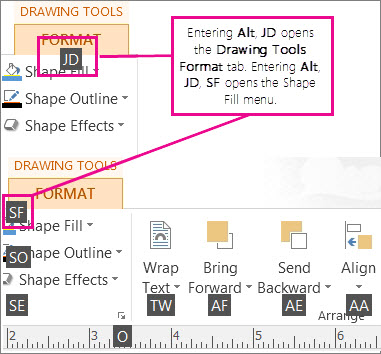
Da biste koristili ove prečice, prvo izaberite objekat, a zatim pritisnite taster Alt, pa dvoslovnu prečicu kontekstualnog menija i na kraju preostale tastere, ako ih ima. Na primer, da biste otvorili meni Efekti oblika i dodali senku obliku, izaberite taj oblik, pritisnite tastere Alt, JD da biste otvorili kartice Alatke za crtanje – Oblikovanje, SE da biste otvorili meni Efekti oblika, S da biste izabrali stavku Galerija senčenja, a zatim se pomoću tastera Tab krećite kroz opcije senčenja da biste primenili senku na objekat.
Efekti oblika i slike
Efekti oblika
| Da biste izvršili sledeću radnju |
Pritisnite |
| Otvaranje menija "Efekti oblika" |
Alt, JD, SE |
| Otvaranje stavke Efekti oblika – galerija senčenja |
Alt, JD, SE, S – zatim se pomoću tastera TAB krećite kroz opcije |
| Otvaranje stavke Efekti oblika – galerija odraza |
Alt, JD, SE, R – zatim se pomoću tastera TAB krećite kroz opcije |
| Otvaranje stavke Efekti oblika – galerija sjaja |
Alt, JD,SE,G – zatim se pomoću tastera TAB krećite kroz opcije |
| Otvaranje galerije Efekti oblika – galerija umekšanih ivica |
Alt, JD,SE,E – zatim se pomoću tastera TAB krećite kroz opcije |
| Otvaranje galerije "Efekti oblika – reljef" |
Alt, JD,SE,B – zatim se pomoću tastera TAB krećite kroz opcije |
| Otvaranje galerije Efekti oblika – 3-D rotacija |
Alt, JD,SE,D – zatim se pomoću tastera TAB krećite kroz opcije |
| Otvaranje galerije stilova oblika |
Alt, JD,ST – zatim se pomoću tastera TAB krećite kroz opcije |
Efekti slike
| Da biste izvršili sledeću radnju |
Pritisnite |
| Otvaranje menija Efekti slike |
Alt, JP,PE |
| Otvaranje stavke Efekti slike – galerija senki |
Alt, JP,PE,S – zatim se pomoću tastera TAB krećite kroz opcije |
| Otvaranje efekta slike – galerija odraza |
Alt, JP,PE,R – zatim se pomoću tastera TAB krećite kroz opcije |
| Otvaranje stavke Efekti slike – galerija sjaja |
Alt, JP,PE,G – zatim se pomoću tastera TAB krećite kroz opcije |
| Otvaranje galerije Efekti slike – galerija umekšanih ivica |
Alt, JP,PE,E – zatim se pomoću tastera TAB krećite kroz opcije |
| Otvaranje efekta slike – galerija reljefova |
Alt, JP,PE,B – zatim se pomoću tastera TAB krećite kroz opcije |
| Otvaranje galerije Efekti slike – 3-D rotacija |
Alt, JP,PE,D – zatim se pomoću tastera TAB krećite kroz opcije |
| Otvaranje galerije stilova slika |
Alt, JP,K – zatim se pomoću tastera TAB krećite kroz opcije |
| Brisanje stila slike |
Alt, JP,K,C |
Efekti za tekst
Padajuća lista „Popuna teksta“
| Da biste izvršili sledeću radnju |
Pritisnite |
| Otvori padajuću listu "Popuna teksta" |
Alt, JX,TI |
| Bez popune |
Alt, JX,TI,N – zatim se pomoću tastera TAB krećite kroz opcije |
| Još boja popune… |
Alt, JX,TI,M – zatim se pomoću tastera TAB krećite kroz opcije |
| Efekti popune... |
Alt, JX,TI,F – zatim se pomoću tastera TAB krećite kroz opcije |
| Svetle nijanse |
Alt, JX,TI,T – zatim se pomoću tastera TAB krećite kroz opcije |
| Uzorak boje fonta |
Alt, JX,TI,S |
Padajuća lista „Obris teksta“
| Da biste izvršili sledeću radnju |
Pritisnite |
| Otvori padajuću listu "Prikaz strukture teksta" |
Alt, JX,TO |
| Bez obrisa |
Alt, JX,TO,N |
| Još boja obrisa… |
Alt, JX,TO,M – zatim se pomoću tastera TAB krećite kroz opcije |
| Efekti obrisa… |
Alt. JX.TO.O – zatim se pomoću tastera TAB krećite kroz opcije |
| Uzorak boje linije |
Alt, JX,TO,S – zatim se pomoću tastera TAB krećite kroz opcije |
| Debljina |
Alt, JX,TO,W – zatim se pomoću tastera TAB krećite kroz opcije |
| Crte |
Alt, JX,TO,D – zatim se pomoću tastera TAB krećite kroz opcije |
Padajuća lista „Tekstualni efekti“
| Da biste izvršili sledeću radnju |
Pritisnite |
| Otvori padajuću listu "Efekti za tekst" |
Alt, JX,TE |
| Senka |
Alt, JX, TE,S – zatim se pomoću tastera TAB krećite kroz opcije |
| Odraz |
Alt, JX, TE,R – zatim se pomoću tastera TAB krećite kroz opcije |
| Sjaj |
Alt, JX, TE,G – zatim se pomoću tastera TAB krećite kroz opcije |
| Kosina |
Alt, JX, TE,B – zatim se pomoću tastera TAB krećite kroz opcije |
Vrh stranice
Kreiranje, otvaranje, zatvaranje ili čuvanje publikacije
Kreiranje, otvaranje, zatvaranje publikacije
| Da biste izvršili sledeću radnju |
Pritisnite |
| Otvaranje nove instance programa Publisher |
CTRL+N |
| Prikazivanje dijaloga Otvaranje publikacije |
CTRL+O |
| Zatvaranje trenutne publikacije |
CTRL+F4 ili CTRL+W |
| Prikazivanje dijaloga Čuvanje kao |
CTRL+S |
Vrh stranice
Uređivanje ili oblikovanje teksta ili objekata
Uređivanje ili oblikovanje teksta
| Da biste izvršili sledeću radnju |
Pritisnite |
| Prikazivanje okna zadatka Pronalaženje i zamena sa izabranom opcijom Pronalaženje |
F3 ili CTRL+F ili SHIFT+F4 |
| Prikaz okna zadatka Pronalaženje i zamena sa izabranom opcijom "Zameni" |
CTRL+H |
| Provera pravopisa |
F7 |
| Prikazivanje okna zadatka Rečnik sinonima |
SHIFT+F7 |
| Prikazivanje okna zadatka Istraživanje |
ALT + klik na reč |
| Izbor celog teksta. Ako se kursor nalazi u okviru za tekst, ovako se vrši izbor celog teksta u trenutnoj rubrici. Ako kursor nije u okviru za tekst, ovako se vrši izbor svih objekata na stranici. |
CTRL+A |
| Podebljavanje teksta |
CTRL+B |
| Primena kurziva na tekst |
CTRL+I |
| Podvlačenje teksta |
CTRL+U |
| Primena umanjenih velikih slova na tekst ili vraćanje umanjenih velikih slova u velika i mala slova |
CTRL+SHIFT+K |
| Otvaranje dijaloga Font |
CTRL+SHIFT+F |
| Kopiranje oblikovanja |
CTRL+SHIFT+C |
| Lepljenje oblikovanja |
CTRL+SHIFT+V |
| Uključivanje i isključivanje funkcije Specijalni znaci |
CTRL+SHIFT+Y |
| Vraćanje oblikovanja znakova na trenutni stil teksta |
CTRL+RAZMAKNICA |
| Primena ili uklanjanje indeksnog teksta |
CTRL+= |
| Primena ili uklanjanje eksponentnog teksta |
CTRL+SHIFT+= |
| Povećavanje razmaka između slova u reči (podešavanje međuslovnog razmaka) |
CTRL+SHIFT+] |
| Smanjivanje razmaka između slova u reči (podešavanje međuslovnog razmaka) |
CTRL+SHIFT+[ |
| Uvećanje fonta za 1,0 tačaka |
CTRL+] |
| Umanjenje fonta za 1,0 tačaka |
CTRL+[ |
| Povećavanje fonta na sledeću veličinu u polju Veličina fonta |
CTRL+SHIFT+> |
| Smanjivanje fonta na sledeću veličinu u polju Veličina fonta |
CTRL+SHIFT+< |
| Centriranje pasusa |
CTRL+E |
| Levo poravnavanje pasusa |
CTRL+L |
| Desno poravnavanje pasusa |
CTRL+R |
| Poravnavanje pasusa sa obe strane (obostrano poravnavanje) |
CTRL+J |
| Ravnomerno horizontalno raspoređivanje pasusa |
CTRL+SHIFT+D |
| Podešavanje novinskog poravnavanja pasusa (samo za istočnoazijske jezike) |
CTRL+SHIFT+J |
| Prikazivanje dijaloga Rastavljanje reči na kraju reda |
CTRL+SHIFT+H |
| Umetanje trenutnog vremena |
ALT+SHIFT+T |
| Umetanje trenutnog datuma |
ALT+SHIFT+D |
| Insert the current page number |
ALT+SHIFT+P |
| Sprečavanje rastavljanja reči na kraju reda |
CTRL+SHIFT+0 (nula) |
Kopiranje oblikovanja teksta
| Da biste izvršili sledeću radnju |
Pritisnite |
| Kopiranje oblikovanja izabranog teksta |
CTRL+SHIFT+C |
| Primena kopiranog oblikovanja na tekst |
CTRL+SHIFT+V |
Kopiranje, isecanje, lepljenje ili brisanje teksta ili objekata
| Da biste izvršili sledeću radnju |
Pritisnite |
| Kopiranje izabranog teksta ili objekta |
CTRL+C ili CTRL+INSERT |
| Isecanje izabranog teksta ili objekta |
CTRL+X ili SHIFT+DELETE |
| Lepljenje teksta ili objekta |
CTRL+V ili SHIFT+INSERT |
| Brisanje izabranog objekta |
DELETE ili CTRL+SHIFT+X |
Opoziv ili ponavljanje radnje
| Da biste izvršili sledeću radnju |
Pritisnite |
| Opoziv poslednje radnje |
CTRL+Z ili ALT+BACKSPACE |
| Ponavljanje poslednje radnje |
CTRL+Y ili F4 |
Guranje objekta
| Da biste izvršili sledeću radnju |
Pritisnite |
| Guranje izabranog objekta nagore, nadole, nalevo ili nadesno |
Tasteri sa strelicama |
| Ako je u tekstu unutar izabranog objekta kursor, guranje izabranog objekta nagore, nadole, nalevo ili nadesno |
ALT+tasteri sa strelicama |
Slaganje objekata
| Da biste izvršili sledeću radnju |
Pritisnite |
| Postavljanje objekta u prednji plan |
ALT+F6 |
| Slanje objekta u zadnji plan |
ALT+SHIFT+F6 |
Kačenje objekata
| Da biste izvršili sledeću radnju |
Pritisnite |
| Uključivanje ili isključivanje funkcije Kačenje za vodiče |
F10, SHIFT+R, SHIFT+S, SHIFT+M |
Izbor ili grupisanje objekata
| Da biste izvršili sledeću radnju |
Pritisnite |
| Biranje svih objekata na stranici (Ako se kursor nalazi u okviru za tekst, na ovaj način ćete izabrati sav tekst u priči) |
CTRL+A |
| Grupisanje izabranih objekata ili razgrupisavanje grupisanih objekata |
CTRL+SHIFT+G |
| Opoziv izbora teksta |
ESC |
| Opoziv izbora objekta |
ESC |
| Izbor objekta unutar grupe – ako taj objekat sadrži izabrani tekst |
ESC |
Vrh stranice
Rad sa stranicama
Izbor ili umetanje stranica
Ako je publikacija u uporednom prikazu dve stranice, ove komande se primenjuju na izbrani uporedni prikaz dve stranice. U suprotnom se ove komande primenjuju samo na izabranu stranicu.
| Da biste izvršili sledeću radnju |
Pritisnite |
| Prikazivanje dijaloga Odlazak na stranicu |
F5 ili CTRL+G |
| Umetanje stranice ili uporednog prikaza dve stranice. Ako pravite bilten, otvara se dijalog Umetanje stranica tipa publikacije |
CTRL+SHIFT+N |
| Umetanje duplirane stranice posle izabrane stranice |
CTRL+SHIFT+U |
Premeštanje sa jedne stranice na drugu
| Da biste izvršili sledeću radnju |
Pritisnite |
| Prikazivanje dijaloga Odlazak na stranicu. |
F5 ili CTRL+G |
| Idi na sledeću stranicu |
CTRL+PAGE DOWN |
| Idi na prethodnu stranicu |
CTRL+PAGE UP |
| Prebacivanje između trenutne stranice i master stranice |
CTRL+M |
Korišćenje master stranice
| Da biste izvršili sledeću radnju |
Pritisnite |
| Prebacivanje između trenutne stranice i master stranice. |
CTRL+M |
Prikazivanje ili skrivanje granica ili vođica
| Da biste izvršili sledeću radnju |
Pritisnite |
| Uključivanje ili isključivanje funkcije Granice. |
CTRL+SHIFT+O |
| Uključivanje ili isključivanje funkcije Horizontalne vođice osnovnih linija (nije dostupno u veb prikazu) |
CTRL+F7 |
| Uključivanje ili isključivanje funkcije Vertikalne vođice osnovnih linija (samo za istočnoazijske jezike – nije dostupno u veb prikazu) |
CTRL+SHIFT+F7 |
Zumiranje
| Da biste izvršili sledeću radnju |
Pritisnite |
| Prebacivanje između trenutnog prikaza i stvarne veličine |
F9 |
| Zumiranje na prikaz cele stranice |
CTRL+SHIFT+L |
Vrh stranice
Štampanje
Korišćenje pregleda pre štampanja
Ove tasterske prečice su dostupne kada se nalazite u prikazu Štampanje i utiču na okno pregleda pre štampanja.
| Da biste izvršili sledeću radnju |
Pritisnite |
| Prebacivanje između trenutnog prikaza i stvarne veličine |
F9 |
| Scroll up or down |
STRELICA NAGORE ili STRELICA NADOLE |
| Pomeranje nalevo ili nadesno |
STRELICA NALEVO ili STRELICA NADESNO |
| Pomeranje nagore u velikim pomacima |
PAGE UP ili CTRL+STRELICA NAGORE |
| Pomeranje nadole u velikim pomacima |
PAGE DOWN ili CTRL+STRELICA NADOLE |
| Pomeranje nalevo u velikim pomacima |
CTRL+STRELICA NALEVO |
| Pomeranje nadesno u velikim pomacima |
CTRL+STRELICA NADESNO |
| Pomeranje u gornji levi ugao stranice |
HOME |
| Pomeranje u donji desni ugao stranice |
END |
| Prikazivanje dijaloga Odlazak na stranicu |
F5 ili CTRL+G |
| Idi na prethodnu stranicu |
CTRL+PAGE UP |
| Idi na sledeću stranicu |
CTRL+PAGE DOWN |
| Prelazak u sledeći prozor (ukoliko imate nekoliko otvorenih publikacija) |
CTRL+F6 |
| Izlazak iz pregleda pre štampanja i prikazivanje okna Štampanje |
CTRL+P |
| Izlazak iz pregleda pre štampanja |
ESC |
Štampanje publikacije
| Da biste izvršili sledeću radnju |
Pritisnite |
| Otvaranje prikaza dijaloga Štampanje. |
CTRL+P |
Vrh stranice
Rad sa veb stranicama i e-poštom
Umetanje hiperveza
| Da biste izvršili sledeću radnju |
Pritisnite |
| Prikazivanje dijaloga Umetanje hiperveze (proverite da li se kursor nalazi u okviru za tekst) |
CTRL+K |
Slanje e-pošte
Kada odaberete stavku Pošalji kao poruku (E-poruka za>deljenje>datoteka), možete da koristite sledeće tasterske prečice.
Važno
Outlook mora da bude otvoren da biste mogli da šaljete e-poruke. Ako Outlook nije otvoren, poruka će biti sačuvana u fascikli Otpremno poštansko sanduče.
| Da biste izvršili sledeću radnju |
Pritisnite |
| Slanje trenutne stranice ili publikacije |
ALT+S |
| Otvaranje adresara (kursor mora biti u zaglavlju poruke) |
CTRL+SHIFT+B |
| Otvaranje kontrolora dizajna (kursor mora biti u zaglavlju poruke) |
ALT+K |
| Proverite imena u redovima Za, Cc i Bcc (kursor mora biti u zaglavlju poruke) |
CTRL+K |
| Otvaranje adresara sa izabranim poljem Za (kursor mora biti u zaglavlju poruke) |
ALT+. (tačka) |
| Otvaranje adresara saizabranim poljem "Cc " (kursor mora biti u zaglavlju poruke) |
ALT+C |
| Otvaranje adresara sa izabranim poljem Bcc (kursor mora biti u zaglavlju poruke i polje Bcc mora biti vidljivo) |
ALT+B |
| Prelazak na polje Tema |
ALT+J |
| Otvaranje dijaloga Opcije poruke programa Outlook |
ALT+P |
| Otvaranje dijaloga Prilagođeno za kreiranje zastavice e-poruke (kursor mora biti u zaglavlju e-poruke) |
CTRL+SHIFT+G |
| Premeštanje kursora u sledeće polje u zaglavlju e-poruke (kursor mora biti u zaglavlju e-poruke) |
TAB |
| Premeštanje kursora u prethodno polje zaglavlja e-poruke |
SHIFT+TAB |
| Prebacivanje između mesta umetanja u zaglavlju e-poruke i dugmeta Pošalji na traci sa alatkama Slanje pošte |
CTRL+TAB |
| Otvaranje adresara kada se kursor nalazi u zaglavlju e-poruke |
CTRL+SHIFT+B |
Vrh stranice
Automatizovanje zadataka
Rad sa makroima
| Da biste izvršili sledeću radnju |
Pritisnite |
| Prikazivanje dijaloga Makroi. |
ALT+F8 |
Rad sa programom Visual Basic
| Da biste izvršili sledeću radnju |
Pritisnite |
| Prikazivanje alatke Visual Basic Editor |
ALT+F11 |
Vrh stranice
