
Glavna upotreba programa Publisher jeste izrada publikacija visokog kvaliteta za štampu. One mogu da se odštampaju na stonom štampaču ili šalju u fotokopirnicu ili komercijalnu štampariji. Informacije koje će vam pomoći da birate između ovih opcija potražite u članku Štampanje: Izbor između radne površine, fotokopirnice i komercijalnog štampanja.
Napomena
Prozor za pregled može da se prikaže crno-belo čak i ako publikacija uključuje boju ako izabrani štampač ne podržava štampanje u boji ili ako izabrani štampač podržava boju i izabrali ste postavku Složena skala sivih tolova.
Gde je komanda za štampanje?
U programu Publisher 2010 i novijim verzijama, komanda "Odštampaj" nalazi se u prikazu "Backstage". Da biste došli do prikaza "Backstage", izaberite karticu Datoteka u gornjem levom uglu dugmeta Publisher  . Pored štampanja, prikaz "Backstage" sadrži komande za čuvanje, otvaranje i zatvaranje datoteka, kao i informacije o trenutnoj publikaciji i deljenju publikacije i opcijama programa Publisher.
Postavke štampanja i pregled pre štampanja
Prikaz "Backstage" za štampanje izgleda ovako.
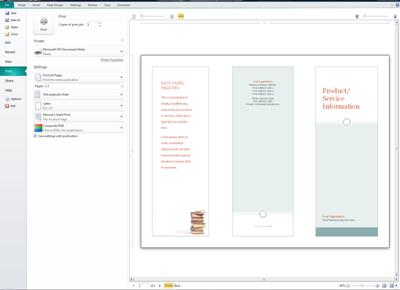
Postavke štampanja se nalaze sa leve strane, a okno za pregled sa desne strane. Postavke sa leve strane utiču na odštampanu publikaciju, dok postavke sa desne strane utiču samo na prikaz publikacije.
Napomena
Neke od ovih kontrola zavise od drugih postavki; Na primer, kontrola boje će biti dostupna samo ako štampač može da štampa u boji, a klizač za prozirnost prednje/zadnje strane će biti dostupan samo ako odaberete štampanje na obe strane papira.
Postavke štampanja možete da koristite da biste konfigurisali sledeće opcije.
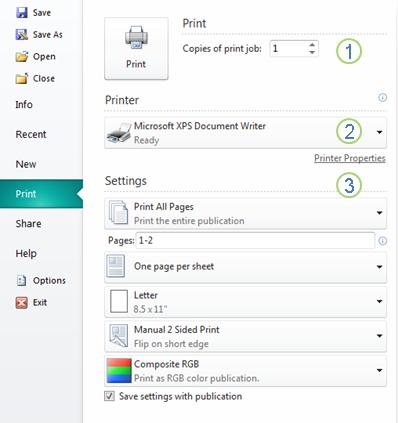
| 1 | Štampanje | Unesite broj kopija zadatka štampanja koji želite da odštampate i pritisnite taster Print da biste zadatak poslali štampaču. |
|---|---|---|
| 2 | Štampač | Pored izbora sa liste dostupnih štampača, možete da dodate i novi štampač, pristupite svojstvima štampača i štampate u datoteku. |
| 3 | Postavke | Odeljak sa postavkama vam pruža kontrolu nad:
|
Napomena
Veličina stranice u programu Publisher odnosi se na radnu oblast publikacije. Veličina papira ili lista predstavlja veličinu papira koju koristite za štampanje. List papira može da sadrži više stranica, a velika stranica može da se odštampa na više listova.
Okno za pregled se menja i odražava promene izvršene u postavkama štampanja.
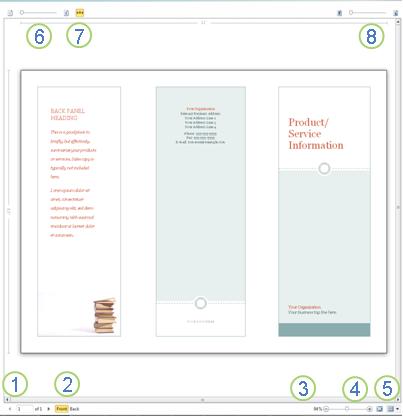
On takođe obezbeđuje sledeće.
| 1 | Navigacija na listu | Krećite se kroz listove publikacije. |
|---|---|---|
| 2 | Prednja i zadnja dugmad | Ova dugmad su dostupna kada štampate na obe strane papira: kliknite da biste prikazali prednji ili zadnji deo lista. |
| 3 | Zoom slider | Prevucite nalevo da biste umanjili i prevucite nadesno da biste uvećali publikaciju. |
| 4 | Uklopi u list | Ako pregledate više listova, ovo dugme će zumiranje da bi se prikazao jedan list. |
| 5 | Prikaz više listova | Ako će publikacija biti odštampana na više listova papira, možete da koristite ovo dugme da biste pregledali više listova istovremeno. |
| 6 | Prikaži/sakrij brojeve stranica | Ovaj klizač će vam pokazati redosled stranica koje se nameću na listove papira. Ovo je naročito korisno kada štampate publikaciju sa više stranica na listu, kao što je čestitka. |
| 7 | Prikazivanje/skrivanje lenjira | Prikazuje ili skriva lenjire za visinu i širinu trenutno izabranog lista papira. Ako promenite veličinu papira u postavkama, lenjiri će se promeniti u skladu sa ovim. |
| 8 | Klizač "Prozirni prikaz" | f koju štampate na dve strane lista, ovaj klizač će vam omogućiti da pregledate sa druge strane lista, kao da držite odštampani papir preko svetla tabele. To vam omogućava da budete sigurni da se publikacija ispravno poreрa sa obe strane lista papira. |
Štampanje publikacije
Izaberite stavku Štampanje>datoteke.
U odeljku Štampanje podesite broj kopija za štampanje u kopije zadatka štampanja.
U odeljku Štampač proverite da li je izabran odgovarajući štampač.
Prozor za pregled će se prikazati crno-belo, bez obzira na to da li publikacija uključuje boju, osim ako niste izabrali štampač u boji.U odeljku Postavke :
- Uverite se da je izabran odgovarajući skup stranica ili odeljaka.
- Izaberite format za nametanje stranica na listu.
- Podesite veličinu papira.
- Podesite da li želite da štampate na jednoj strani lista papira ili na obe strane i prilikom štampanja na obe strane da li želite da okrenete list papira na dugačku ili kratku stranu.
- Ako štampač može da štampa u boji, odaberite da li želite da odštampate boju ili skale sivih tonova.
Kliknite na dugme Odštampaj da biste publikaciju poslali štampaču.
Štampanje više kopija publikacije
- Izaberite stavku Štampanje>datoteke.
- U odeljku Štampanje podesite broj kopija za štampanje u kopije zadatka štampanja.
- Kliknite na dugme Odštampaj da biste publikaciju poslali štampaču.
Štampanje određenih stranica publikacije
- Izaberite stavku Štampanje>datoteke.
- U odeljku Postavke kliknite na okvir za tekst Stranice .
- U okviru za tekst otkucajte broj stranice prve stranice koju želite da odštampate, otkucajte crticu, a zatim otkucajte poslednju stranicu opsega koji želite da odštampate, na primer: 2-4.
- Kliknite na dugme Odštampaj da biste publikaciju poslali štampaču.
Štampanje pojedinačnih stranica
- Izaberite stavku Štampanje>datoteke.
- U odeljku Postavke kliknite na okvir za tekst Stranice .
- U okviru za tekst otkucajte broj stranice prve stranice koju želite da odštampate, otkucajte zarez, a zatim otkucajte sledeću stranicu koju želite da odštampate. Ponovite za svaki broj stranice koji želite da odštampate, na primer 2,4,6,8.
- Kliknite na dugme Odštampaj da biste publikaciju poslali štampaču.
Štampanje više kopija svake stranice
Ako štampate nalepnice ili vizitkarte, podrazumevana opcija će biti Više kopija po listu. Ovim će se odštampati više kopija svake stranice publikacije, sa svakim skupom stranica na zasebnim listovima papira. Kada odaberete ovu opciju, dugme Opcije rasporeda postaje dostupno i omogućava vam da prilagodite vođice margina kako biste povećali ili smanjili broj kopija publikacije koje mogu da stanu na jedan list papira. Na primer, ako publikacija vizitkarte sadrži dve stranice, svaka stranica koja sadrži različitu vizitkartu i izaberete više kopija po listu i 10 kopija, onda će ukupno 20 kopija – 10 kopija svake od dve različite vizitkarte – biti odštampano na dva lista papira, po jedan list za svaku stranicu.
Izaberite stavku Štampanje>datoteke.
U odeljku Postavke izaberite stavku Više kopija po listu , a zatim izaberite broj kopija.
Kliknite na dugme Odštampaj da biste publikaciju poslali štampaču.
Napomena
- Ako izaberete stavku Jedna stranica po listu, publikacija će biti odštampana u centru lista papira.
- Ako želite da odštampate jednu stranicu publikacije po listu na određenoj poziciji na listu, izaberite stavku Više kopija po listu, izaberite stavku Opcije rasporeda, a zatim promenite položaj publikacije na listu prilagođavanjem opcija redova, opcija kolona i horizontalnih i vertikalnih razmaka u okviru Više opcija štampanja. Ova opcija je dostupna za publikacije sa veličinama stranica koje su manje od veličina papira, kao što su oglasi, vizitkarte i zahvalnice.
Štampanje više stranica na svakom listu
Kada želite da odštampate nalepnice, oznake imena ili vizitkarte, obično je najefikasnije odštampati celu grupu na jednom listu. To možete da uradite u programu Publisher iz opcije Više stranica po listu nastranici Štampanje. Kada odaberete ovu opciju, dugme Opcije rasporeda postaje dostupno i omogućava vam da prilagodite vođice margina kako biste povećali ili smanjili broj kopija publikacije koje mogu da stanu na jedan list papira. Na primer, ako imate skup od 10 razglednica sa različitim informacijama na svakoj od njih i izaberete stavku Više stranica po listu i jednu kopiju, sve deset stranica će se odštampati na jednom listu papira.
Napomena
Ova opcija je dostupna samo kada je veličina stranice publikacije manja od lista na kojoj je publikacija podešena za štampanje.
- Izaberite stavku Štampanje>datoteke.
- U odeljku Postavke izaberite stavku Više stranica po listu , a zatim izaberite broj kopija.
- Kliknite na dugme Odštampaj da biste publikaciju poslali štampaču.