Ako želite da izmenite veličinu stranice trenutne publikacije, možete da koristite opcije u dijalogu Podešavanje stranice u programu Publisher.
Napomena
Ako pravite veličinu stranice za tip publikacije koji ne postoji u programu Publisher, najbolje je da započnete s tipom publikacije slične veličine i da zatim napravite veličinu stranice koja ima dimenzije željene ulaznice. Na primer, da biste napravili ulaznicu dimenzija 2x4 inča, počnite od vizitkarte.
Podešavanje stranice
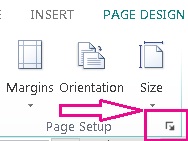
- Na kartici Dizajn stranice kliknite na pokretač dijaloga „Podešavanje stranice“.
- Unesite širinu i visinu stranice.
Napomena
Da biste napravili prilagođenu veličinu stranice koju ćete moći da koristite više puta, upotrebite dijalog Pravljenje nove veličine stranice do kog se dolazi preko dugmeta Veličina na kartici Dizajn stranice na traci.
Podešavanje vođica margina
Vođice margina određuju veličinu razmaka između ivica stranica u publikaciji, kao i reči i slika na stranici.
Na kartici Dizajn stranice kliknite na pokretač dijaloga „Podešavanje stranice“.
Napomena
Oblast na listu papira na kojoj se može štampati ograničena je. Mnogi štampači ne štampaju do ivice papira, bez obzira na širinu postavljenih margina. Kada postavite margine i kreirate stranicu, morate se uveriti da se sadržaj koji želite da odštampate nalazi unutar oblasti koju određeni štampač može odštampati.
Unesite veličinu razmaka u vrhu, sa leve i desne stranice i u dnu publikacije.
Nijedan deo publikacije koji je izvan dimenzija stranice neće se odštampati.
Tipovi rasporeda
Jedna stranica po listu Ovo će odštampati jednu stranicu publikacije na jednom listu papira. Prozor Pregled pokazaće vam kako se stranica uklapa na list.
Brošure Ovo će podesiti dizajn knjižice za publikaciju. Oznake vođica margina menjaju se tako da Leva postaje Spolja, a Desna postaje Unutrašnja kako bi odrazile svoje pozicije u knjižici. Knjižice se obično štampaju na listovima papira koji se zatim presaviju da bi se napravila knjižica.
E - pošte Ovo će podesiti dizajn stranice publikacije za e-poštu.
Koverte Ovo će podesiti publikaciju za standardnu kovertu dimenzija 9,5 sa 4,125 inča. Ove dimenzije možete promeniti pomoću postavki Širina i Visina u odeljku Stranica ovog dijaloga.
Presavijena kartica Ovaj tip rasporeda je za kreiranje čestitke tako što se stranice odštampaju na listu, a zatim presaviju list da bi se kreirala kartica. Ako odaberete raspored Presavijena čestitka, prikazuju se opcije presavijanja lista. Izaberite opciju sa liste da biste naveli kako da se presavije publikacija:
- Bočni preklop na četvrtinu lista Svaka stranica publikacije će biti odštampana na istom listu papira. Dovršena kartica će imati preklop duž bočne strane.
- Gornji preklop na četvrtinu lista Svaka stranica publikacije će biti odštampana na istom listu papira. Dovršena kartica će imati preklop duž gornje strane.
- Bočni preklop na polovinu lista Dve stranice publikacije će se odštampati vertikalno sa iste strane papira.
- Gornji preklop na polovinu lista Dve stranice publikacije će biti odštampane horizontalno sa iste strane lista papira.
Više stranica po listu Ovo će odštampati više od jedne stranice na svakom listu papira. Ako za tip rasporeda izaberete opciju Više stranica po listu, prikazuju se opcije odredišnog lista.
Ostale opcije
Veličina odredišnog papira Izaberite jednu od sledećih opcija: Letter ili A4. Ako štampate na drugačijoj veličini papira, izaberite opciju Prilagođeno i unesite sledeće dimenzije:
- Širina papira Unesite širinu lista papira.
- Visina papira Unesite visinu lista papira.
Bočna margina Unesite razmak između grupe kopija i leve i desne ivice lista.
Gornja margina Unesite razmak između grupe kopija i gornje ivice lista.
Horizontalni razmak Unesite razmak između kolona kopija. Na primer, ako imate dve kolone vizitkarti, promena ove opcije će promeniti razmak između kolona.
Vertikalni razmak Unesite razmak između svakog reda kopija. Na primer, ako imate četiri reda vizitkarti, horizontalni razmak između redova vizitkarti će se promeniti.
Pregled
Prozor Pregled prikazuje tip rasporeda i sve margine koje izaberete. Ukupne dimenzije se prikazuju kao crna linija unutar belog pravougaonik, a vođice margina se prikazuju kao tačkaste plave linije unutar linija dimenzija lista.