Različiti načini za korišćenje Surface Duo
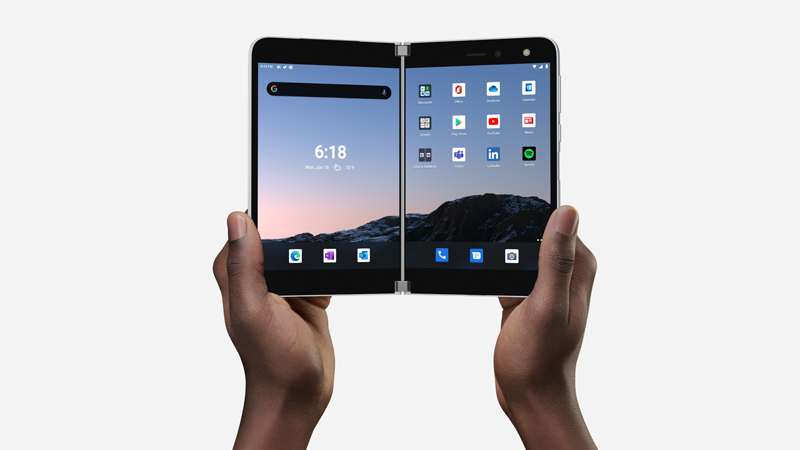
Surface Duo 2 se prilagođava vama i tome što želite da uradite kako biste tokom dana produktivniji u pokretu. Evo samo nekih načina na koje možete da koristite različite režime da biste na najbolji način iskoristili Surface Duo.
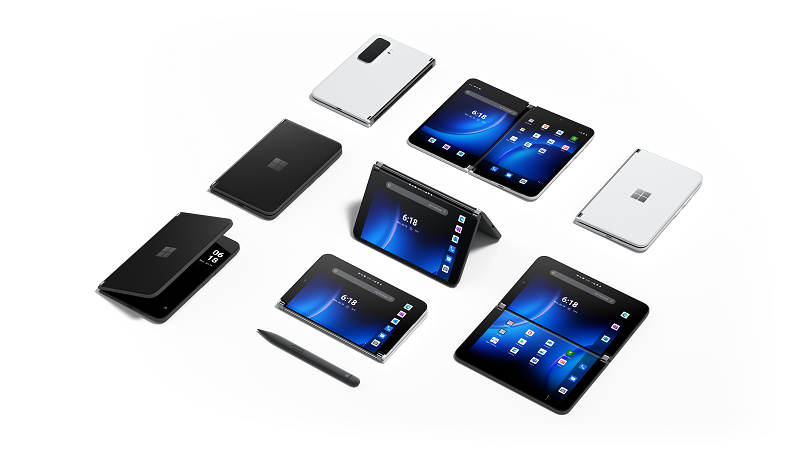
Iskoristite oba ekrana da bi funkcionisala
Istovremeno koristite dve aplikacije. Stavite jednu aplikaciju na jedan ekran, a drugu sa druge strane. Na primer, možda imate Microsoft Teams video poziv na jednom ekranu sa programom Microsoft PowerPoint na drugom da biste hvatali beleške za prezentaciju.
U pregledaču Microsoft Edge možete istovremeno da otvorite dva prozora pregledača – po jedan na svakom ekranu. Dodirnite Stavku Microsoft Edge na dnu jednog ekrana, a zatim otvorite veb stranicu. Dodirnite i zadržite vezu na stranici, a zatim dodirnite stavku Otvori u drugom prozoru. To vam omogućava da uporedo uporedite veb lokacije, što odlično funkcioniše bez obzira na to da li radite neka istraživanja za posao ili školu, poređenje kupovine ili jednostavno gledate različite restorane za večeru.
Aplikacije napravljene za dva ekrana
Neke aplikacije na Surface Duo uređaju su poboljšane pomoću dva ekrana, što znači da su napravljene za dva ekrana. Samo otvorite jednu od ovih aplikacija i prevucite je na sredinu dva ekrana na Surface Duo uređaju da biste dobili potpuno novi prikaz.
Na primer, kada otvorite Outlook i prevučete ga u sredinu, možete brzo da prođete kroz e-poštu gde se prijemno sanduče pojavljuje na jednom ekranu, a prilozi e-pošte otvoreni na drugom. Ne morate da se vraćate napred-nazad u aplikaciji, tako da ostajete u toku dok radite. A ako želite, i dalje možete da je koristite na jednom ekranu samo ako želite.
Evo nekih primera poboljšanih aplikacija sa dva ekrana koje su unapred instalirane na Surface Duo uređaju: Microsoft Office (Word, Excel i PowerPoint), Outlook, Microsoft Teams, OneNote, To Do, OneDrive, Microsoft Edge, kamera, Microsoft SwiftKey tastatura, Microsoft Solitaire Collection i MSN.
Neke poboljšane aplikacije sa dva ekrana se automatski pružaju na dva ekrana kada ih otvorite (na primer, Kamera). Ako želite da se druge aplikacije automatski protežu po oba ekrana kada ih otvorite, u okviru Postavke dodirnite stavku Automatski dodirnite Surface Duo> funkcijeSpan aplikacije, uključite je, a zatim uključite aplikacije koje želite automatski da obuhtite.
Otvaranje dve aplikacije odjednom
Koristite grupe aplikacija da biste otvorili dve aplikacije koje često koristite u isto vreme. Kada kreirate grupu aplikacija, jedna aplikacija se otvara na jednom ekranu, a druga se otvara na drugom.
- Na početnom ekranu dodirnite i držite prvu aplikaciju koju želite da uključite u grupu aplikacija, a zatim dodirnite stavku Grupe.
- Na ekranu Izbor druge aplikacije dodirnite drugu aplikaciju koju želite da uključite u grupu, a zatim dodirnite Gotovo.
- Unesite novo ime za grupu aplikacija i dodirnite stavku U redu.
- Dodirnite grupu aplikacija da biste u isto vreme otvorili obe te aplikacije u isto vreme.
Neke grupe aplikacija su već kreirane za vas i pojavljuju se na početnom ekranu.
Prevlačenja i otpuštanja između aplikacija
Iskoristite informacije sa dva ekrana na najbolji način prevlačenjem informacija između aplikacija. Možete da prevučete tekst, slike, liste i još mnogo toga iz jedne aplikacije u drugu. Na primer, vidite recept koji vam se dopada na mreži? Samo izaberite listu sastojaka u pregledaču Microsoft Edge i prevucite ih u Microsoft To Do da biste znali šta da pokupite sledeći put kada ste u prodavnici.
Evo nekih primera aplikacija koje podržavaju prevlačenje i otpuštanje koje su unapred instalirane na Surface Duo uređaju: Microsoft Office (Word, Excel i PowerPoint), Outlook, Microsoft Teams, OneNote, To Do, OneDrive, Microsoft Edge, Microsoft Solitaire Collection i MSN.
Rotirajte da biste dobili više prostora
Rotirajte Surface Duo da biste dobili više prostora prilikom pregledanja ili kucanja. Otvorite Microsoft Edge, prevucite ga do sredine da biste ga uvećali na oba ekrana, a zatim rotirajte Surface Duo. Nakon toga možete da se pomerate po oba ekrana prilikom pregledanja.
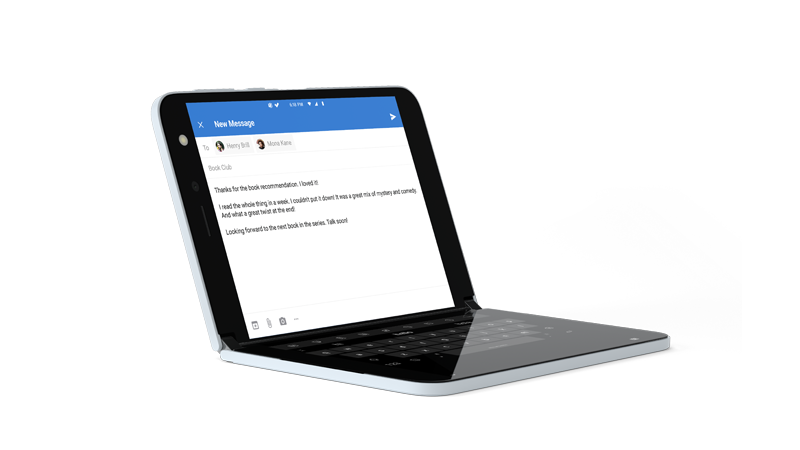
Kada je reč o kucanju, samo dodirnite mesto gde možete da unesete tekst tako da se tastatura prikazuje, a zatim rotirajte Surface Duo. Uživajte u dodatnom prostoru dok kucate na tastaturi preko celog ekrana.
Korišćenje jednog ekrana
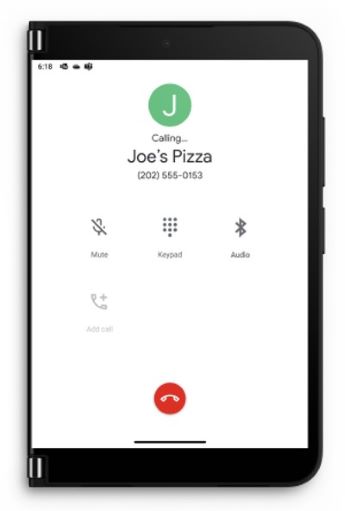
Presavijte jedan ekran unazad na Surface Duo uređaju kada želite da koristite samo jedan ekran. Odlično funkcioniše kada koristite samo jednu po jednu aplikaciju u pokretu. Kada dobijete telefonski poziv i želite da odgovorite na njega, samo savijte levi ekran unazad i počnite da pričate na pravom ekranu.
Gledajte svoje omiljene projekcije i opustite se
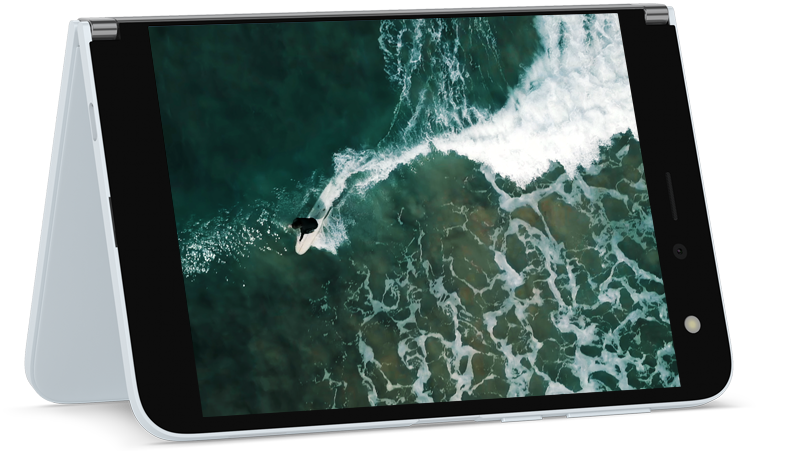
Presavijte Surface Duo kao šator, postavite ga na sto, a zatim sedite i opustite se. Pogledajte omiljene projekcije ili video zapise ili ih koristite ovako za ćaskanje u video pozivu pomoću usluge Microsoft Teams.
Koristite Surface Duo 2 kada je zatvoren
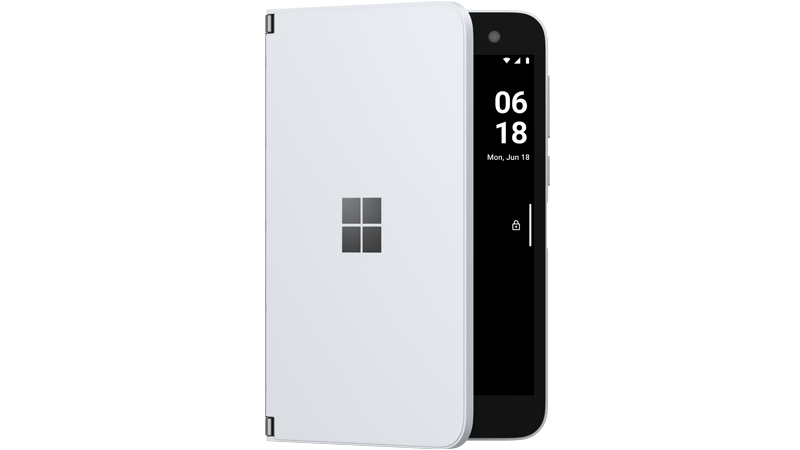
Kada se Surface Duo zatvori, Info traka vam pomaže da ostanete u toku dana. Videćete obaveštenja o propuštenim telefonskim pozivima, mnogim aplikacijama za razmenu poruka nezavisnih proizvođača ili porukama u usluzi Microsoft Teams. Postavke info trake možete da promenite u postavkama>Surface Duo info>trake.
Želite li brzo da proverite vreme? Samo pritisnite dugme za napajanje. A ako vam je potrebno malo svetla, brzo dvaput pritisnite dugme za napajanje da biste uključili baterijsku lampu – uradite to ponovo da biste ga isključili.