Novi ste u operativnom uređaju Android? Prvi koraci na Surface Duo uređaju
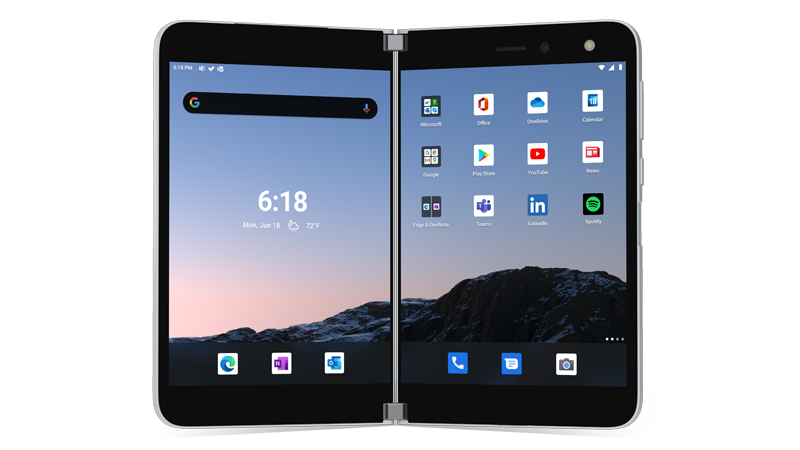
Surface Duo se pokreće na Android uređaju. Ako prvi koristite Android, evo nekih stvari koje će vam pomoći da počnete da koristite Surface Duo kada ga podesite. Mnogo informacija vam je možda poznato ako ste ranije koristili Android. Međutim, neke od toga mogu da budu nove jer Surface Duo dolazi sa nekoliko Microsoft aplikacija za mobilne uređaje koje su već instalirane i pokrenute, kao što su Microsoft Launcher i Microsoft SwiftKey.
Osnovni pokreti dodirom za zaobilaženje
Postoji nekoliko pokreta dodirom koje ćete koristiti na Surface Duo uređaju. Evo kratkog pregleda nekih od najčešćih. Za druge savete za navigaciju i video zapise otvorite stavku Saveti na Surface Duo uređaju.
| Da biste | Izvršite sledeću radnju |
|---|---|
| Pogledajte sve svoje aplikacije | Na početnom ekranu brzo prevucite od dna nagore. Dodirnite aplikaciju da biste je otvorili. |
| Potražite stvari kao što su aplikacije, datoteke i informacije na mreži | Na početnom ekranu brzo prevucite nadole od sredine, a zatim otkucajte u polju za pretragu. |
| Pogledajte obaveštenja | Brzo prevucite prstom od samog vrha ekrana nadole. Da biste otvorili obaveštenje ili izvršili nešto drugo, dodirnite strelicu nadole na obaveštenju da biste ga razvili, a zatim dodirnite obaveštenje da biste ga otvorili ili dodirnite radnju. Kada se Surface Duo zatvori, videćete obaveštenja o pozivima i tekstualnim porukama na info traci na Surface Duo uređaju. Više informacija potražite u članku Različiti načini za korišćenje Surface Duo. |
| Brzo pronađite uobičajene postavke | Brzo prevucite prstom od vrha ekrana nadole da biste videli brze postavke, a zatim dodirnite postavku. Ponovo brzo prevucite nadole da biste videli još postavki ili dodirnite ikonu zupčanika Postavke u donjem desnom uglu da biste otvorili postavke. |
| Vrati se za jedan ekran | Kada je aplikacija otvorena, brzo prevucite sa ivice ekrana ka sredini. |
| Prelazak na početni ekran | Kada je aplikacija otvorena, brzo prevucite nagore sa dna ekrana. |
| Premeštanje aplikacije sa jednog ekrana na drugi | Kada je aplikacija otvorena, brzo prevucite od dna ekrana nagore, a zatim je prevucite na drugi ekran i pustite. |
| Uvećavanje aplikacije na oba ekrana | Kada je aplikacija otvorena, brzo prevucite od dna ekrana nagore, a zatim je prevucite na sredinu i pustite je. |
Preuzimanje aplikacija iz Google Play prodavnice
Pošto se Surface Duo pokreće na Android uređaju, možete da odaberete bilo koju Android aplikaciju i igre u Google Play prodavnici.
1.
Dodirnite stavku Reprodukuj prodavnicu na početnom ekranu.
2. U Play prodavnici potražite igru ili aplikaciju ili ih potražite.
Prilagođavanje i organizovanje početnog ekrana
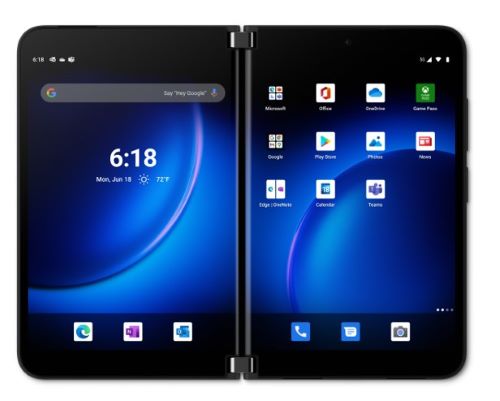
Prilagodite početni ekran tako da izgleda onako kako želite. Surface Duo ima ugrađen i pokrenut Microsoft Launcher. Evo nekih stvari koje možete da uradite da biste personalizovali početni ekran i organizovali ga.
Dodavanje aplikacije na početni ekran
- Na početnom ekranu brzo prevucite prstom od dna nagore da biste videli sve aplikacije.
- Dodirnite i držite aplikaciju, a zatim dodirnite dodaj na početni ekran.
Kreiranje fascikle na početnom ekranu
Stavite aplikacije u fascikle da biste lakše organizovali stvari, tako da možete brzo da ih pronađete.
- Na početnom ekranu dodirnite i držite aplikaciju, a zatim je prevucite preko druge aplikacije.
- Dodirnite stavku Fascikla, a zatim dodirnite novu fasciklu pod imenom "Nenaslovljeno" da biste je otvorili.
- Dodirnite tekst Fascikla bez naslova, a zatim otkucajte novo ime fascikle.
Kada otkucate novo ime fascikle, možete da kucate tako što ćete dodirnuti tastere kao i obično ili prevucite prstom od slova do slova na SwiftKey tastaturi. - Da biste dodali još aplikacija u fasciklu, dodirnite stavku Dodaj (+), dodirnite sve druge aplikacije koje želite da dodate u fasciklu, a zatim dodirnite gotovo.
- Da biste premestili fasciklu na početnom ekranu, samo dodirnite i držite fasciklu, a zatim je prevucite gde god želite.
Promena postera i stila
Prilagodite izgled početnog ekrana i zaključanog ekrana tako što ćete odabrati sliku koja će se koristiti za poster. Odaberite jedan od mnoštvo postera – uključujući one napravljene za Surface. Nakon toga izaberite paletu boja koja određuje boju i stil koji se pojavljuju na mnogim mestima na Surface Duo uređaju.
- Na početnom ekranu bez otvorenih aplikacija dodirnite bilo gde i zadržite, a zatim dodirnite promeni poster.
- Na ekranu Poster dodirnite stavku Odaberi novi poster.
- Na ekranu Izbor novog postera odaberite kategoriju, a zatim odaberite sliku.
- Na ekranu Uređivanje postera premestite sliku tako da izgleda kako želite. Koristite dva prsta da biste mu promenili veličinu, a zatim dodirnite dugme Dalje.
- Na ekranu Pregled dodirnite jednu od opcija, a zatim dodirnite stavku Primeni.
- Na ekranu Poster & stila dodirnite stavku Izbor palete boja, odaberite teme postera ili Boje naglašavanja,a zatim odaberite željenu boju.
Dodavanje vidžeta
Vidžet prikazuje informacije iz aplikacije direktno na početnom ekranu – bez otvaranja same aplikacije. Pomoću vidžeta imate brz pristup osnovnim stvarima koje aplikacija može da uradi.
- Na početnom ekranu dodirnite bilo gde i držite, a zatim dodirnite dodaj vidžete.
- Pomerajte se kroz vidžete, dodirnite i držite željeni vidžet, a zatim ga prevucite na željeno mesto na početnom ekranu.
Promena jačine zvuka i tona zvona
Brzo promenite jačinu zvuka za različite zvukove – uključujući muziku, pozive, zvonjenje telefona i alarme.
Utišate zvono za dolazni poziv
Ponekad pozivi ne dolaze u najboljem trenutku. Ako dobijete dolazni poziv i treba da utišate zvono, evo kako to da uradite.
- Dok surface Duo zvoni, pritisnite dugme za smanjivanje jačine zvuka . Ovo će utišati zvonjenje. Zatim možete da prihvatite ili odbijete poziv.
Promena jačine zvuka za muziku
- Dok se muzika reprodukuje, pritisnite dugme Pojačaj zvuk ili Smanji zvuk sa desne strane.
- Prevucite klizač nagore ili nadole da biste povećali ili smanjili jačinu zvuka.
Promena jačine zvuka za bilo koji zvuk u bilo kom trenutku
- Pritisnite dugme Pojačaj zvuk ili Smanji zvuk sa desne strane.
- Dodirnite stavku Postavke na dnu.
- Prevucite neke klizače da biste podesili jačinu zvuka za medije, pozive, zvona i alarme, a zatim dodirnite dugme Gotovo.
Promena tona zvona
Možete da promenite zvuk koji se reprodukuje kada dobijete dolazni poziv.
- Pritisnite dugme Pojačaj zvuk ili Smanji zvuk sa desne strane.
- Dodirnite stavku Postavke na dnu.
- Dodirnite stavku Postavke.
- Dodirnite ton zvona telefona, odaberite novi ton zvona sa liste, a zatim dodirnite dugme U redu.