
Kako da koristite Emoji uz Microsoft SwiftKey tastaturu
Svi vole emoji i u ovom vodiču ćemo vas provesti kroz tablu za emodžije i predviđanje emodžija.
1 – Emodži tabla
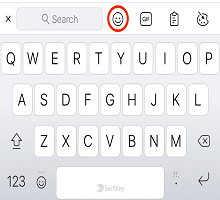
Kako da pristupite tabli emodžija
Nudimo vam dva različita načina pristupa tabli emodžija:
- Tako što ćete dugo pritisnuti taster enter (return) koji se nalazi u donjem desnom uglu tastature.
- Sa namenskim ključem emodžija u donjem levom uglu.
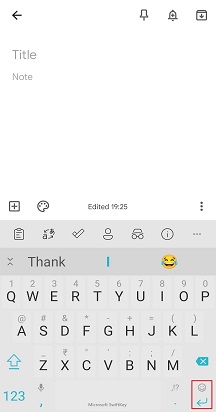

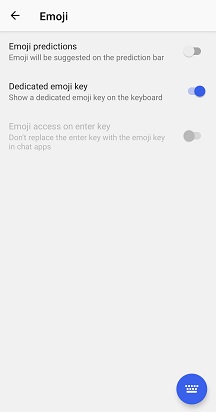
Promenite željene postavke emodžija tako što ćete pratiti dolenavedene korake:
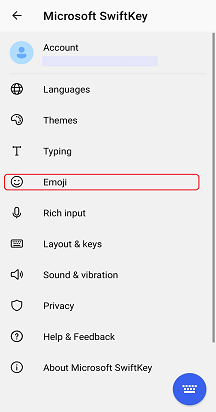
- Otvorite aplikaciju Microsoft SwiftKey aplikaciju
- Dodirnite "Emodži"
- Prebacivanje postavke "Namenski taster emoji" na poziciju uključenog

Kako se koristi tabla za emodžije
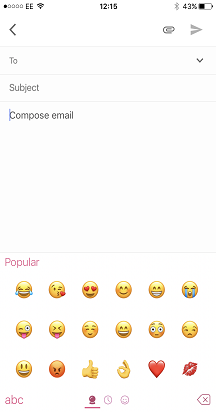
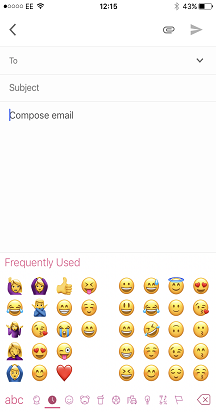
Tabla emodžija omogućava vam da lako pronađete i umetnete emoji u poruke. Tabla pune širine vam omogućava da vidite veliki izbor emodžija odjednom.
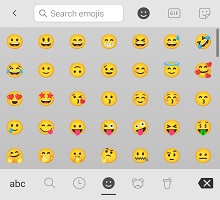
Kada pronađete emoji koji želite, jednostavno dodirnite da biste ga umetnuli u tekstualno polje – koliko god puta želite. Kada završite, samo dodirnite taster "abc" u donjem levom uglu da biste se vratili na standardnu tastaturu.
2 – Emodži predviđanje
Šta je Emodži predviđanje?
Kao što verovatno znate, u Microsoft SwiftKey volimo da predvidimo stvari (uglavnom reči). Ono što možda ne znate je Microsoft SwiftKey tastatura vam pruža i opciju da imate predložene emotikone na traci za predviđanje.
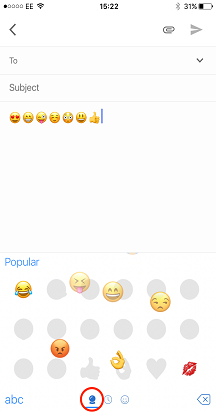
Uz omogućeno predviđanje emodžija, Microsoft SwiftKey će predložiti emoji u traci za predviđanje za različite reči. Takođe će naučiti iz vaše upotrebe emodžija tako da ako uvek pošaljete određeni emodži posle određene reči, Microsoft SwiftKey će to biti spremno i čeka na vas, ovako:

Kako da omogućite/onemogućite Emodži predviđanje
Da biste omogućili ili onemogućili predviđanje emodžija, uradite sledeće:
- Otvorite aplikaciju Microsoft SwiftKey aplikaciju
- Dodirnite "Emodži"
- Uključite postavku "Emodži predviđanja" na uključenu poziciju




Obratite nam se
Za dodatnu pomoć obratite se podršci na Microsoft SwiftKey podrška – Obratite nam se