Možete da promenite prored ili početak između redova teksta ili između pasusa u programu Word na mobilnom uređaju. Na primer, dokument sa jednostrukim proredom možete da promenite u dvostruki prored.
Promena razmaka između redova
- U Word dokumentu izaberite tekst koji želite da promenite. Da biste izabrali ceo dokument, pritisnite i držite dokument u njemu, a zatim dodirnite stavku " Izaberi sve" na komandnoj traci koja se pojavi.
- Na Android tablet računaru dodirnite karticu " Početak ", a zatim dodirnite ikonu "Pasus".

Na Android telefonu dodirnite ikonu "Uredi" ikona "  " u vrhu ekrana, a zatim dodirnite stavku "Oblikovanje pasusa" u odeljku " Početak".
- Dodirnite meni " Prored" i odaberite željeni prored, od 1,0 do 3,0.

Promena proreda pre ili posle pasusa
U Word dokumentu izaberite tekst koji želite da promenite. Da biste izabrali ceo dokument, pritisnite i držite dokument u njemu, a zatim dodirnite stavku " Izaberi sve" na komandnoj traci koja se pojavi.
Na Android tablet računaru dodirnite karticu " Početak ", a zatim dodirnite ikonu "Pasus".
Na Android telefonu dodirnite ikonu "Uredi" ikona " " u vrhu ekrana, a zatim dodirnite stavku "Oblikovanje pasusa" u odeljku " Početak".
Dodirnite jedan od izbora razmaka između pasusa. (Izbori će se razlikovati u zavisnosti od razmaka koji je već primenjen.)

- Dodavanje razmaka pre pasusa
- Dodavanje razmaka iza pasusa
- Uklanjanje razmaka pre pasusa
- Uklanjanje razmaka posle pasusa
Promena razmaka između redova
- U Word dokumentu izaberite tekst koji želite da promenite. Da biste izabrali ceo dokument, dodirnite unutar dokumenta, a zatim dodirnite stavku " Izaberi sve" na komandnoj traci koja se pojavi.
- Na Windows tabletu dodirnite karticu " Početak ", a zatim ikonu "Prored između redova & pasusa".

Na Windows telefonu dodirnite stavku "Još" u donjem desnom uglu ekrana, a zatim dodirnite stavku "Oblikovanje pasusa" u odeljku "Početak".
- Dodirnite meni " Prored" i odaberite željeni prored, od 1,0 do 3,0.

Promena proreda pre ili posle pasusa
U Word dokumentu izaberite tekst koji želite da promenite. Da biste izabrali ceo dokument, dodirnite unutar dokumenta, a zatim dodirnite stavku " Izaberi sve" na komandnoj traci koja se pojavi.
Na Windows tabletu dodirnite karticu " Početak ", a zatim ikonu "Prored između redova & pasusa".
Na Windows telefonu dodirnite stavku "Još" u donjem desnom uglu ekrana, a zatim dodirnite stavku "Oblikovanje pasusa" u odeljku "Početak".
Dodirnite jedan od izbora razmaka između pasusa. (Izbori će se razlikovati u zavisnosti od razmaka koji je već primenjen.)
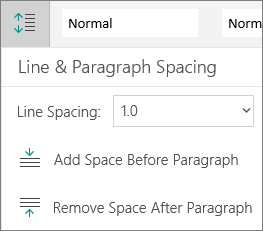
- Dodavanje razmaka pre pasusa
- Dodavanje razmaka iza pasusa
- Uklanjanje razmaka pre pasusa
- Uklanjanje razmaka posle pasusa


