
U Word dokumente lako možete da umetnete specijalni znak, razlomak ili drugi simbol.
Najvažnija stvar koju treba da razumete kada umećete simbole, razlomke, specijalne znakove ili međunarodne znakove jeste da je font koji koristite od presudne važnosti. Ne sadrže svi fontovi iste znakove. Na primer, font Elephant nema znakove razlomaka u sebi, a font Verdana ima. Zato je važno da koristite odgovarajući font da biste pronašli željeni simbol ili znak.
Ove oznake su statični simboli. Ako tražite interaktivno polje za potvrdu na koje možete da kliknete da biste potvrdili ili opozvali izbor, pogledajte članak "Pravljenje liste za proveru u programu Word.
Simbol kao što je valuta (¥), muzika ili ♫ oznake potvrde (✔)
- Postavite kursor u datoteci na mesto gde želite da umetnete simbol.
- Idite na "Umetni>simbol".
- Izaberite simbol ili odaberite stavku "Još simbola".
- Pomerite se nagore ili nadole da biste pronašli simbol koji želite da umetnete.
Različiti skupovi fontova često sadrže različite simbole, a najčešće korišćeni simboli nalaze se u skupu fontova Segoe UI Symbol . Koristite birač fonta iznad liste simbola da biste izabrali font koji želite da pregledate. - Kada pronađete željeni simbol, kliknite dvaput na njega. Simbol će biti umetnut u datoteku.
- Izaberite stavku Zatvori.
Savet
Ako želite da povećate ili smanjite simbol, izaberite ga i koristite postavku "Veličina fonta".
Ako ćete često umetati isti simbol, razmislite o podešenju automatskog ispravljanja da biste ga umetnuli umesto vas. Više informacija o tome možete pronaći ovde: Umetanje oznake potvrde ili drugog simbola pomoću automatskog ispravljanja.
Specijalni znakovi, kao što su crte ili oznake odeljaka (§)
Kliknite ili dodirnite mesto na koje želite da umetnete specijalni znak.
Idite na "Umetanje>simbola>" još simbola.
Prelazak na specijalne znakove.

Kliknite dvaput na znak koji želite da umetnete.
Savet
Mnogi od specijalnih znakova imaju povezane tasterske prečice. Ako ubuduće želite ponovo da umetnete taj specijalni znak, jednostavno pritisnite prečicu. ALT+CTRL+C umeće simbol autorskih prava (©), na primer.
Izaberite stavku Zatvori.
Razlomci (1/3, 2/5)
Neki razlomci (1/4, 1/2 i 3/4) se automatski prebacuju u znak za razlomak (1/4, 1/2, 3/4) kada ih otkucate. Ali sa ostalima to nije slučaj (1/3, 2/3, 1/5, itd.), pa ako želite da ih umetnete kao simbole, moraćete da koristite proces umetanja simbola.
Izaberite ili dodirnite mesto gde želite da umetnete razlomak.
Idite na "Umetanje>simbola>" još simbola.
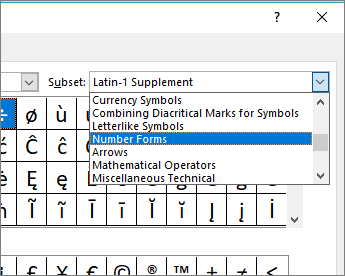
U padajućem meniju "Podskup" odaberite stavku "Obrasci sa brojevima".
Napomena
Nemaju svi fontovi podskup brojčanih oblika. Ako ne vidite podskup oblika brojeva koji je dostupan za vaš font, moraćete da koristite neki drugi font, kao što je Calibri, da biste umetnuli znak razlomka.
Kliknite dvaput na razlomak koji želite da umetnete.
Izaberite stavku Zatvori.
Samo nekoliko uobičajenih razlomaka ima simbol koji možete da zamenite. Za neobičnije razlomke, kao što je 8/9, simbol možete približno postaviti tako što ćete postaviti brojilac kao eksponentni tekst, a imenilac kao indeksni. Više informacija potražite u članku "Umetanje indeksnog ili eksponentnog teksta".
Međunarodni znakovi kao što su ¿ ili ü
Ako planirate da često kucate na drugim jezicima, trebalo bi da razmotrite prebacivanje rasporeda tastera na tastaturi na taj jezik. Više informacija o tome možete da pronađete u članku Omogućavanje ili promena jezika rasporeda tastera na tastaturi.
Za jednokratne znakove, u sistemu Office skoro uvek postoje tasterske prečice za to. Na primer:
- CTRL+SHIFT+ALT+? umeće ¿
- CTRL+SHIFT+~ odmah praćeno sa "a" će umetnuti ã.
- CTRL+SHIFT+: odmah iza čega sledi "u" umetnuće ü.
Više informacija o međunarodnim znakovima potražite u članku: Tasterske prečice za međunarodne znakove.
Korišćenje ASCII ili Unikod kodova znakova za umetanje simbola
Kôd znaka simbola možete da koristite i kao tastersku prečicu. Simboli i specijalni znakovi se umeću pomoću ASCII ili Unikod kodova. Možete da vidite koji je koji kada potražite kôd znaka.
Idite na "Umetanje>simbola>" još simbola.
Pomerajte se nagore ili nadole na listi da biste pronašli željeni simbol. Možda ćete morati da promenite font ili podskup da biste ih pronašli.
Savet
Font Segoe UI Symbol ima veoma veliku kolekciju Unikod simbola koje možete odabrati.
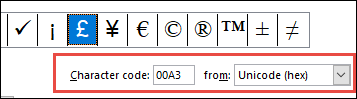
U donjem desnom uglu videćete okvire za kôd znaka i od:. Kôd znaka je ono što ćete uneti da biste umetnuli ovaj simbol sa tastature i iz: govori vam o kakvom se znaku radi. Ako od: kaže "Unikod (heksadecimalni)", to je Unikod znak. Ako from : kaže "Simbol (decimalni)", onda je to ASCII znak.
 Unikod

ASCII
ASCII i Unikod informacije i tabele sa znakovima
Više informacija o korišćenju ASCII ili Unikod znakova potražite u članku "Umetanje ASCII ili Unikod kodova znakova".
Umetanje oznake potvrde
Informacije o umetanju oznake potvrde potražite u članku "Umetanje oznake potvrde".