
การกําหนดฐานข้อมูล Access ของคุณเองด้วยชื่อเรื่องหรือไอคอนที่สื่อความหมายสามารถช่วยให้ผู้ใช้ระบุฐานข้อมูลได้ง่ายขึ้น
คุณต้องการทำอะไร
เพิ่มไทล์แบบกำหนดเอง
ชื่อแอปพลิเคชันคือข้อความที่ปรากฎในแถบชื่อเรื่องของหน้าต่าง Access และบนปุ่มแถบงานของ Windows สำหรับฐานข้อมูล
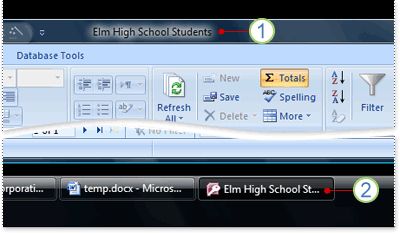
1. แถบชื่อเรื่อง
2. ปุ่มแถบงาน
หมายเหตุ
ใน Windows 10 คุณไม่สามารถแสดงชื่อและไอคอนแบบกำหนดเองสำหรับแถบงาน Windows ได้
ถ้าคุณไม่ได้ใส่ชื่อเรื่องแบบกําหนดเองสําหรับฐานข้อมูลของคุณ Access จะแสดงชื่อเรื่องเริ่มต้นที่ยึดตามชื่อไฟล์และเวอร์ชันของฐานข้อมูล ตัวอย่างเช่น สําหรับไฟล์ฐานข้อมูล Access 2016 ที่เรียกว่า Students.accdb ข้อความแถบชื่อเรื่องเริ่มต้นคือ Students: ฐานข้อมูล (รูปแบบไฟล์ Access 2007- 2016) - Access ข้อความรูปแบบไฟล์ที่แสดงจะแตกต่างกันโดยขึ้นอยู่กับเวอร์ชันของ Access ที่คุณใช้อยู่ ข้อความปุ่มแถบงานเริ่มต้น และข้อความที่แสดงเมื่อคุณกด ALT+TAB เพื่อสลับไปมาระหว่างหน้าต่างคือ Access - นักเรียน: ฐานข้อมูล (Access 2007 - 2016) การระบุชื่อเรื่องแบบกําหนดเองจะทําให้คุณสามารถแทนที่ข้อความนั้นด้วยข้อความที่มีความหมายมากขึ้น เช่น นักเรียน Elm High School
หมายเหตุ
การเพิ่มชื่อแบบกำหนดเองจะไม่เปลี่ยนชื่อไฟล์ของฐานข้อมูล
- คลิกตัวเลือกไฟล์>
- คลิก ฐานข้อมูลปัจจุบัน
- ภายใต้ ตัวเลือกแอปพลิเคชัน ในกล่อง ชื่อแอปพลิเคชัน ให้พิมพ์ชื่อที่คุณต้องการให้แสดง
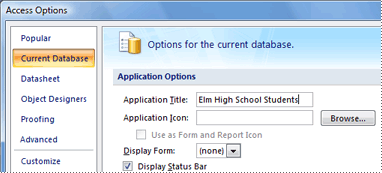
- คลิก ตกลง เพื่อบันทึกการเปลี่ยนแปลงของคุณ หมายเหตุ คุณอาจจําเป็นต้องปิดแล้วเปิดฐานข้อมูลของคุณใหม่เพื่อดูการเปลี่ยนแปลงทั้งหมด
เพิ่มไอคอนแบบกำหนดเอง
ไอคอนแอปพลิเคชันคือกราฟิกขนาดเล็กที่ปรากฏถัดจากชื่อเรื่องในปุ่มแถบงานของ Windows สําหรับฐานข้อมูล ไอคอนนี้ยังปรากฏขึ้นเมื่อคุณกด ALT+TAB เพื่อสลับไปมาระหว่างหน้าต่าง ตามค่าเริ่มต้น Access จะแสดงไอคอนโปรแกรม Access Access ไม่มีไอคอนอื่นๆ แต่คุณสามารถแทนที่ไอคอนเริ่มต้นด้วยไอคอนที่คุณสร้างขึ้น หรือไอคอนที่คุณได้รับมาจากแหล่งอื่นได้
คลิกตัวเลือกไฟล์>
คลิก ฐานข้อมูลปัจจุบัน
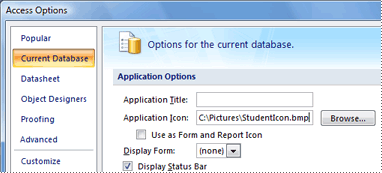
ภายใต้ ตัวเลือกแอปพลิเคชัน ในกล่อง ไอคอนแอปพลิเคชัน ให้เลือกทำอย่างใดอย่างหนึ่งต่อไปนี้:
พิมพ์เส้นทางเต็มของไอคอนที่คุณต้องการให้แสดง
เมื่อต้องการเรียกดูตำแหน่งที่ตั้งไฟล์ของไอคอนของคุณ ให้คลิก เรียกดู
หมายเหตุ
ชนิดไฟล์ที่ถูกต้อง ได้แก่ ไอคอน (*.ico) และบิตแมป (*.bmp)
เมื่อต้องการแสดงไอคอนบนแท็บเอกสารของแต่ละฟอร์มหรือรายงาน หรือในแถบชื่อเรื่องของฟอร์มหรือรายงานถ้าใช้หน้าต่างทับซ้อนกัน ให้เลือกกล่องกาเครื่องหมาย ใช้เป็นไอคอนฟอร์มและรายงาน
คลิก ตกลง เพื่อบันทึกการเปลี่ยนแปลงของคุณ หมายเหตุ คุณอาจจําเป็นต้องปิดแล้วเปิดฐานข้อมูลของคุณใหม่เพื่อดูการเปลี่ยนแปลงทั้งหมด