
|
สำคัญ Access Services 2010 และ Access Services 2013 จะถูกเอาออกจาก SharePoint รุ่นถัดไป เราไม่แนะนําให้คุณสร้างเว็บแอปใหม่ และโยกย้ายแอปที่มีอยู่ของคุณไปยังแพลตฟอร์มอื่น เช่น Microsoft Power Apps คุณสามารถแชร์ข้อมูล Access กับ Dataverse ซึ่งเป็นฐานข้อมูลบนระบบคลาวด์ที่คุณสามารถสร้างแอป Power Platform เวิร์กโฟลว์อัตโนมัติ ตัวแทนเสมือน และอื่นๆ สำหรับเว็บ โทรศัพท์ หรือแท็บเล็ตได้ สำหรับข้อมูลเพิ่มเติม ให้ดูเริ่มต้นใช้งาน: โยกย้ายข้อมูล Access ไปยัง Dataverse |
|---|
มุมมองแผ่นข้อมูลใน Access Web App ทํางานได้ดีเมื่อคุณต้องการดูหรือทํางานกับข้อมูลในแถวและคอลัมน์ คล้ายกับรูปแบบสเปรดชีต

หมายเหตุ
บทความนี้ใช้ไม่ได้กับฐานข้อมูล Access บนเดสก์ท็อป สําหรับข้อมูลเกี่ยวกับฟอร์มและการนําทางในฐานข้อมูลเดสก์ท็อป ให้ดูที่ สร้างฟอร์ม Access
เมื่อคุณสร้างตารางใหม่ใน Access Web App Access จะสร้างมุมมองแผ่นข้อมูลที่คุณสามารถกําหนดเองได้โดยอัตโนมัติ คุณยังสามารถเพิ่มมุมมองแผ่นข้อมูลเพิ่มเติมได้อีกด้วย วิธีการมีดังนี้:
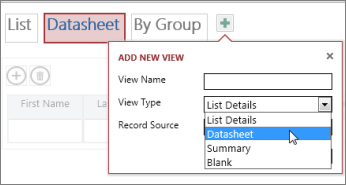
- คลิกปุ่ม เพิ่มมุมมองใหม่ (เครื่องหมายบวก) ทางด้านขวาของตัวเลือกมุมมอง
- ในกล่อง เพิ่มมุมมองใหม่ ให้พิมพ์ชื่อสําหรับมุมมอง และในรายการ ชนิดมุมมอง ให้เลือก แผ่นข้อมูล
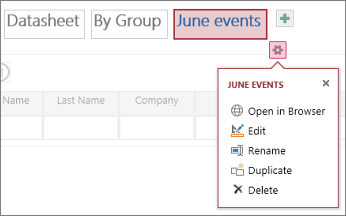
ถ้าคุณต้องการเปลี่ยนชื่อ คัดลอก เปลี่ยนแปลง หรือลบมุมมองแผ่นข้อมูล ให้คลิกปุ่ม การตั้งค่า/การกระทํา เพื่อดูรายการของตัวเลือกที่พร้อมใช้งาน เมื่อต้องการปรับเปลี่ยนเค้าโครงแผ่นข้อมูล ให้คลิก แก้ไข บนรายการนี้
คุณสามารถกําหนดมุมมองเองโดยการเพิ่มเขตข้อมูลที่มีอยู่ หรือแม้แต่ปรับเปลี่ยนตัวควบคุมที่มีอยู่โดย:
- การเปลี่ยน ชื่อ แหล่งข้อมูล หรือค่าของตัวควบคุม
- การปรับเปลี่ยนรูปแบบและการเพิ่มคําแนะนําเครื่องมือ
- การเพิ่มแมโครแอคชัน

เรียนรู้เพิ่มเติมเกี่ยวกับการกําหนดมุมมองเองโดยการสร้างแมโครส่วนติดต่อผู้ใช้
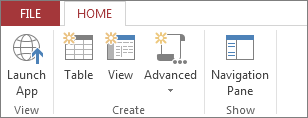
เมื่อต้องการดูหรือใช้แผ่นข้อมูลบนเว็บ ให้คลิก เปิดใช้แอป แล้วเปิดมุมมองแผ่นข้อมูลใหม่ในเบราว์เซอร์
ดูวิธีที่คุณสามารถใช้มุมมองอื่นเพื่อกรองและค้นหาข้อมูลที่เกี่ยวข้องใน Access Web App