
|
สำคัญ Access Services 2010 และ Access Services 2013 จะถูกเอาออกจาก SharePoint รุ่นถัดไป เราไม่แนะนําให้คุณสร้างเว็บแอปใหม่ และโยกย้ายแอปที่มีอยู่ของคุณไปยังแพลตฟอร์มอื่น เช่น Microsoft Power Apps คุณสามารถแชร์ข้อมูล Access กับ Dataverse ซึ่งเป็นฐานข้อมูลบนระบบคลาวด์ที่คุณสามารถสร้างแอป Power Platform เวิร์กโฟลว์อัตโนมัติ ตัวแทนเสมือน และอื่นๆ สำหรับเว็บ โทรศัพท์ หรือแท็บเล็ตได้ สำหรับข้อมูลเพิ่มเติม ให้ดูเริ่มต้นใช้งาน: โยกย้ายข้อมูล Access ไปยัง Dataverse |
|---|
ใน Access Web App ตัวควบคุมการ ทําให้สมบูรณ์อัตโนมัติ จะแสดงตัวเลือกเป็นชนิดบุคคลเพื่อให้พวกเขาสามารถค้นหาค่าที่ถูกต้องได้ การเลือกค่าที่ถูกต้องจากรายการที่มีรายการที่เกี่ยวข้องจํานวนมากอาจเป็นเรื่องยาก ตัวควบคุมการทําให้สมบูรณ์อัตโนมัติช่วยในการทํางานนั้น ตัวอย่างเช่น ด้วยการควบคุมการทําให้สมบูรณ์อัตโนมัติสําหรับโซนการจัดส่ง ถ้าคุณพิมพ์ "m" คุณจะเห็นตัวเลือกสี่ตัวเลือก
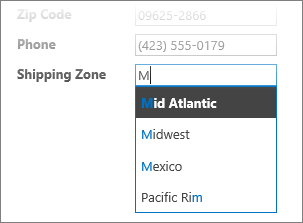
ถ้าคุณเพิ่ม "e" ลงใน "m" ในรูปแบบ "me" รายการจะแคบลงเป็นเม็กซิโกเท่านั้น ถ้าคุณพิมพ์ "mo" ตัวเลือกทั้งหมดจะหายไปจากกล่องเนื่องจากไม่มีการจับคู่
หมายเหตุ
ตัวควบคุมการทําให้สมบูรณ์อัตโนมัติจะพร้อมใช้งานเฉพาะกับ Access Web App เท่านั้น และจะไม่พร้อมใช้งานในฐานข้อมูล Access บนเดสก์ท็อป
การเพิ่มตัวควบคุมการทําให้สมบูรณ์อัตโนมัติลงในมุมมอง
เมื่อต้องการเพิ่มตัวควบคุมการทําให้สมบูรณ์อัตโนมัติ ให้แก้ไขมุมมองใน Access และเพิ่มตัวควบคุมจากแกลเลอรี ตัวควบคุม
- เริ่ม Access และเปิดเว็บแอป
- คลิกชื่อคําอธิบายตารางใน ตัวเลือกตาราง ในบานหน้าต่างด้านซ้าย จากนั้นคลิกมุมมองในตัวเลือกมุมมอง
ในตัวอย่างนี้ งาน คือตาราง และ รายการ คือมุมมองที่คุณต้องการเพิ่มตัวควบคุมการทําให้สมบูรณ์อัตโนมัติ
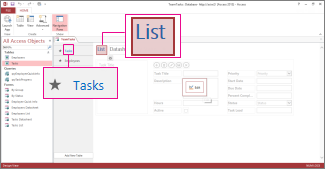
- คลิก แก้ไข ตรงกลางของหน้าจอเพื่อเปิดมุมมองในโหมดออกแบบ
- ภายใต้ มุมมอง ให้คลิก ออกแบบ>ตัวควบคุมการทําให้สมบูรณ์อัตโนมัติ
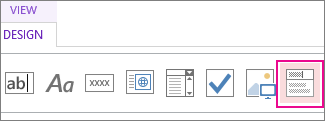
- ย้ายตัวควบคุมการทําให้สมบูรณ์อัตโนมัติใหม่ไปยังตําแหน่งที่คุณต้องการ
- อีกทางหนึ่งคือ เพิ่มตัวควบคุมป้ายชื่อโดยการคลิกปุ่ม ป้ายชื่อ ในแกลเลอรี ตัวควบคุม จากนั้นย้ายป้ายชื่อที่อยู่ถัดจากตัวควบคุมการทําให้สมบูรณ์อัตโนมัติ ใส่คําอธิบายภาพที่ช่วยอธิบายวิธีใช้ตัวควบคุมการทําให้สมบูรณ์อัตโนมัติ
- คลิกตัวควบคุมการทําให้สมบูรณ์อัตโนมัติที่คุณเพิ่มลงในตารางออกแบบ จากนั้นคลิกไอคอน ข้อมูล ที่อยู่ถัดจากไอคอนเพื่อเปิดตัวเลือกคุณสมบัติ นี่คือที่ที่คุณจะเชื่อมต่อตัวควบคุมกับแหล่งข้อมูลของตัวควบคุม
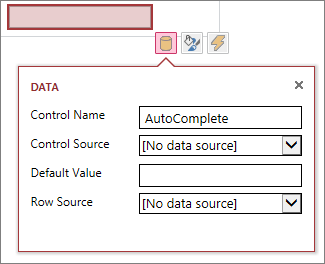
- เมื่อต้องการผูกตัวควบคุมการทําให้สมบูรณ์อัตโนมัติกับเขตข้อมูลเพื่อให้ค่าที่เลือกถูกเก็บไว้ในเขตข้อมูลนั้น ให้คลิก แหล่งตัวควบคุม จากนั้นเลือกเขตข้อมูลที่คุณต้องการจัดเก็บค่า
- คลิก แหล่งข้อมูลแถว แล้วเลือกตารางหรือคิวรีที่มีค่าที่คุณต้องการให้ปรากฏขณะที่ผู้ใช้พิมพ์ในตัวควบคุมการทําให้สมบูรณ์อัตโนมัติ หลังจากที่คุณเลือกตารางหรือคิวรี Access จะแสดงตัวเลือกคุณสมบัติเพิ่มเติม
- ในกล่อง เขตข้อมูลที่ถูกผูก ให้เลือกเขตข้อมูลที่มีค่าที่คุณต้องการจัดเก็บจากรายการ เขตข้อมูลที่ถูกผูกเป็นค่าที่ Access เก็บไว้ในเขตข้อมูลแหล่งตัวควบคุมที่คุณกําหนดไว้ก่อนหน้านี้ ในบางกรณี นี่คือค่า ID ขึ้นอยู่กับวิธีที่คุณออกแบบตารางและเขตข้อมูลการค้นหาของคุณ ในกล่อง เขตข้อมูลการแสดงหลัก ให้เลือกเขตข้อมูลที่มีค่าที่คุณต้องการให้แสดงจากตารางหรือคิวรีที่เกี่ยวข้อง ค่าเหล่านี้คือค่าที่ผู้ใช้เห็นเมื่อพวกเขาใช้ตัวควบคุมนี้ในเบราว์เซอร์ของพวกเขา
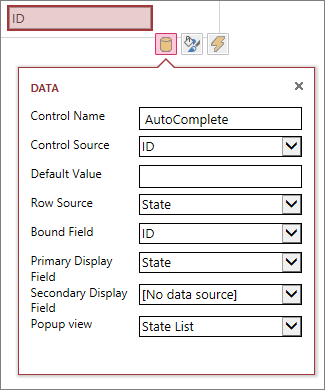
- คลิก บันทึก บน แถบเครื่องมือด่วน เพื่อบันทึกการเปลี่ยนแปลงมุมมองของคุณ
การใช้ตัวควบคุมการทําให้สมบูรณ์อัตโนมัติในเบราว์เซอร์ของคุณ
ขณะที่คุณใส่ข้อความในตัวควบคุมการทําให้สมบูรณ์อัตโนมัติ ให้ทําดังนี้
- ยิ่งคุณพิมพ์อักขระมากเท่าไหร่ รายการก็จะยิ่งแคบลงเท่านั้น
- การค้นหาไม่ตรงตามตัวพิมพ์ใหญ่-เล็ก อักษรตัวพิมพ์ใหญ่และตัวพิมพ์เล็กจะเหมือนกัน
- ถ้ามีรายการที่ตรงกันมากกว่า 8 รายการ ข้อความจะปรากฏที่ด้านล่างของรายการและแนะนําการค้นหาที่เฉพาะเจาะจงมากขึ้น ในกรณีดังกล่าว ให้พิมพ์อักขระเพิ่มเติมต่อไป
ตั้งค่าตัวเลือกเพิ่มเติมสําหรับตัวควบคุมการทําให้สมบูรณ์อัตโนมัติ
- ในกล่อง ค่าเริ่มต้น คุณสามารถใส่ค่าที่จะใช้เป็นค่าเริ่มต้นเมื่อสร้างระเบียนใหม่ ถ้าคุณกําลังใช้ค่า ID เป็นเขตข้อมูลที่ถูกผูกไว้ ให้ใช้ค่า ID ที่เหมาะสมจากตารางที่เกี่ยวข้อง
- ในกล่อง มุมมองป็อปอัพ คุณสามารถเลือกมุมมองที่เปิดขึ้นในหน้าต่างใหม่เมื่อคุณคลิกค่าที่แสดงในกล่อง ยกเว้นในมุมมองแผ่นข้อมูล เมื่อคุณเพิ่มชื่อมุมมองเป็นป็อปอัพ ตัวเลือกการแสดงจะถูกจัดรูปแบบเป็นไฮเปอร์ลิงก์ในเบราว์เซอร์ของคุณเพื่อแสดงว่าสามารถคลิกได้
ตัวอย่างเช่น การคลิกชื่อของบุคคลในมุมมองรายการอาจแสดงรายละเอียดทั้งหมดของบุคคลนั้น เหมือนกับการเลือกระเบียนของบุคคลนั้นจากมุมมองรายการ ถ้ามุมมองมีรายการที่เกี่ยวข้องด้วย แถวเหล่านั้นจะปรากฏในหน้าต่างป็อปอัพด้วย
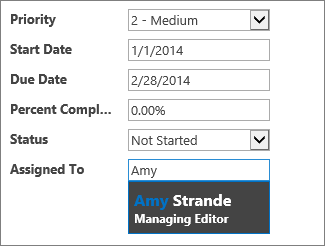
- ในกล่อง เขตข้อมูลการแสดงรอง คุณสามารถเลือกเขตข้อมูลรองที่จะปรากฏด้านล่างของรายการแต่ละรายการได้ ตัวอย่างเช่น ถ้าระเบียนของพนักงานมีเขตข้อมูลสําหรับตําแหน่งงานของพวกเขา คุณสามารถเลือกเขตข้อมูล ตําแหน่งงาน เป็นเขตข้อมูลแสดงผลรองได้
ต่อไปนี้เป็นตัวอย่างที่แสดงเขตข้อมูลการแสดงผลรอง ตําแหน่งงานของ Amy Strande "บรรณาธิการบริหาร" จะถูกดึงมาจากเขตข้อมูลตําแหน่งงานในระเบียนของเอมี่และแสดงอยู่ภายใต้ชื่อของเธอ เขตข้อมูลการแสดงผลรองจะพร้อมใช้งานในกล่องการทําให้สมบูรณ์อัตโนมัติเท่านั้นในขณะที่เลือกค่า
- ในคุณสมบัติ การจัดรูปแบบ ให้ใช้กล่อง คําแนะนํา ในการใส่ข้อความอธิบายที่ช่วยให้ผู้ใช้เข้าใจวิธีใช้ตัวควบคุมการทําให้สมบูรณ์อัตโนมัติ ข้อความเริ่มต้นคือ "ค้นหา..." แต่คุณสามารถเปลี่ยนเป็นข้อความที่เหมาะสมกับความต้องการของคุณได้ดีขึ้น เช่น "ใส่ชื่อพนักงาน"
ทางเลือกอื่นของตัวควบคุมการทําให้สมบูรณ์อัตโนมัติคือกล่องคําสั่งผสม ซึ่งช่วยให้ผู้ใช้สามารถคลิกเพื่อดูรายการตัวเลือกแบบดรอปดาวน์ เช่น ชื่อประเทศ/ภูมิภาค เมื่อต้องการเรียนรู้เพิ่มเติมเกี่ยวกับกล่องคําสั่งผสม ให้ดู เพิ่มกล่องคําสั่งผสมลงในมุมมองในแอป Access