
บทความนี้จะอธิบายวิธีการสร้างและเรียกใช้คิวรีแบบใช้ผนวกข้อมูล คุณใช้คิวรีแบบใช้ผนวกข้อมูลเมื่อคุณต้องการเพิ่มระเบียนใหม่ลงในตารางที่มีอยู่โดยใช้ข้อมูลจากแหล่งข้อมูลอื่น
ถ้าคุณต้องการเปลี่ยนแปลงข้อมูลในชุดระเบียนที่มีอยู่ เช่น การอัปเดตค่าของเขตข้อมูล คุณสามารถใช้คิวรีแบบใช้อัปเดตข้อมูลได้ ถ้าคุณต้องการสร้างตารางใหม่จากข้อมูลที่เลือก หรือผสานสองตารางลงในตารางใหม่หนึ่งตาราง คุณสามารถใช้คิวรีสร้างตารางได้ สําหรับข้อมูลเพิ่มเติมเกี่ยวกับคิวรีแบบใช้อัปเดตข้อมูลหรือคิวรีแบบใช้สร้างตาราง หรือสําหรับข้อมูลทั่วไปเกี่ยวกับวิธีอื่นๆ ในการเพิ่มระเบียนลงในฐานข้อมูลหรือเปลี่ยนแปลงข้อมูลที่มีอยู่ ให้ดูที่ส่วน ดูเพิ่มเติม
ในบทความนี้
ภาพรวม
คิวรีแบบใช้ผนวกข้อมูลจะเลือกระเบียนจากแหล่งข้อมูลอย่างน้อยหนึ่งแหล่งและคัดลอกระเบียนที่เลือกไปยังตารางที่มีอยู่
ตัวอย่างเช่น สมมติว่าคุณได้รับฐานข้อมูลที่ประกอบด้วยตารางของลูกค้าใหม่ที่มีศักยภาพ และคุณมีตารางในฐานข้อมูลที่มีอยู่ของคุณที่เก็บข้อมูลชนิดนั้นอยู่แล้ว คุณต้องการจัดเก็บข้อมูลในที่เดียว คุณจึงตัดสินใจคัดลอกจากฐานข้อมูลใหม่ลงในตารางที่มีอยู่ของคุณ เมื่อต้องการหลีกเลี่ยงการใส่ข้อมูลใหม่ด้วยตนเอง คุณสามารถใช้คิวรีแบบใช้ผนวกข้อมูลเพื่อคัดลอกระเบียน
ประโยชน์ของการใช้คิวรีแบบใช้ผนวกข้อมูล
โดยใช้คิวรีเพื่อคัดลอกข้อมูล คุณสามารถ:
- ผนวกหลายระเบียนในครั้งเดียว ถ้าคุณคัดลอกข้อมูลด้วยตนเอง โดยปกติแล้วคุณจะต้องดําเนินการคัดลอก/วางหลายรายการ โดยการใช้คิวรี คุณสามารถเลือกข้อมูลทั้งหมดในครั้งเดียว แล้วคัดลอก
- ตรวจทานการเลือกของคุณก่อนที่คุณจะคัดลอก คุณสามารถดูการเลือกของคุณในมุมมองแผ่นข้อมูล และสามารถปรับเปลี่ยนการเลือกของคุณได้ตามต้องการก่อนที่คุณจะคัดลอกข้อมูล การดําเนินการนี้อาจมีประโยชน์เป็นพิเศษถ้าคิวรีของคุณมีเกณฑ์หรือนิพจน์ และคุณต้องพยายามหลายครั้งเพื่อให้ได้ผลลัพธ์ที่ถูกต้อง คุณไม่สามารถเลิกทําคิวรีแบบใช้ผนวกข้อมูลได้ ถ้าคุณทําพลาด คุณต้องคืนค่าฐานข้อมูลของคุณจากการสํารองข้อมูลหรือแก้ไขข้อผิดพลาดของคุณ ไม่ว่าจะด้วยตนเองหรือโดยใช้คิวรีการลบ
- ใช้เกณฑ์เพื่อปรับปรุงการเลือกของคุณ ตัวอย่างเช่น คุณอาจต้องการผนวกเฉพาะระเบียนของลูกค้าที่อาศัยอยู่ในเมืองของคุณเท่านั้น
- ผนวกระเบียนเมื่อบางเขตข้อมูลในแหล่งข้อมูลไม่มีอยู่ในตารางปลายทาง ตัวอย่างเช่น สมมติว่าตารางลูกค้าที่มีอยู่ของคุณมีเขตข้อมูลสิบเอ็ดเขตข้อมูล และตารางใหม่ที่คุณต้องการคัดลอกมีเพียงเก้าเขตข้อมูลจากสิบเอ็ดเขตข้อมูลเหล่านั้น คุณสามารถใช้คิวรีแบบใช้ผนวกข้อมูลเพื่อคัดลอกข้อมูลจากเก้าเขตข้อมูลที่ตรงกันและปล่อยให้อีกสองเขตข้อมูลว่างไว้
ขั้นตอนพื้นฐานของคิวรีแบบใช้ผนวกข้อมูล
กระบวนการของการสร้างคิวรีแบบใช้ผนวกข้อมูลคือตามขั้นตอนพื้นฐานเหล่านี้:
- สร้างคิวรีแบบใช้เลือกข้อมูล คุณเริ่มต้นด้วยการเลือกข้อมูลที่คุณต้องการคัดลอก คุณสามารถปรับคิวรีแบบใช้เลือกข้อมูลได้ตามต้องการ และเรียกใช้คิวรีได้หลายครั้งตามที่คุณต้องการเพื่อให้แน่ใจว่าคุณกําลังเลือกข้อมูลที่คุณต้องการคัดลอก
- แปลงคิวรีเลือกเป็นคิวรีแบบใช้ผนวกข้อมูล หลังจากการเลือกของคุณพร้อมแล้ว คุณต้องเปลี่ยนชนิดคิวรีเป็น ผนวก
- เลือกเขตข้อมูลปลายทางสําหรับแต่ละคอลัมน์ในคิวรีแบบใช้ผนวกข้อมูล ในบางกรณี Access จะเลือกเขตข้อมูลปลายทางให้คุณโดยอัตโนมัติ คุณสามารถปรับเขตข้อมูลปลายทาง หรือเลือกเขตข้อมูลเหล่านั้นถ้า Access ไม่ปรับ
- แสดงตัวอย่างและเรียกใช้คิวรีเพื่อผนวกระเบียน ก่อนที่คุณจะผนวกระเบียน คุณสามารถสลับไปยังมุมมองแผ่นข้อมูลสำหรับตัวอย่างของระเบียนที่ถูกผนวกได้
สำคัญ
คุณไม่สามารถเลิกทําคิวรีแบบใช้ผนวกข้อมูลได้ พิจารณาสํารองฐานข้อมูลของคุณหรือตารางปลายทาง
การสร้างและเรียกใช้คิวรีแบบใช้ผนวกข้อมูล
ในส่วนนี้
- ขั้นตอนที่ 1: สร้างคิวรีเพื่อเลือกระเบียนเพื่อคัดลอก
- ขั้นตอนที่ 2 แปลงคิวรีแบบใช้เลือกข้อมูลให้เป็นคิวรีแบบใช้ผนวกข้อมูล
- ขั้นตอนที่ 3 เลือกเขตข้อมูลปลายทาง
- ขั้นตอนที่ 4 แสดงตัวอย่างและเรียกใช้คิวรีแบบใช้ผนวกข้อมูล
ขั้นตอนที่ 1: สร้างคิวรีเพื่อเลือกระเบียนเพื่อคัดลอก
เปิดฐานข้อมูลที่มีระเบียนที่คุณต้องการคัดลอก
บนแท็บ สร้าง ในกลุ่ม คิวรี ให้คลิก การออกแบบคิวรี

ดับเบิลคลิกที่ตารางหรือคิวรีซึ่งมีระเบียนที่คุณต้องการคัดลอก จากนั้นให้คลิก ปิด
ตารางหรือคิวรีจะปรากฏเป็นหน้าต่างอย่างน้อยหนึ่งหน้าต่างในตัวออกแบบคิวรี แต่ละหน้าต่างจะแสดงรายการเขตข้อมูลในตารางหรือคิวรี รูปนี้แสดงตารางทั่วไปในตัวออกแบบคิวรี
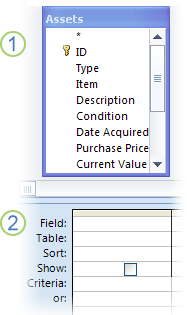
ตารางแอสเซทแสดงในตัวออกแบบคิวรี
ตารางออกแบบแบบสอบถามดับเบิลคลิกที่แต่ละเขตข้อมูลที่คุณต้องการผนวก เขตข้อมูลที่เลือกจะปรากฏในแถว เขตข้อมูล ในตารางออกแบบคิวรี
ชนิดข้อมูลของเขตข้อมูลในตารางต้นฉบับต้องเข้ากันได้กับชนิดข้อมูลของเขตข้อมูลในตารางปลายทาง เขตข้อมูลข้อความเข้ากันได้กับเขตข้อมูลชนิดอื่นๆ ส่วนใหญ่ เขตข้อมูลตัวเลขเข้ากันได้กับเขตข้อมูลตัวเลขอื่นเท่านั้น ตัวอย่างเช่น คุณสามารถผนวกตัวเลขกับเขตข้อมูลข้อความ แต่คุณไม่สามารถผนวกข้อความลงในเขตข้อมูลตัวเลขได้
คุณยังสามารถใช้นิพจน์เป็นเขตข้อมูล เช่น =Date() เพื่อส่งกลับวันที่ของวันนี้โดยอัตโนมัติ และคุณสามารถใช้นิพจน์กับเขตข้อมูลตารางหรือคิวรีในตารางออกแบบเพื่อกําหนดข้อมูลที่คุณเลือกเองได้ ตัวอย่างเช่น ถ้าตารางปลายทางของคุณมีเขตข้อมูลที่จัดเก็บปีแบบสี่หลัก และตารางต้นฉบับมีเขตข้อมูลวันที่/เวลาปกติ คุณอาจใช้ฟังก์ชัน DatePart กับเขตข้อมูลแหล่งข้อมูลเพื่อเลือกเฉพาะปี
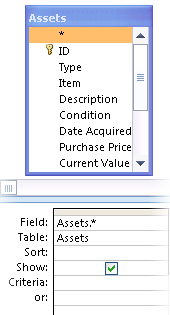
เมื่อต้องการเพิ่มเขตข้อมูลทั้งหมดในตารางอย่างรวดเร็ว ให้ดับเบิลคลิกที่เครื่องหมายดอกจัน (*) ที่ด้านบนของรายการเขตข้อมูลตาราง รูปนี้แสดงตารางออกแบบที่มีการเพิ่มเขตข้อมูลทั้งหมด
หรือ คุณสามารถใส่เกณฑ์อย่างน้อยหนึ่งเกณฑ์ในแถว เกณฑ์ ของตารางออกแบบ ตารางต่อไปนี้แสดงตัวอย่างเกณฑ์และอธิบายผลกระทบที่มีต่อคิวรี
บนแท็บ ออกแบบคิวรี ในกลุ่ม ผลลัพธ์ ให้คลิก
 เรียกใช้
ตรวจสอบว่าคิวรีส่งกลับระเบียนที่คุณต้องการคัดลอก ถ้าคุณต้องการเพิ่มหรือเอาเขตข้อมูลออกจากคิวรี ให้สลับกลับไปยังมุมมองออกแบบ และเพิ่มเขตข้อมูลตามที่อธิบายไว้ในขั้นตอนก่อนหน้า หรือเลือกเขตข้อมูลที่คุณไม่ต้องการ แล้วกด DELETE เพื่อเอาเขตข้อมูลออกจากคิวรี
ขั้นตอนที่ 2 แปลงคิวรีแบบใช้เลือกข้อมูลให้เป็นคิวรีแบบใช้ผนวกข้อมูล
บนแท็บ หน้าแรก ในกลุ่ม มุมมอง ให้คลิก มุมมอง จากนั้นคลิก มุมมองออกแบบ
บนแท็บ ออกแบบคิวรี ในกลุ่ม ชนิดคิวรี ให้คลิก ผนวก
กล่องโต้ตอบ ผนวก จะปรากฏขึ้น
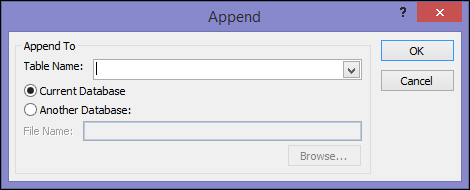
ขั้นต่อไป คุณต้องระบุว่าจะผนวกระเบียนเข้ากับตารางในฐานข้อมูลปัจจุบัน หรือเข้ากับตารางในฐานข้อมูลอื่น
เลือกทำอย่างใดอย่างหนึ่งต่อไปนี้- ในกล่องโต้ตอบ ผนวก ให้คลิก ฐานข้อมูลปัจจุบัน เลือกตารางปลายทางจากกล่องคำสั่งผสม ชื่อตาราง แล้วคลิก ตกลง
-หรือ- - ในกล่องโต้ตอบ ผนวก ให้คลิก ฐานข้อมูลอื่น
- ในกล่อง ชื่อไฟล์ ให้ป้อนตำแหน่งที่ตั้งและชื่อของฐานข้อมูลปลายทาง
- ในกล่องคำสั่งผสม ชื่อตาราง ให้ใส่ชื่อของตารางปลายทาง แล้วคลิก ตกลง
- ในกล่องโต้ตอบ ผนวก ให้คลิก ฐานข้อมูลปัจจุบัน เลือกตารางปลายทางจากกล่องคำสั่งผสม ชื่อตาราง แล้วคลิก ตกลง
สําหรับข้อมูลเพิ่มเติมเกี่ยวกับไวยากรณ์ของ SQL ในการสร้างคิวรีแบบใช้ผนวกข้อมูล ให้ดูที่ คําสั่ง INSERT INTO
ขั้นตอนที่ 3 เลือกเขตข้อมูลปลายทาง
วิธีที่คุณเลือกเขตข้อมูลปลายทางจะขึ้นกับวิธีที่คุณใช้สร้างคิวรีแบบใช้เลือกข้อมูลในขั้นตอนที่ 1
| ถ้าคุณ... | Access... |
|---|---|
| เพิ่มเขตข้อมูลทั้งหมดจากตารางต้นฉบับหรือคิวรี | เพิ่มเขตข้อมูลทั้งหมดในตารางปลายทางไปยังแถว ผนวกไปยัง ในตารางออกแบบ |
| เพิ่มแต่ละเขตข้อมูลเข้าไปในคิวรีหรือใช้นิพจน์ และชื่อเขตข้อมูลในตารางต้นฉบับและตารางปลายทางตรงกัน | เพิ่มเขตข้อมูลปลายทางตรงกันไปยังแถว ผนวกไปยัง ในคิวรีโดยอัตโนมัติ |
| เพิ่มแต่ละเขตข้อมูลหรือใช้นิพจน์ และชื่อใดก็ตามในตารางต้นฉบับและตารางปลายทางไม่ตรงกัน | เพิ่มเขตข้อมูลที่ตรงกันและปล่อยให้เขตข้อมูลที่ไม่ตรงกันว่างเปล่า |
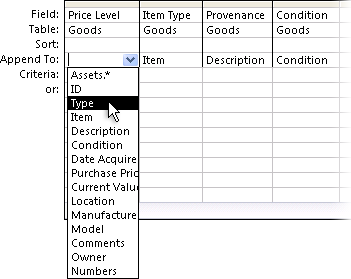
ถ้า Access ปล่อยให้เขตข้อมูลว่างเปล่า คุณสามารถคลิกที่เซลล์ในแถว ผนวกไปยัง และเลือกเขตข้อมูลปลายทางได้
รูปนี้จะแสดงการคลิกเซลล์ในแถว ผนวกไปยัง และการเลือกเขตข้อมูลปลายทาง
หมายเหตุ
ถ้าคุณปล่อยให้เขตข้อมูลปลายทางว่าง คิวรีจะไม่ผนวกข้อมูลไปยังเขตข้อมูลนั้น
ขั้นตอนที่ 4 แสดงตัวอย่างและเรียกใช้คิวรีแบบใช้ผนวกข้อมูล
เมื่อต้องการแสดงตัวอย่างการเปลี่ยนแปลงของคุณ ให้สลับไปยังมุมมองแผ่นข้อมูล
เคล็ดลับ
เมื่อต้องการสลับมุมมองอย่างรวดเร็ว ให้คลิกขวาที่แท็บด้านบนสุดของคิวรี แล้วคลิกมุมมองที่คุณต้องการ
กลับไปยังมุมมองออกแบบ แล้วคลิก
เรียกใช้ เพื่อผนวกระเบียนหมายเหตุ
ในขณะที่เรียกใช้คิวรีที่ส่งกลับข้อมูลจํานวนมาก คุณอาจได้รับข้อความแสดงข้อผิดพลาดที่ระบุว่าคุณจะไม่สามารถเลิกทําคิวรีได้ ลองเพิ่มขีดจํากัดของส่วนหน่วยความจําเป็น 3MB เพื่ออนุญาตให้คิวรีทํางานได้
หยุด โหมดปิดใช้งาน จากการบล็อกคิวรี
ถ้าคุณพยายามเรียกใช้คิวรีแบบใช้ผนวกข้อมูลและดูเหมือนว่าไม่มีสิ่งใดเกิดขึ้น ให้ตรวจสอบข้อความต่อไปนี้บนแถบสถานะ Access:
การกระทำหรือเหตุการณ์นี้ถูกบล็อกโดยโหมดปิดใช้งาน
เมื่อต้องการแก้ไขปัญหานี้ ให้คลิก เปิดใช้งานเนื้อหา ในแถบข้อความเพื่อเปิดใช้งานคิวรี
หมายเหตุ
เมื่อคุณเปิดใช้งานคิวรีแบบใช้ผนวกข้อมูล คุณจะเปิดใช้งานเนื้อหาฐานข้อมูลอื่นทั้งหมดด้วย
ถ้าคุณไม่เห็นแถบข้อความ แถบข้อความอาจถูกซ่อนอยู่ คุณสามารถแสดงได้ เว้นแต่ว่าจะถูกปิดใช้งาน ถ้าแถบข้อความถูกปิดใช้งาน คุณสามารถเปิดใช้งานได้
ดูเพิ่มเติม
สร้างและเรียกใช้คิวรีแบบใช้อัปเดตข้อมูล