
บทความนี้อธิบายวิธีการนับข้อมูลที่คิวรีส่งกลับใน Access ตัวอย่างเช่น บนฟอร์มหรือรายงาน คุณสามารถนับรายการในเขตข้อมูลตารางหรือตัวควบคุมอย่างน้อยหนึ่งเขตข้อมูล คุณยังสามารถคํานวณค่าเฉลี่ยและหาค่าน้อยที่สุด มากที่สุด เร็วที่สุด และค่าล่าสุด นอกจากนี้ Access ยังมีฟีเจอร์ที่เรียกว่าแถว ผลรวม ซึ่งช่วยให้คุณนับจํานวนข้อมูลในแผ่นข้อมูลได้โดยไม่ต้องเปลี่ยนแปลงการออกแบบคิวรี
คุณต้องการทำอะไร
- ทําความเข้าใจวิธีการนับข้อมูล
- นับข้อมูลโดยใช้แถวผลรวม
- นับข้อมูลโดยใช้คิวรีผลรวม
- การอ้างอิงฟังก์ชันการรวม
ทําความเข้าใจวิธีการนับข้อมูล
คุณสามารถนับจํานวนรายการในเขตข้อมูล หรือคอลัมน์ของค่าโดยใช้ Count ฟังก์ชัน ฟังก์ชันCountเป็นของชุดฟังก์ชันที่เรียกว่า ฟังก์ชันการรวม คุณใช้ฟังก์ชันการรวมเพื่อคํานวณคอลัมน์ของข้อมูลและส่งกลับค่าเดียว Access มีฟังก์ชันการรวมหลายฟังก์ชันนอกเหนือจาก Countเช่น
-
Sumเพื่อเพิ่มคอลัมน์ของตัวเลข -
Averageเพื่อคํานวณค่าเฉลี่ยของคอลัมน์ตัวเลข -
Maximumเพื่อค้นหาค่าสูงสุดในฟิลด์ -
Minimumเพื่อค้นหาค่าต่ําสุดในเขตข้อมูล -
Standard Deviationเพื่อวัดว่าค่ากระจายออกจากค่าเฉลี่ยมากน้อยเพียงใด -
Varianceเพื่อวัดค่าความแปรปรวนทางสถิติของค่าทั้งหมดในคอลัมน์
Access มีสองวิธีในการเพิ่ม Count และฟังก์ชันการรวมอื่นๆ ลงในคิวรี:
- เปิดคิวรีของคุณในมุมมองแผ่นข้อมูลและเพิ่มแถว ผลรวม แถว ผลรวม ช่วยให้คุณใช้ฟังก์ชันการรวมในคอลัมน์อย่างน้อยหนึ่งคอลัมน์ของชุดผลลัพธ์คิวรีได้โดยไม่ต้องเปลี่ยนแปลงการออกแบบคิวรี
- สร้างคิวรีแบบใช้หาผลรวม คิวรีแบบใช้หาผลรวมจะคํานวณผลรวมย่อยระหว่างกลุ่มของระเบียน ตัวอย่างเช่น ถ้าคุณต้องการหาผลรวมย่อยของยอดขายทั้งหมดตามเมืองหรือตามไตรมาส ให้คุณใช้คิวรีผลรวมเพื่อจัดกลุ่มระเบียนของคุณตามประเภทที่คุณต้องการ แล้วรวมตัวเลขยอดขาย ในทางตรงกันข้าม แถวผลรวมจะคํานวณผลรวมทั้งหมดสําหรับคอลัมน์ (เขตข้อมูล) อย่างน้อยหนึ่งคอลัมน์
หมายเหตุ
ส่วนวิธีการในบทความนี้จะเน้นที่ Count ฟังก์ชันแต่คุณยังสามารถใช้ฟังก์ชันการรวมอื่นๆ ในแถวและคิวรีผลรวมได้ สําหรับข้อมูลเพิ่มเติม ให้ดู การอ้างอิงฟังก์ชันการรวม ภายหลังในบทความนี้
สําหรับข้อมูลเพิ่มเติมเกี่ยวกับวิธีใช้ฟังก์ชันการรวมอื่นๆ ให้ดูบทความ แสดงผลรวมคอลัมน์ในแผ่นข้อมูล
ขั้นตอนในส่วนต่อไปนี้จะอธิบายวิธีการเพิ่มแถว ผลรวม และใช้คิวรีผลรวมเพื่อนับข้อมูล โปรดทราบว่าฟังก์ชันนี้ Count ใช้งานได้กับชนิดข้อมูลมากกว่าฟังก์ชันการรวมอื่นๆ ตัวอย่างเช่น คุณสามารถเรียกใช้ Count กับชนิดเขตข้อมูลใดก็ได้ ยกเว้นชนิดที่มีข้อมูลสเกลาที่ซับซ้อน เช่น เขตข้อมูลของรายการที่มีหลายค่า
ในทางตรงกันข้าม ฟังก์ชันการรวมจํานวนมากจะทํางานเฉพาะกับเขตข้อมูลที่ใช้ชนิดข้อมูลที่เฉพาะเจาะจงเท่านั้น ตัวอย่างเช่น Sum ฟังก์ชันจะทํางานกับเขตข้อมูลที่ตั้งค่าเป็นชนิดข้อมูลตัวเลข ทศนิยม หรือสกุลเงินเท่านั้น สําหรับข้อมูลเพิ่มเติมเกี่ยวกับชนิดข้อมูลที่แต่ละฟังก์ชันต้องใช้ ให้ดูที่ การอ้างอิงฟังก์ชันการรวม ต่อไปในบทความนี้
สําหรับข้อมูลทั่วไปเกี่ยวกับชนิดข้อมูล ให้ดูบทความ ปรับเปลี่ยนหรือเปลี่ยนชุดข้อมูลสําหรับเขตข้อมูล
นับข้อมูลโดยใช้แถวผลรวม
คุณสามารถเพิ่มแถว ผลรวม ลงในคิวรีโดยการเปิดคิวรีในมุมมองแผ่นข้อมูล เพิ่มแถว แล้วเลือกฟังก์ชัน Count หรือฟังก์ชันการรวมอื่น เช่น Sum, Minimum, MaximumหรือAverage ขั้นตอนในส่วนนี้จะอธิบายวิธีการสร้างคิวรีแบบใช้เลือกข้อมูลพื้นฐานและเพิ่มแถวผลรวม
สร้างคิวรีแบบใช้เลือกข้อมูลพื้นฐาน
- บนแท็บ สร้าง ในกลุ่ม คิวรี ให้คลิก การออกแบบคิวรี
- ดับเบิลคลิกที่ตารางที่คุณต้องการใช้ในคิวรีของคุณ แล้วคลิก ปิด
ตารางที่เลือกจะปรากฏเป็นหน้าต่างในส่วนบนของตัวออกแบบคิวรี รูปนี้แสดงตารางทั่วไปในตัวออกแบบคิวรี:
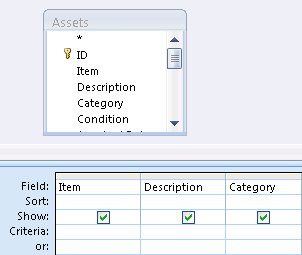
- ดับเบิลคลิกที่เขตข้อมูลตารางที่คุณต้องการใช้ในคิวรีของคุณ คุณสามารถรวมเขตข้อมูลที่มีข้อมูลอธิบาย เช่น ชื่อและคําอธิบาย แต่คุณต้องรวมเขตข้อมูลที่มีค่าที่คุณต้องการนับ แต่ละเขตข้อมูลจะปรากฏในคอลัมน์ในตารางออกแบบคิวรี
- บนแท็บ ออกแบบคิวรี ในกลุ่ม ผลลัพธ์ ให้คลิก เรียกใช้ ผลลัพธ์ของคิวรีจะแสดงในมุมมองแผ่นข้อมูล
- อีกทางหนึ่งคือ กลับไปยังมุมมองออกแบบและปรับคิวรีของคุณ เมื่อต้องการทําเช่นนั้น ให้คลิกขวาที่แท็บเอกสารสําหรับคิวรี แล้วเลือก มุมมองออกแบบ จากนั้น คุณสามารถเพิ่มหรือเอาเขตข้อมูลตารางออกได้ตามต้องการ เมื่อต้องการเอาเขตข้อมูลออก ให้เลือกคอลัมน์ในตารางออกแบบ แล้วกด Delete
- อีกทางหนึ่งคือ บันทึกคิวรีของคุณ
เพิ่มแถวผลรวม
- เปิดคิวรีของคุณในมุมมองแผ่นข้อมูล คลิกขวาที่แท็บเอกสารสําหรับคิวรี แล้วคลิก มุมมองแผ่นข้อมูล -หรือ- ในบานหน้าต่างนําทาง ให้ดับเบิลคลิกที่คิวรี การทําเช่นนี้จะเรียกใช้คิวรีและโหลดผลลัพธ์ลงในแผ่นข้อมูล
- บนแท็บ หน้าแรก ในกลุ่ม ระเบียน ให้คลิก ผลรวม แถว ผลรวม ใหม่จะปรากฏด้านล่างแถวสุดท้ายของข้อมูลในแผ่นข้อมูลของคุณ
- ในแถว ผลรวม ให้คลิกเขตข้อมูลที่คุณต้องการหาผลรวม แล้วเลือก นับจํานวน จากรายการ
ซ่อนแถวผลรวม
- บนแท็บ หน้าแรก ในกลุ่ม ระเบียน ให้คลิก ผลรวม
สําหรับข้อมูลเพิ่มเติมเกี่ยวกับการใช้แถว ผลรวม ให้ดูบทความ แสดงผลรวมคอลัมน์ในแผ่นข้อมูล
นับข้อมูลโดยใช้คิวรีผลรวม
คุณนับข้อมูลโดยใช้คิวรีแบบใช้หาผลรวมแทนแถว ผลรวม เมื่อคุณต้องการนับระเบียนบางส่วนหรือทั้งหมดที่ถูกส่งกลับโดยคิวรี ตัวอย่างเช่น คุณสามารถนับจํานวนธุรกรรมการขาย หรือจํานวนธุรกรรมในเมืองเดียว
โดยทั่วไปแล้ว คุณจะใช้คิวรีแบบใช้หาผลรวมแทนแถว ผลรวม เมื่อคุณต้องการใช้ค่าผลลัพธ์ในส่วนอื่นของฐานข้อมูล เช่น รายงาน
นับระเบียนทั้งหมดในคิวรี
- บนแท็บ สร้าง ในกลุ่ม คิวรี ให้คลิก การออกแบบคิวรี
- ดับเบิลคลิกที่ตารางที่คุณต้องการใช้ในคิวรีของคุณ แล้วคลิก ปิด ตารางจะปรากฏในหน้าต่างในส่วนบนของตัวออกแบบคิวรี
- ดับเบิลคลิกที่เขตข้อมูลที่คุณต้องการใช้ในคิวรี และตรวจสอบให้แน่ใจว่าคุณรวมเขตข้อมูลที่คุณต้องการนับ คุณสามารถนับเขตข้อมูลของชนิดข้อมูลส่วนใหญ่ ได้ ข้อยกเว้นคือเขตข้อมูลที่มีข้อมูลสเกลาที่ซับซ้อน และทําซ้ําได้ เช่น เขตข้อมูลของรายการที่มีหลายค่า
- บนแท็บ ออกแบบคิวรี ในกลุ่ม แสดง/ซ่อน ให้คลิก ผลรวม แถว ผลรวม จะปรากฏในตารางออกแบบและ จัดกลุ่มตาม จะปรากฏในแถวของแต่ละเขตข้อมูลในคิวรี
- ในแถว ผลรวม ให้คลิกเขตข้อมูลที่คุณต้องการนับและเลือก นับจํานวน จากรายการผลลัพธ์
- บนแท็บ ออกแบบคิวรี ในกลุ่ม ผลลัพธ์ ให้คลิก เรียกใช้ ผลลัพธ์ของคิวรีจะแสดงในมุมมองแผ่นข้อมูล
- อีกทางหนึ่งคือ บันทึกคิวรี
นับระเบียนในกลุ่มหรือประเภท
- บนแท็บ สร้าง ในกลุ่ม คิวรี ให้คลิก การออกแบบคิวรี
- ดับเบิลคลิกที่ตารางที่คุณต้องการใช้ในคิวรีของคุณ แล้วคลิก ปิด ตารางจะปรากฏในหน้าต่างในส่วนบนของตัวออกแบบคิวรี
- ดับเบิลคลิกที่เขตข้อมูลที่มีข้อมูลประเภทของคุณ และเขตข้อมูลที่มีค่าที่คุณต้องการนับ แบบสอบถามของคุณไม่สามารถมีเขตข้อมูลอธิบายอื่นๆ ได้
- บนแท็บ ออกแบบคิวรี ในกลุ่ม แสดง/ซ่อน ให้คลิก ผลรวม แถว ผลรวม จะปรากฏในตารางออกแบบและ จัดกลุ่มตาม จะปรากฏในแถวของแต่ละเขตข้อมูลในคิวรี
- ในแถว ผลรวม ให้คลิกเขตข้อมูลที่คุณต้องการนับและเลือก นับจํานวน จากรายการผลลัพธ์
- บนแท็บ ออกแบบคิวรี ในกลุ่ม ผลลัพธ์ ให้คลิก เรียกใช้ ผลลัพธ์ของคิวรีจะแสดงในมุมมองแผ่นข้อมูล
- อีกทางหนึ่งคือ บันทึกคิวรี
การอ้างอิงฟังก์ชันการรวม
ตารางต่อไปนี้แสดงรายการฟังก์ชันการรวมที่ Access มีให้ใช้ในแถว ผลรวม และในคิวรี Access มีฟังก์ชันการรวมสําหรับคิวรีมากกว่าสําหรับแถวผลรวม
| ฟังก์ชัน | คำอธิบาย | ใช้กับชนิดข้อมูล |
|---|---|---|
Sum |
เพิ่มรายการในคอลัมน์ ใช้งานได้กับข้อมูลตัวเลขและสกุลเงินเท่านั้น | ตัวเลข ทศนิยม สกุลเงิน |
Average |
คํานวณค่าเฉลี่ยสําหรับคอลัมน์ คอลัมน์ต้องมีข้อมูลตัวเลข สกุลเงิน หรือวันที่/เวลา ฟังก์ชันจะละเว้นค่า Null | ตัวเลข ทศนิยม สกุลเงิน วันที่/เวลา |
Count |
นับจำนวนรายการในคอลัมน์ | ชนิดข้อมูลทั้งหมด ยกเว้นที่มีข้อมูลสเกลาที่ทําซ้ําที่ซับซ้อน เช่น คอลัมน์ของรายการที่มีหลายค่า สําหรับข้อมูลเพิ่มเติมเกี่ยวกับรายการแบบหลายค่า ให้ดูที่ สร้างหรือลบเขตข้อมูลแบบหลายค่า |
Maximum |
ส่งกลับรายการที่มีค่าสูงสุด สําหรับข้อมูลข้อความ ค่าสูงสุดคือค่าตัวอักษรสุดท้าย และ Access จะละเว้นตัวพิมพ์ ฟังก์ชันจะละเว้นค่า Null | ตัวเลข ทศนิยม สกุลเงิน วันที่/เวลา |
Minimum |
ส่งกลับรายการที่มีค่าต่ําสุด สําหรับข้อมูลข้อความ ค่าต่ําสุดคือค่าตัวอักษรแรก และ Access จะละเว้นตัวพิมพ์ ฟังก์ชันจะละเว้นค่า Null | ตัวเลข ทศนิยม สกุลเงิน วันที่/เวลา |
Standard Deviation |
ประเมินว่าค่ากระจายออกจากค่าเฉลี่ยมากน้อยเพียงใด สําหรับข้อมูลเพิ่มเติมเกี่ยวกับการใช้ฟังก์ชันนี้ ให้ดู แสดงผลรวมคอลัมน์ในแผ่นข้อมูล | ตัวเลข ทศนิยม สกุลเงิน |
Variance |
วัดค่าความแปรปรวนทางสถิติของค่าทั้งหมดในคอลัมน์ คุณสามารถใช้ฟังก์ชันนี้กับข้อมูลตัวเลขและสกุลเงินเท่านั้น ถ้าตารางมีน้อยกว่าสองแถว Access จะส่งกลับค่า Null สําหรับข้อมูลเพิ่มเติมเกี่ยวกับฟังก์ชันค่าความแปรปรวน ให้ดูที่ แสดงผลรวมคอลัมน์ในแผ่นข้อมูล | ตัวเลข ทศนิยม สกุลเงิน |