
Ribbon คือแถบที่อยู่ด้านบนของหน้าต่างโปรแกรมที่ประกอบด้วยกลุ่มคําสั่ง ซึ่งเป็นคอมโพเนนต์ของส่วนติดต่อผู้ใช้ Microsoft Office Fluent ส่วนติดต่อผู้ใช้ Office Fluent มีหน้าแรกเดียวสําหรับคําสั่งใน Access
เมื่อคุณเริ่มสร้างแอปพลิเคชันขั้นสูงขึ้นด้วย Access คุณอาจตัดสินใจว่าคุณต้องการกําหนด Ribbon ของ Office Fluent เองเพื่อทําให้แอปพลิเคชันใช้งานได้ง่ายขึ้น ตัวอย่างเช่น คุณสามารถซ่อนแท็บเริ่มต้นบางแท็บหรือทั้งหมดเพื่อให้ผู้ใช้ไม่สามารถใช้คําสั่งบางคําสั่ง และคุณสามารถสร้างแท็บแบบกําหนดเองใหม่ที่มีเฉพาะคําสั่งที่คุณต้องการให้พร้อมใช้งานได้
ในโปรแกรม Microsoft Office ทั้งหมดที่ใช้ส่วนติดต่อผู้ใช้ Office Fluent คุณสามารถใช้ Extensible Markup Language (XML) เพื่อกําหนด Ribbon เอง ดังนั้น ความรู้พื้นฐานบางอย่างของ XML จึงเป็นประโยชน์ บทความนี้ไม่ครอบคลุมแนวคิด XML แต่จะให้กระบวนการกําหนด Ribbon พื้นฐานและตัวอย่าง XML ที่คุณสามารถปรับเปลี่ยนให้เหมาะกับความต้องการของคุณ
บทความนี้จะเน้นที่วิธีการสร้าง Ribbon แบบกําหนดเองของคุณเองโดยใช้ XML ถ้าคุณต้องการใช้เครื่องมือที่มีอยู่แล้วภายในเพื่อปรับเปลี่ยน Ribbon ที่มีอยู่ ให้ดู กําหนด Ribbon เองใน Office
คุณต้องการทำอะไร
- ทําความเข้าใจเทคนิคการกําหนด Ribbon เอง
- สร้างและนํา Ribbon แบบกําหนดเองไปใช้
- คืนค่า Ribbon เริ่มต้น
- ทําความเข้าใจกับตัวอย่าง XML
ทําความเข้าใจเทคนิคการกําหนด Ribbon เอง
ใน Access คุณสามารถกําหนด Ribbon เองได้โดยการสร้าง XML แบบกําหนดเอง แล้วเพิ่มโค้ดหรือการตั้งค่าคุณสมบัติฐานข้อมูลที่แนะนําให้ Access ใช้ XML นั้นเมื่อสร้าง Ribbon คุณสามารถใช้ XML เพื่อซ่อนแท็บที่มีอยู่และเพิ่มแท็บ กลุ่มคําสั่ง และคําสั่งใหม่ได้ ขั้นตอนในบทความนี้จะแสดงวิธีการเพิ่มคําสั่งที่มีอยู่แล้วภายใน Access (เช่น ค้นหา เรียงลําดับ และบันทึก) และวิธีการเพิ่มคําสั่งที่เรียกใช้แมโคร Access ที่คุณเขียนด้วยตัวคุณเอง
มีหลายที่ที่คุณสามารถจัดเก็บ XML ได้ แต่หนึ่งในวิธีที่ง่ายที่สุดคือการจัดเก็บไว้ในตารางระบบในฐานข้อมูลปัจจุบัน กระบวนการนี้เกี่ยวข้องกับการสร้างตารางระบบที่ชื่อ USysRibbons การเพิ่ม XML ของ Ribbon ลงในตาราง จากนั้นระบุว่า Ribbon แบบกําหนดเองจะแสดงสําหรับฐานข้อมูลทั้งหมดหรือสําหรับฟอร์มหรือรายงานที่ระบุ คุณสามารถกําหนด Ribbon แบบกําหนดเองได้หลายรายการ โดย Ribbon หนึ่งรายการสําหรับทั้งแอปพลิเคชัน และ Ribbon เพิ่มเติมสําหรับแต่ละฟอร์มหรือรายงานในฐานข้อมูล
สร้างและนํา Ribbon แบบกําหนดเองไปใช้
ส่วนต่อไปนี้มีขั้นตอนทีละขั้นตอนสําหรับการสร้างและการนํา Ribbon แบบกําหนดเองไปใช้
ก่อนที่คุณจะเริ่มต้น
แสดงตารางระบบในบานหน้าต่างนําทาง ตามค่าเริ่มต้น ตารางระบบจะไม่แสดงในบานหน้าต่างนําทาง ดังนั้นคุณต้องเปลี่ยนการตั้งค่าในกล่องโต้ตอบ ตัวเลือกการนําทาง ก่อน เพื่อให้คุณสามารถดูตาราง USysRibbons หลังจากที่คุณสร้างตารางแล้ว ใช้ขั้นตอนต่อไปนี้:
- เมื่อเปิดฐานข้อมูลใน Access ให้คลิกขวาที่แถบนําทางที่ด้านบนของบานหน้าต่างนําทาง แล้วคลิก ตัวเลือกการนําทาง บนเมนูทางลัด
- ในกล่องโต้ตอบ ตัวเลือกการนําทาง ภายใต้ ตัวเลือกการแสดง ให้เลือกกล่องกาเครื่องหมาย แสดงวัตถุของระบบ แล้วคลิก ตกลง
ตารางระบบ Access จะปรากฏในบานหน้าต่างนําทาง
เปิดใช้งานการแสดงข้อความแสดงข้อผิดพลาดส่วนติดต่อผู้ใช้ของ Add-in ข้อความแสดงข้อผิดพลาดเป็นแหล่งข้อมูลที่มีประโยชน์เมื่อสร้างและแก้ไขปัญหาการกําหนด Ribbon เอง XML ดังนั้นจึงเป็นความคิดที่ดีที่จะทําให้ Access แสดงข้อความเหล่านั้น ใช้ขั้นตอนต่อไปนี้:
- คลิกตัวเลือกไฟล์>
- คลิก การตั้งค่าไคลเอ็นต์
- ภายใต้ ทั่วไป ให้เลือกกล่องกาเครื่องหมาย แสดงข้อผิดพลาดของส่วนติดต่อผู้ใช้ของ Add-in แล้วคลิก ตกลง
สร้างตารางระบบ USysRibbons
ใช้ขั้นตอนนี้เพื่อสร้างตารางระบบ USysRibbons ในภายหลัง คุณจะใช้ตารางนี้เพื่อจัดเก็บ XML การกําหนด Ribbon เองของคุณ
บนแท็บ สร้าง ในกลุ่ม ตาราง ให้คลิก ออกแบบตาราง
เพิ่มเขตข้อมูลต่อไปนี้ลงในตาราง ตรวจสอบให้แน่ใจว่าพิมพ์ชื่อเขตข้อมูลตรงกับที่แสดง
ชื่อเขตข้อมูล ชนิด ขนาดเขตข้อมูล รหัส AutoNumber จำนวนเต็มแบบยาว RibbonName ข้อความ 255 RibbonXml บันทึกช่วยจำ ถ้าคุณต้องการ คุณสามารถเพิ่มเขตข้อมูลเพิ่มเติมลงในตารางนี้ เช่น เขตข้อมูล ข้อคิดเห็น เพื่ออธิบายฟังก์ชันของ XML ของ Ribbon
เลือกฟิลด์ รหัส บนแท็บ ออกแบบ ในกลุ่ม เครื่องมือ ให้คลิกที่ คีย์หลัก
บน แถบเครื่องมือด่วน ให้คลิก บันทึก หรือกด CTRL+S ตั้งชื่อตารางใหม่ USysRibbons
เพิ่ม XML กําหนด Ribbon เองลงในตาราง USysRibbons
สําหรับวัตถุประสงค์ของตัวอย่างนี้ สมมติว่าคุณต้องการป้องกันไม่ให้ผู้ใช้ฐานข้อมูลของคุณใช้เครื่องมือใดๆ บนแท็บ สร้าง นอกจากนี้ คุณต้องการสร้างแท็บใหม่ที่เรียกว่า แท็บแบบกําหนดเอง ที่มีเพียงคําสั่ง วาง บนแท็บดังที่แสดงในภาพประกอบต่อไปนี้

XML ในกระบวนงานต่อไปนี้จะสร้างการกําหนดค่านี้
ในบานหน้าต่างนําทาง ให้คลิกขวาที่ตาราง USysRibbons แล้วคลิก มุมมองแผ่นข้อมูล บนเมนูทางลัด
เพิ่มข้อมูลต่อไปนี้ลงในตาราง คุณสามารถคัดลอกตัวอย่าง XML จากบทความนี้และวางลงในตารางได้โดยตรง
รหัส RibbonName RibbonXML (ตัวเลขอัตโนมัติ) แท็บของฉัน <customUI xmlns="http://schemas.microsoft.com /office/2006/01/customui"><ribbon startFromScratch="false"><tab><idMso="TabCreate" visible="false" /><tab id="dbCustomTab " label="A Custom Tab" visible="true"><group id="dbCustomGroup" label="A Custom Group"><control idMso="Paste" label="Built-in Paste" enabled="true"//<>group<>/tab<>/tabs<>/ribbon></customUI> XML นี้จะแนะนํา Access ไม่ให้ "เริ่มตั้งแต่ต้น" กล่าวคือ Access ควรแสดงแท็บ Ribbon เริ่มต้น จากนั้นระบบจะบอกให้ Access ซ่อนแท็บเริ่มต้นเพียงแท็บเดียว (แท็บ สร้าง ) สุดท้าย จะสร้างแท็บ Ribbon ใหม่ที่ชื่อว่า "แท็บแบบกําหนดเอง" เพิ่มกลุ่มคําสั่งที่ชื่อ "กลุ่มแบบกําหนดเอง" ลงในแท็บ และเพิ่มคําสั่ง วาง ลงในกลุ่ม สําหรับข้อมูลเพิ่มเติมเกี่ยวกับตัวอย่างนี้และวิธีปรับแต่งให้เหมาะกับความต้องการของคุณ ให้ดูส่วน ทําความเข้าใจกับตัวอย่าง XML
ปิดตาราง USysRibbons แล้วปิดและเปิดฐานข้อมูลใหม่
นํา Ribbon แบบกําหนดเองไปใช้
ในตอนนี้ Ribbon XML แบบกําหนดเองถูกเก็บไว้ในตาราง ให้ทําอย่างใดอย่างหนึ่งต่อไปนี้ โดยขึ้นอยู่กับว่าคุณต้องการนํา Ribbon ไปใช้กับทั้งฐานข้อมูลหรือกับฟอร์มหรือรายงานที่ระบุ
นํา Ribbon แบบกําหนดเองไปใช้กับทั้งฐานข้อมูล
- คลิกตัวเลือกไฟล์>
- คลิก ฐานข้อมูลปัจจุบัน จากนั้นภายใต้ ตัวเลือก Ribbon และแถบเครื่องมือ ให้เลือกรายการ ชื่อ Ribbon แล้วคลิก Ribbon ที่คุณต้องการ ในกรณีนี้คือ แท็บของฉัน
- คลิก ตกลง
นํา Ribbon แบบกําหนดเองไปใช้กับฟอร์มหรือรายงานที่ระบุ
- ในบานหน้าต่างนําทาง ให้คลิกขวาที่ฟอร์มหรือรายงานที่คุณต้องการนํา Ribbon แบบกําหนดเองไปใช้ แล้วคลิก มุมมองออกแบบ บนเมนูทางลัด
- ถ้าแผ่นคุณสมบัติไม่ได้แสดงอยู่แล้ว ให้กด F4 เพื่อแสดงแผ่นคุณสมบัติ
- ที่ด้านบนของแผ่นคุณสมบัติ ภายใต้ ชนิดการเลือก ตรวจสอบให้แน่ใจว่าได้เลือกชนิดวัตถุ (ฟอร์ม หรือ รายงาน) ในรายการแล้ว
- บนแท็บ อื่นๆ ของแผ่นคุณสมบัติ ให้คลิกรายการ ชื่อ Ribbon แล้วคลิก Ribbon ที่คุณต้องการให้แสดงเมื่อคุณเปิดฟอร์มหรือรายงาน (ในกรณีนี้คือ แท็บของฉัน)
- บน แถบเครื่องมือด่วน ให้คลิก บันทึก หรือกด CTRL+S
- ปิดฟอร์มหรือรายงาน แล้วดับเบิลคลิกที่ฟอร์มหรือรายงานนั้นในบานหน้าต่างนําทางเพื่อเปิดอีกครั้ง
Ribbon ที่คุณเลือกจะปรากฏขึ้น
หลังจากที่คุณตรวจสอบว่า Ribbon แบบกําหนดเองของคุณทํางานอย่างถูกต้องแล้ว คุณสามารถซ่อนตารางระบบอีกครั้งโดยทําดังต่อไปนี้:
- คลิกขวาที่แถบนําทางที่ด้านบนของบานหน้าต่างนําทาง แล้วคลิก ตัวเลือกการนําทาง บนเมนูทางลัด
- ในกล่องโต้ตอบ ตัวเลือกการนําทาง ภายใต้ ตัวเลือกการแสดง ให้ล้างกล่องกาเครื่องหมาย แสดงวัตถุของระบบ แล้วคลิก ตกลง
คืนค่า Ribbon เริ่มต้น
เมื่อต้องการหยุดใช้ Ribbon แบบกําหนดเองและคืนค่า Ribbon เริ่มต้น ให้ใช้หนึ่งในขั้นตอนต่อไปนี้ โดยขึ้นอยู่กับว่า Ribbon แบบกําหนดเองถูกใช้โดยทั้งแอปพลิเคชันหรือโดยฟอร์มหรือรายงานที่ระบุ
คืนค่า Ribbon ระดับแอปพลิเคชันเริ่มต้น
- คลิกตัวเลือกไฟล์>
- คลิก ฐานข้อมูลปัจจุบัน จากนั้นภายใต้ ตัวเลือก Ribbon และแถบเครื่องมือ ให้ลบเนื้อหาของกล่อง ชื่อ Ribbon
- ปิดแล้วเปิดฐานข้อมูลอีกครั้ง
Access จะแสดงแท็บ Ribbon เริ่มต้น Ribbon XML จะยังคงอยู่ในตาราง USysRibbons จนกว่าคุณจะลบออก ดังนั้น ถ้าคุณต้องการคืนกลับไปใช้ Ribbon แบบกําหนดเอง คุณสามารถทําได้โดยการตั้งค่าตัวเลือก ชื่อ Ribbon กลับไปยังค่าที่มีอยู่ก่อนหน้านี้
การคืนค่า Ribbon เริ่มต้นสําหรับฟอร์มหรือรายงาน
- เปิดฟอร์มหรือรายงานในมุมมองออกแบบ
- ถ้าแผ่นคุณสมบัติไม่ได้แสดงอยู่แล้ว ให้กด F4 เพื่อแสดงแผ่นคุณสมบัติ
- ที่ด้านบนของแผ่นคุณสมบัติ ภายใต้ ชนิดการเลือก ตรวจสอบให้แน่ใจว่าได้เลือกชนิดวัตถุ (ฟอร์ม หรือ รายงาน) ในรายการแล้ว
- บนแท็บ อื่นๆ ของแผ่นคุณสมบัติ ให้ลบเนื้อหาของกล่องคุณสมบัติ ชื่อ Ribbon
- บันทึก ปิด แล้วเปิดฟอร์มหรือรายงานอีกครั้ง
Ribbon XML จะยังคงอยู่ในตาราง USysRibbons จนกว่าคุณจะลบออก ดังนั้น ถ้าคุณต้องการคืนกลับไปใช้ Ribbon แบบกําหนดเอง คุณสามารถทําได้โดยการตั้งค่าในคุณสมบัติ ชื่อ Ribbon กลับไปยังค่าที่มีอยู่ก่อนหน้านี้
ทําความเข้าใจกับตัวอย่าง XML
ต่อไปนี้คือตัวอย่าง XML ที่ใช้ก่อนหน้านี้ในบทความนี้และภาพประกอบของ Ribbon แบบกําหนดเองที่สร้าง
| <customUI xmlns="http://schemas.microsoft.com /office/2006/01/customui"><ribbon startFromScratch="false"><tab><idMso="TabCreate" visible="false" /><tab id="dbCustomTab " label="A Custom Tab" visible="true"><group id="dbCustomGroup" label="A Custom Group"><control idMso="Paste" label="Built-in Paste" enabled="true"//<>group<>/tab<>/tabs<>/ribbon></customUI> |
|---|
ในตัวอย่างนี้ บรรทัดที่สองของ XML จะตั้งค่าแอตทริบิวต์ startFromScratch เป็น False การตั้งค่าเป็น เท็จ จะทําให้แน่ใจได้ว่า Access จะปล่อยให้แท็บที่มีอยู่ทั้งหมดยังคงอยู่ และเพิ่มแท็บใหม่ทางด้านขวาของแท็บที่มีอยู่ การตั้งค่าแอตทริบิวต์นี้เป็น True จะเอาแท็บที่มีอยู่ทั้งหมดออก และแสดงเฉพาะแท็บที่คุณสร้างใน XML ของคุณ แม้ว่าคุณจะตั้งค่าแอตทริบิวต์ startFromScratch เป็น False คุณยังคงสามารถซ่อนแต่ละแท็บได้ ซึ่งจะแสดงโดยบรรทัดที่สี่ของ XML ซึ่งซ่อนแท็บ สร้าง ที่มีอยู่แล้วภายใน บรรทัดที่เหลือจะสร้างแท็บแบบกําหนดเองและกลุ่มแบบกําหนดเอง แล้วเพิ่มคําสั่ง วาง ที่มีอยู่แล้วภายในลงในกลุ่มโดยใช้บรรทัดต่อไปนี้ของ XML
<control idMso="Paste" label="Built-in Paste" enabled="true"/> |
|---|
เพิ่มกลุ่มหรือตัวควบคุมเพิ่มเติมลงใน Ribbon แบบกําหนดเองของคุณ คุณสามารถเพิ่มกลุ่มและตัวควบคุมเพิ่มเติมลงใน Ribbon ของคุณโดยการเพิ่มบรรทัดที่คล้ายกันของ XML และแทนที่ ค่า IDMo และ ป้ายชื่อ ที่แตกต่างกัน ตัวอย่างเช่น เมื่อต้องการสร้างตัวควบคุมที่ส่งออกวัตถุที่เลือกในปัจจุบันไปยัง Excel ให้ใช้ XML ต่อไปนี้
<control idMso="ExportExcel" label="Export to Excel" enabled="true"/> |
|---|
เมื่อต้องการเพิ่มตัวควบคุมลงในกลุ่มเดียวกันกับคําสั่ง วาง ให้แทรกบรรทัดใหม่ของ XML ทันทีก่อนหรือหลังบรรทัดที่สร้างคําสั่ง วาง เมื่อต้องการสร้างกลุ่มใหม่ คุณสามารถคัดลอก วาง และปรับเปลี่ยน XML ที่สร้าง กลุ่มกําหนดเอง ทางด้านบนได้ ตัวอย่างต่อไปนี้จะสาธิต XML ที่เพิ่มตัวควบคุมสองตัวลงในกลุ่มกําหนดเอง
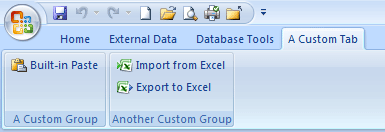
| <customUI xmlns="http://schemas.microsoft.com /office/2006/01/customui"><ribbon startFromScratch="false"><tab<>idMso="TabCreate" visible="false" /<>tab id="dbCustomTab" label="" แท็บแบบกําหนดเอง" visible="true"<>group id="dbCustomGroup" label="A Custom Group"<>control idMso="Paste" label="Built-in Paste" enabled="true"//><group><group id="dbCustomGroup2" label="Another Custom Group"><control idMso="ImportExcel" label="Import from Excel" enabled="true"/><control idMso="ExportExcel" label="Export to Excel" enabled="true"//<>group></tab<>/tabs<>/ribbon></customUI> |
|---|
XML นี้จะเพิ่มกลุ่มอื่นไปยัง แท็บกําหนดเอง ตามที่แสดงในภาพประกอบต่อไปนี้ กลุ่มใหม่จะมีตัวควบคุมสองตัว คือตัวควบคุมที่เริ่มต้นการดําเนินการนําเข้าจาก Excel และตัวเริ่มการดําเนินการส่งออกไปยัง Excel
หมายเหตุ
แต่ละ ID กลุ่มและค่า ID แท็บใน Ribbon แบบกําหนดเองต้องไม่ซ้ํากัน
เรียนรู้ค่า idMso ของคําสั่ง เมื่อต้องการเรียนรู้ค่า idMso ของคําสั่งที่มีอยู่แล้วภายใน ให้ใช้ขั้นตอนต่อไปนี้:
- คลิกตัวเลือกไฟล์>
- คลิก กําหนด Ribbon เอง หรือ แถบเครื่องมือด่วน
- ย้ายตัวชี้ไปไว้เหนือรายการที่คุณต้องการทราบข้อมูล Access จะแสดงค่า idMso ของตัวควบคุมในคําแนะนําบนหน้าจอในวงเล็บ
เพิ่มคําสั่งเพื่อเรียกใช้แมโคร Access คุณสามารถเพิ่มความยืดหยุ่นให้กับ Ribbon แบบกําหนดเองของคุณได้ด้วยการเพิ่มคําสั่งที่เรียกใช้แมโคร Access ตัวอย่างเช่น สมมติว่าคุณสร้างแมโครที่ชื่อ MyMacro เมื่อต้องการเพิ่มคําสั่งลงใน Ribbon ของคุณที่เรียกใช้แมโคร ให้เพิ่มบรรทัดต่อไปนี้ลงใน XML ของคุณ
<button id="RunMyMacro" label="Run My Macro" onAction="MyMacro"/> |
|---|
เมื่อต้องการเพิ่มตัวควบคุมลงในกลุ่มเดียวกันกับคําสั่ง วาง ในตัวอย่างก่อนหน้า ให้แทรกบรรทัดใหม่ของ XML ทันทีก่อนหรือหลังบรรทัดที่สร้างคําสั่ง วาง ตัวอย่างต่อไปนี้จะสาธิต XML ที่เพิ่มคําสั่ง
| <customUI xmlns="http://schemas.microsoft.com /office/2006/01/customui"><ribbon startFromScratch="false"><tab<>idMso="TabCreate" visible="false" /<>tab id="dbCustomTab" label="A Custom Tab" visible="true"><group id="dbCustomGroup" label="A Custom Group"><control idMso="Paste" label="Built-in Paste" enabled="true"/<>button id="RunMyMacro" label="Run My Macro" onAction="MyMacro"/group><><group id="dbCustomGroup2" label="Another Custom Group"><control idMso="ImportExcel" label="Import from Excel" enabled="true"/<>control idMso="ExportExcel" label="Export to Excel" enabled="true"/><group<>/tab/tabs><></ribbon></customUI> |
|---|