
เมื่อคุณดูรายงาน Access บนหน้าจอ คุณสามารถนําตัวกรองไปใช้กับศูนย์ในข้อมูลที่คุณต้องการดูได้ จากนั้นคุณสามารถพิมพ์รายงานที่มีเพียงข้อมูลนั้น สําหรับข้อมูลเพิ่มเติมเกี่ยวกับการสร้างรายงาน ให้ดู บทนําสู่รายงานใน Access
หมายเหตุ
บทความนี้ใช้ไม่ได้กับเว็บแอป Access ซึ่งเป็นฐานข้อมูลประเภทที่คุณออกแบบด้วย Access และเผยแพร่แบบออนไลน์
เมื่อต้องการกรองข้อมูลในรายงาน ให้เปิดรายงานในมุมมองรายงาน (คลิกขวาในบานหน้าต่าง นําทาง แล้วคลิก มุมมองรายงาน) จากนั้น คลิกขวาที่ข้อมูลที่คุณต้องการกรอง
ตัวอย่างเช่น ในรายงานที่แสดงรายการพนักงานทั้งหมด คุณอาจต้องการจํากัดรายงานไว้เฉพาะพนักงานที่มีนามสกุลขึ้นต้นด้วย "L":
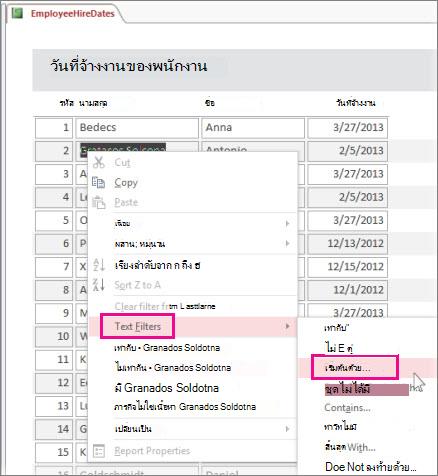
คลิกขวาที่นามสกุลแล้วคลิก ตัวกรอง>ข้อความเริ่มต้นด้วย
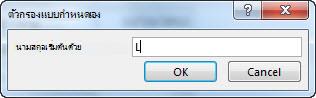
ใส่ "L" ในกล่องที่ปรากฏขึ้น แล้วคลิก ตกลง
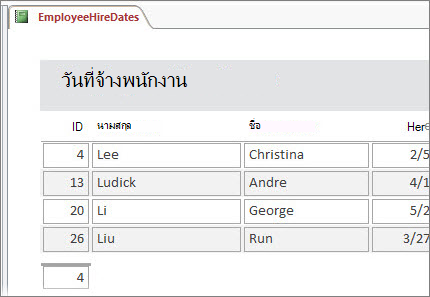
Access จะนําตัวกรองไปใช้ และตอนนี้คุณสามารถพิมพ์รายงานที่มีเฉพาะข้อมูลนั้นได้
สลับหรือล้างตัวกรอง
บนแท็บ หน้าแรก ให้คลิกปุ่ม สลับตัวกรอง เพื่อนําตัวกรองออกและนําตัวกรองไปใช้ใหม่ตามต้องการ
ถ้าคุณปิดรายงานโดยไม่ล้างตัวกรองอย่างชัดเจน Access จะจําไว้ และคุณสามารถคลิก สลับตัวกรอง อีกครั้งเพื่อนําตัวกรองไปใช้อีกครั้งในครั้งถัดไปที่คุณเปิดรายงาน การทําเช่นนี้จะใช้งานได้แม้ว่าคุณจะปิดและเปิดฐานข้อมูลนั้นใหม่ก็ตาม อย่างไรก็ตาม ถ้าคุณคลิก หน้าแรก>ขั้นสูง>ล้างตัวกรองทั้งหมด Access จะล้างตัวกรองทั้งหมด และคุณจะต้องเริ่มใหม่ตั้งแต่ต้นในครั้งถัดไป
บันทึกตัวกรองเป็นคิวรี
ถ้าคุณมีตัวกรองจํานวนมากที่นําไปใช้กับรายงาน คุณอาจต้องการบันทึกตัวกรองเป็นคิวรี จากนั้น คุณสามารถใช้คิวรีเป็นแหล่งข้อมูลสําหรับรายงานปัจจุบันหรือรายงานใหม่ หรือเพียงแค่เรียกใช้คิวรีในครั้งถัดไปที่คุณต้องการดูข้อมูล
ใช้ตัวกรอง แล้วคลิกตัวกรอง/เรียงลําดับขั้นสูงหน้าแรก>>
Access จะสร้างคิวรีที่มีตัวกรองทั้งหมดที่คุณนําไปใช้ ถ้าคุณต้องการดูคอลัมน์อื่นนอกเหนือจากคอลัมน์ที่กรองแล้วในผลลัพธ์คิวรี ให้ดับเบิลคลิกที่คอลัมน์นั้นในตารางเพื่อเพิ่มคอลัมน์เหล่านั้นลงในตารางคิวรี
คลิก บันทึก แล้วใส่ชื่อสําหรับคิวรี
สําหรับข้อมูลเพิ่มเติมเกี่ยวกับรายงาน ให้ดูที่ บทนําสู่รายงานใน Access และสําหรับข้อมูลโดยละเอียดเพิ่มเติมเกี่ยวกับการกรอง ให้ดูที่ นําตัวกรองไปใช้เพื่อดูระเบียนที่เลือกในฐานข้อมูล Access ถ้าคุณอยากรู้เกี่ยวกับสิ่งอื่นๆ ที่คุณสามารถทําได้กับคิวรี ให้ดู บทนําสู่คิวรี