
Access และ Outlook เป็นทั้งโปรแกรมที่ยอดเยี่ยมสําหรับการจัดการที่ติดต่อส่วนบุคคลและทางธุรกิจของคุณ ดังนั้น คุณอาจต้องการนําเข้าหรือลิงก์ไปยังข้อมูลที่ติดต่อจาก Outlook ไปยัง Access
สําหรับข้อมูลเพิ่มเติมเกี่ยวกับกระบวนการย้อนกลับ (การส่งออกที่ติดต่อจาก Access ไปยัง Outlook) ให้ดูที่ ส่งออกที่ติดต่อไปยังสมุดรายชื่อ Outlook
คุณต้องการทำอะไร
- นําเข้าหรือลิงก์ไปยังที่ติดต่อ Outlook โดยใช้ตัวช่วยสร้าง Exchange/Outlook
- นำเข้าที่ติดต่อโดยการใช้ไฟล์ข้อความ
นําเข้าหรือลิงก์ไปยังที่ติดต่อ Outlook โดยใช้ตัวช่วยสร้าง Exchange/Outlook
คุณสามารถใช้ ตัวช่วยสร้าง Exchange/Outlook เพื่อนําเข้าหรือลิงก์ไปยังข้อมูลที่ติดต่อ Outlook ได้ ถ้าคุณนําเข้าข้อมูล Access จะสร้างสําเนาของข้อมูล Outlook และใส่ลงในตาราง Access การเปลี่ยนแปลงที่ทํากับข้อมูลในโปรแกรมใดโปรแกรมหนึ่งจะไม่มีผลต่อข้อมูลในโปรแกรมอื่น ในทางกลับกัน ถ้าคุณใช้ตัวเลือกลิงก์ Access จะรักษาลิงก์ไปยังข้อมูล Outlook การเปลี่ยนแปลงที่ทํากับข้อมูลใน Access จะมีผลใน Outlook และในทางกลับกัน
ตําแหน่งที่ตั้งของตัวช่วยสร้างการนําเข้า/ลิงก์จะแตกต่างกันเล็กน้อยขึ้นอยู่กับเวอร์ชันของ Access ของคุณ เลือกขั้นตอนที่ตรงกับเวอร์ชัน Access ของคุณ:
- ถ้าคุณกําลังใช้ Access หรือ Access 2019 เวอร์ชันการสมัครใช้งาน Microsoft 365 เวอร์ชันล่าสุด บนแท็บ ข้อมูลภายนอก ในกลุ่ม นําเข้า & ลิงก์ ให้คลิก แหล่งข้อมูล>ใหม่จากโฟลเดอร์ Outlookแหล่งข้อมูลอื่น>
- ถ้าคุณกำลังใช้ Access 2016, Access 2013 หรือ Access 2010 บนแท็บ ข้อมูลภายนอก ในกลุ่ม นำเข้าและลิงก์ คลิกปุ่ม เพิ่มเติม เพื่อดรอปดาวน์รายการตัวเลือก แล้วคลิก โฟลเดอร์ Outlook
ในกล่องโต้ตอบ รับข้อมูลภายนอก - โฟลเดอร์ Outlook เลือกตัวเลือกที่คุณต้องการ แล้วคลิก ตกลง

ในกล่องโต้ตอบ ตัวช่วยสร้าง Exchange/Outlook เลือกโฟลเดอร์หรือสมุดที่อยู่ที่มีที่ติดต่อที่คุณต้องการ แล้วคลิก ถัดไป
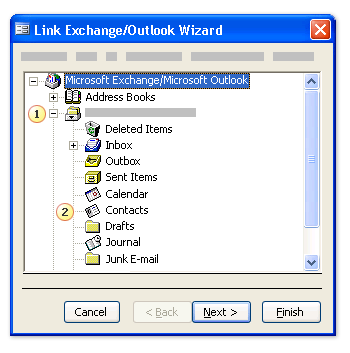
ขยายโฟลเดอร์ กล่องจดหมาย ด้านบน
เลือกโฟลเดอร์ที่มีที่ติดต่อที่คุณต้องการนําเข้าลงใน Accessหมายเหตุ
ลักษณะของตัวช่วยสร้างลิงก์ Exchange/Outlook จะแตกต่างกันเล็กน้อยขึ้นอยู่กับเวอร์ชันของ Access และ Outlook ของคุณ ดังนั้นภาพหน้าจอด้านบนอาจไม่ตรงกับสิ่งที่คุณเห็นในแอปพลิเคชันของคุณ
ทำตามคำแนะนำบนหน้าที่เหลือของตัวช่วยสร้าง
หลังจากที่คุณดําเนินการตัวช่วยสร้างเสร็จแล้ว Access จะนําเข้าหรือลิงก์ไปยังข้อมูลที่ติดต่อที่คุณระบุ
นําเข้าที่ติดต่อโดยใช้ไฟล์ข้อความ
ถ้าคุณมีปัญหาในการใช้ตัวช่วยสร้าง (เช่น ถ้าตัวช่วยสร้างไม่นำเข้าเขตข้อมูลที่คุณต้องการ) คุณสามารถลองส่งออกที่ติดต่อจาก Outlook เป็นไฟล์ข้อความ และนำเข้าไฟล์ข้อความนั้นลงใน Access
ขั้นตอนที่ 1: ส่งออกที่ติดต่อ Outlook เป็นไฟล์ข้อความ
ทำตามขั้นตอนต่อไปนี้ใน Outlook:
ตําแหน่งที่ตั้งของตัวช่วยสร้างการส่งออกจะแตกต่างกันเล็กน้อยขึ้นอยู่กับเวอร์ชันของ Outlook ของคุณ เลือกขั้นตอนที่ตรงกับเวอร์ชัน Outlook ของคุณ:
- ถ้าคุณกําลังใช้ Outlook, Outlook 2019, Outlook 2016 หรือ Outlook 2013 เวอร์ชันการสมัครใช้งาน บนแท็บ ไฟล์ ให้คลิก เปิด & ส่งออก แล้วคลิก นําเข้า/ส่งออก
- ถ้าคุณกําลังใช้ Outlook 2010 ให้คลิกตัวเลือกไฟล์> ในกล่องโต้ตอบ ตัวเลือก Outlook ให้คลิก ขั้นสูง จากนั้นภายใต้ส่วน ส่งออก ให้คลิก ส่งออก
หมายเหตุ
สำหรับการสนทนาทั้งหมดเกี่ยวกับการส่งออกข้อมูล Outlook ดู ส่งออก หรือสำรองข้อมูลอีเมล ที่ติดต่อ และปฏิทินไปยังไฟล์ .pst ของ Outlook
Outlook เปิด ตัวช่วยสร้างการนำเข้าและส่งออก
ใน ตัวช่วยสร้างการนำเข้าและส่งออก เลือก ส่งออกไปที่ไฟล์ แล้วเลือก ถัดไป
เลือก แบ่งแท็บค่าที่ต่างกัน (Windows) แล้วคลิก ถัดไป
เลือกโฟลเดอร์ที่ติดต่อที่คุณต้องการส่งออกไปยัง Access แล้วคลิก ถัดไป
พิมพ์ชื่อสำหรับไฟล์ ใช้นามสกุล .txt
หมายเหตุ
ตามค่าเริ่มต้น Outlook จะบันทึกไฟล์ไปยังโฟลเดอร์เอกสารเริ่มต้นของคุณ ถ้าคุณต้องการบันทึกไฟล์ไปยังตําแหน่งที่ตั้งอื่น ให้คลิก เรียกดู แล้วเรียกดูโฟลเดอร์ที่คุณต้องการบันทึกไฟล์
ในหน้าต่อไปของตัวช่วยสร้าง คลิก เสร็จสิ้น
Outlook จะส่งออกเนื้อหาของโฟลเดอร์ที่เลือกไปยังไฟล์ข้อความ
ขั้นตอนที่ 2: นำเข้าข้อมูลที่ติดต่อลงใน Access
เปิดระบุฐานข้อมูล Access ที่คุณต้องการนำเข้ารายการลงไป
ตําแหน่งที่ตั้งของตัวช่วยสร้างการนําเข้า/ลิงก์ข้อความจะแตกต่างกันเล็กน้อยขึ้นอยู่กับเวอร์ชันของ Access ของคุณ เลือกขั้นตอนที่ตรงกับเวอร์ชัน Access ของคุณ:
- ถ้าคุณกําลังใช้ Access หรือ Access 2019 เวอร์ชันการสมัครใช้งาน Microsoft 365 เวอร์ชันล่าสุด บนแท็บ ข้อมูลภายนอก ในกลุ่ม นําเข้า & ลิงก์ ให้คลิก แหล่งข้อมูล>ใหม่จาก>ไฟล์ข้อความ
- ถ้าคุณกำลังใช้ Access 2016, Access, 2013 หรือ Access 2010 บนแท็บ ข้อมูลภายนอก ในกลุ่ม นำเข้าและลิงก์ คลิก ไฟล์ข้อความ
ในกล่องโต้ตอบ รับข้อมูลภายนอก – ไฟล์ข้อความ ให้คลิก เรียกดู
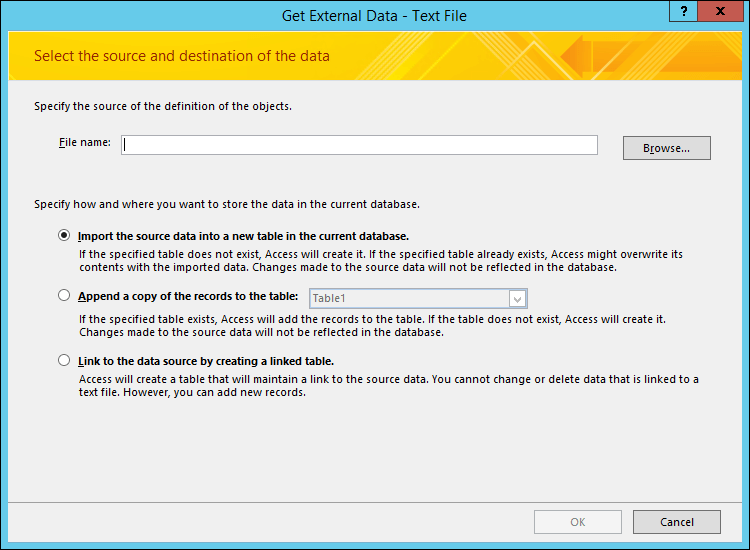
เลือกไฟล์ที่คุณสร้างในกระบวนการก่อนหน้านี้ จากนั้นคลิก เปิด
เลือก นำเข้าข้อมูลต้นฉบับลงในตารางใหม่ในฐานข้อมูลปัจจุบัน แล้วคลิก ตกลง
ใน ตัวช่วยสร้างการนำเข้าข้อความ เลือก ตัวคั่น แล้วคลิก ถัดไป
บนหน้าถัดไปของตัวช่วยสร้าง ตรวจสอบให้แน่ใจว่าได้การตั้งค่าตัวเลือกดังที่แสดงในตารางต่อไปนี้:
ตัวเลือก ค่า เลือกตัวคั่นที่แยกเขตข้อมูลของคุณ แท็บ แถวแรกประกอบด้วยชื่อเขตข้อมูล เลือก (เลือก) ตัวระบุข้อความ " (เครื่องหมายอัญประกาศคู่) ทำตามคำแนะนำบนหน้าที่เหลือของตัวช่วยสร้าง
เมื่อทำตามตัวช่วยสร้างเสร็จ Access จะนำเข้าไฟล์ข้อความ
สำหรับคำแนะนำโดยละเอียดเกี่ยวกับวิธีนำเข้าข้อมูลลงใน Access จากไฟล์ข้อความ ดู นำเข้าหรือลิงก์ไปยังข้อมูลในไฟล์ข้อความ
ฉันต้องรู้อะไรอีก
- สําหรับข้อมูลเกี่ยวกับวิธีบันทึกรายละเอียดการนําเข้าของคุณลงในข้อกําหนดที่คุณสามารถใช้ใหม่ในภายหลัง ให้ดู บันทึกรายละเอียดของการดําเนินการนําเข้าหรือส่งออกเป็นข้อกําหนด
- สําหรับข้อมูลเกี่ยวกับวิธีการเรียกใช้ข้อกําหนดการนําเข้าที่บันทึกไว้ ให้ดูที่ เรียกใช้การดําเนินการนําเข้าหรือส่งออกที่บันทึกไว้
- สําหรับข้อมูลเกี่ยวกับวิธีการจัดกําหนดการข้อกําหนดเพื่อเรียกใช้ตามเวลาที่กําหนด ให้ดู จัดกําหนดการการดําเนินการนําเข้าหรือส่งออก
- สําหรับข้อมูลเกี่ยวกับวิธีเปลี่ยนชื่อข้อกําหนด ลบข้อกําหนด หรืออัปเดตชื่อของไฟล์ต้นฉบับในข้อกําหนด ให้ดูที่ จัดการงานข้อมูล