
ตารางเป็นวัตถุที่จําเป็นในฐานข้อมูล เนื่องจากตารางจะเก็บข้อมูลหรือข้อมูลทั้งหมดไว้ ตัวอย่างเช่น ฐานข้อมูลทางธุรกิจอาจมีตารางที่ติดต่อที่จัดเก็บชื่อผู้ขาย ที่อยู่อีเมล และหมายเลขโทรศัพท์ เนื่องจากวัตถุฐานข้อมูลอื่นๆ ขึ้นอยู่กับตารางเป็นอย่างมาก คุณจึงควรเริ่มการออกแบบฐานข้อมูลของคุณด้วยการสร้างตารางทั้งหมด จากนั้นสร้างวัตถุอื่นๆ ก่อนที่คุณจะสร้างตารางใน Access ให้คิดถึงความต้องการของคุณและระบุตารางทั้งหมดที่คุณอาจจําเป็นต้องใช้ สําหรับบทนําสู่การวางแผนและการออกแบบฐานข้อมูล ให้ดู พื้นฐานการออกแบบฐานข้อมูล
ในบทความนี้
- ภาพรวม
- คุณสมบัติของตารางและคุณสมบัติของเขตข้อมูล
- ชนิดข้อมูล
- ความสัมพันธ์ของตาราง
- แป้น
- ประโยชน์จากการใช้ความสัมพันธ์
ภาพรวม
ฐานข้อมูลเชิงสัมพันธ์ เช่น Access มักจะมีตารางที่เกี่ยวข้องกันอยู่หลายตาราง ในฐานข้อมูลที่ออกแบบมาอย่างดี แต่ละตารางจะเก็บข้อมูลเกี่ยวกับเรื่องใดเรื่องหนึ่ง โดยเฉพาะ เช่น พนักงานหรือผลิตภัณฑ์ ตารางมีระเบียน (แถว) และเขตข้อมูล (คอลัมน์) เขตข้อมูลจะเก็บข้อมูลชนิดต่างๆ เช่น ข้อความ ตัวเลข วันที่ และไฮเปอร์ลิงก์

- ระเบียน: ประกอบด้วยข้อมูลที่เฉพาะเจาะจง เช่น ข้อมูลเกี่ยวกับพนักงานหรือผลิตภัณฑ์เฉพาะ
- เขตข้อมูล: มีข้อมูลเกี่ยวกับลักษณะหนึ่งของชื่อเรื่องของตาราง เช่น ชื่อหรือที่อยู่อีเมล
- ค่าเขตข้อมูล: แต่ละระเบียนมีค่าเขตข้อมูล เช่น
Contoso, Ltd.หรือsomeone@example.com
คุณสมบัติของตารางและคุณสมบัติของเขตข้อมูล
ตารางและเขตข้อมูลจะมีคุณสมบัติที่คุณสามารถตั้งค่าเพื่อควบคุมฟีเจอร์หรือลักษณะการทำงานของตารางและเขตข้อมูลเหล่านั้นได้ด้วย
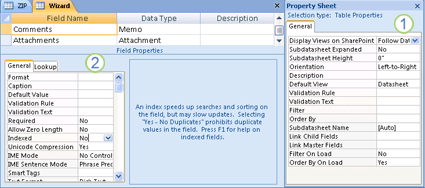
- คุณสมบัติตาราง
- คุณสมบัติของเขตข้อมูล
ในฐานข้อมูล Access คุณสมบัติตารางเป็นแอตทริบิวต์ของตารางที่มีผลต่อลักษณะที่ปรากฏหรือลักษณะการทํางานของตารางทั้งหมด คุณสมบัติตารางจะถูกตั้งค่าในแผ่นคุณสมบัติของตารางในมุมมองออกแบบ ตัวอย่างเช่น คุณสามารถตั้งค่าคุณสมบัติ มุมมองเริ่มต้น ของตารางเพื่อระบุวิธีแสดงตารางตามค่าเริ่มต้น
คุณสมบัติของเขตข้อมูลจะถูกนําไปใช้กับเขตข้อมูลที่เฉพาะเจาะจงในตาราง และกําหนดหนึ่งในคุณลักษณะของเขตข้อมูลหรือลักษณะลักษณะการทํางานของเขตข้อมูลนั้น คุณสามารถตั้งค่าคุณสมบัติบางเขตข้อมูลในมุมมองแผ่นข้อมูลได้ คุณยังสามารถตั้งค่าคุณสมบัติของเขตข้อมูลในมุมมองออกแบบได้โดยใช้บานหน้าต่าง คุณสมบัติของเขตข้อมูล
ชนิดข้อมูล
ทุกเขตข้อมูลจะมีชนิดข้อมูล ชนิดข้อมูลของเขตข้อมูลจะระบุชนิดของข้อมูลที่เขตข้อมูลจัดเก็บ เช่น ข้อความหรือไฟล์ที่แนบจํานวนมาก

ชนิดข้อมูลคือคุณสมบัติของเขตข้อมูล แต่แตกต่างจากคุณสมบัติเขตข้อมูลอื่นๆ ด้วยวิธีต่อไปนี้
- คุณจะตั้งค่าชนิดข้อมูลของเขตข้อมูลในตารางออกแบบตาราง ไม่ใช่ในบานหน้าต่าง คุณสมบัติของเขตข้อมูล
- ชนิดข้อมูลของเขตข้อมูลจะกําหนดคุณสมบัติอื่นๆ ที่เขตข้อมูลมี
- คุณต้องตั้งค่าชนิดข้อมูลของเขตข้อมูลเมื่อสร้างเขตข้อมูล
คุณสามารถสร้างเขตข้อมูลใหม่ใน Access ได้โดยการใส่ข้อมูลในคอลัมน์ใหม่ในมุมมองแผ่นข้อมูล เมื่อคุณสร้างเขตข้อมูลโดยการใส่ข้อมูลในมุมมองแผ่นข้อมูล Access จะกําหนดชนิดข้อมูลให้โดยอัตโนมัติโดยยึดตามค่าที่คุณใส่ ถ้าไม่มีชนิดข้อมูลอื่นที่บ่งบอกถึงการป้อนข้อมูลของคุณ Access จะตั้งค่าชนิดข้อมูลเป็น ข้อความ ถ้าจําเป็น คุณสามารถเปลี่ยนชนิดข้อมูลได้โดยใช้ Ribbon
ตัวอย่างของการตรวจหาชนิดข้อมูลอัตโนมัติ
ตารางต่อไปนี้แสดงให้เห็นวิธีการตรวจหาชนิดข้อมูลอัตโนมัติในมุมมองแผ่นข้อมูล
| ถ้าคุณใส่ | Access จะสร้างเขตข้อมูลที่มีชนิดข้อมูลเป็น |
|---|---|
John |
ข้อความสั้น |
http://www.contoso.com |
ไฮเปอร์ลิงก์ |
1 |
Number, Long Integer |
50,000 |
Number, Long Integer |
50,000.99 |
Number, Double |
50000.389 |
Number, Double |
12/67 |
วันที่/เวลา |
December 31, 2016 |
วันที่/เวลา |
10:50:23 |
วันที่/เวลา |
10:50 am |
วันที่/เวลา |
17:50 |
วันที่/เวลา |
$12.50 |
สกุลเงิน |
21.75 |
Number, Double |
123.00% |
Number, Double |
3.46E+03 |
Number, Double |
คุณสามารถใช้คํานําหน้าอินเทอร์เน็ตโพรโทคอลที่ถูกต้อง เช่น http://, https://หรือmailto: Access จะรู้จํารูปแบบวันที่ เวลา และสกุลเงินโดยยึดตามตําแหน่งที่ตั้งของผู้ใช้ของคุณ
ความสัมพันธ์ของตาราง
แม้ว่าแต่ละตารางจะเก็บข้อมูลเกี่ยวกับเรื่องที่แตกต่างกัน แต่ตารางในฐานข้อมูล Access มักจะเก็บข้อมูลเกี่ยวกับเรื่องที่เกี่ยวข้องกัน ตัวอย่างเช่น ฐานข้อมูลอาจประกอบด้วยสิ่งต่อไปนี้
- ตารางลูกค้าที่แสดงรายชื่อลูกค้าของบริษัทของคุณและที่อยู่ของลูกค้าเหล่านั้น
- ตารางผลิตภัณฑ์ที่แสดงผลิตภัณฑ์ที่คุณขาย รวมถึงราคาและรูปภาพของรายการแต่ละรายการ
- ตารางใบสั่งซื้อที่ติดตามใบสั่งซื้อของลูกค้า
เนื่องจากคุณจัดเก็บข้อมูลเกี่ยวกับเรื่องต่างๆ ไว้ในตารางที่แยกกัน คุณจึงต้องหาวิธีผูกข้อมูลเข้าด้วยกันเพื่อให้คุณสามารถรวมข้อมูลที่เกี่ยวข้องจากตารางที่แยกกันเหล่านั้นได้อย่างง่ายดาย เมื่อเชื่อมต่อข้อมูลที่เก็บไว้ในตารางต่างๆ คุณจะสร้างความสัมพันธ์ ความสัมพันธ์เป็นการเชื่อมโยงเชิงลอจิกระหว่างสองตารางที่ระบุเขตข้อมูลที่ตารางเหล่านั้นมีร่วมกัน สำหรับข้อมูลเพิ่มเติม ดูที่ คำแนะนำสู่ความสัมพันธ์ของตาราง
คีย์
เขตข้อมูลที่เป็นส่วนหนึ่งของความสัมพันธ์ของตารางจะเรียกว่าคีย์ โดยปกติคีย์จะประกอบด้วยหนึ่งเขตข้อมูล แต่อาจประกอบด้วยเขตข้อมูลมากกว่าหนึ่งเขตข้อมูล มีแป้นอยู่สองชนิด:
- คีย์หลัก: ตารางสามารถมีคีย์หลักได้เพียงคีย์เดียวเท่านั้น คีย์หลักประกอบด้วยอย่างน้อยหนึ่งเขตข้อมูลที่ระบุระเบียนแต่ละระเบียนที่คุณจัดเก็บไว้ในตารางโดยไม่ซ้ำกัน บ่อยครั้งที่มีหมายเลขประจําตัวที่ไม่ซ้ํากัน เช่น หมายเลข ID หมายเลขลําดับประจําสินค้า หรือรหัส ที่ทําหน้าที่เป็นคีย์หลัก ตัวอย่างเช่น คุณอาจมีตารางลูกค้าที่มีหมายเลข ID ของลูกค้าที่ไม่ซ้ำกันสำหรับลูกค้าแต่ละราย เขตข้อมูล ID ลูกค้าเป็นคีย์หลักของตารางลูกค้า เมื่อคีย์หลักมีมากกว่าหนึ่งเขตข้อมูล โดยปกติแล้วจะประกอบด้วยเขตข้อมูลที่มีอยู่ซึ่งรวมกันเป็นค่าที่ไม่ซ้ํากัน ตัวอย่างเช่น คุณอาจใช้การรวมกันของนามสกุล ชื่อ และวันเกิดเป็นคีย์หลักสำหรับตารางเกี่ยวกับบุคคล สําหรับข้อมูลเพิ่มเติม ให้ดู เพิ่มหรือเปลี่ยนคีย์หลักของตาราง
- Foreign Key: ตารางยังสามารถมีคีย์นอกได้ตั้งแต่หนึ่งคีย์ขึ้นไป Foreign Key มีค่าที่สอดคล้องกับค่าในคีย์หลักของอีกตารางหนึ่ง ตัวอย่างเช่น คุณอาจมีตารางใบสั่งซื้อที่ใบสั่งซื้อแต่ละใบมีหมายเลข ID ลูกค้าที่สอดคล้องกับระเบียนในตารางลูกค้า ฟิลด์ ID ลูกค้าเป็นคีย์นอกของตารางใบสั่งซื้อ
ความสอดคล้องกันของค่าระหว่างเขตข้อมูลคีย์จะสร้างพื้นฐานของความสัมพันธ์ของตาราง คุณใช้ความสัมพันธ์ของตารางเพื่อรวมข้อมูลจากตารางที่เกี่ยวข้อง ตัวอย่างเช่น สมมติว่าคุณมีตารางลูกค้าและตารางใบสั่งซื้อ ในตารางลูกค้าของคุณ ระเบียนแต่ละระเบียนจะถูกระบุโดยเขตข้อมูลคีย์หลัก ID
เมื่อต้องการเชื่อมโยงใบสั่งซื้อแต่ละรายการกับลูกค้า ให้คุณเพิ่มเขตข้อมูล Foreign Key ลงในตารางใบสั่งซื้อที่สอดคล้องกับเขตข้อมูล ID ของตารางลูกค้า แล้วสร้างความสัมพันธ์ระหว่างคีย์ทั้งสอง เมื่อคุณเพิ่มระเบียนลงในตารางใบสั่งซื้อ คุณจะใช้ค่า ID ลูกค้าที่มาจากตารางลูกค้า เมื่อใดก็ตามที่คุณต้องการดูข้อมูลเกี่ยวกับลูกค้าของใบสั่งซื้อ ให้คุณใช้ความสัมพันธ์เพื่อระบุว่าข้อมูลจากตารางลูกค้าใดจะสัมพันธ์กับระเบียนใดในตารางใบสั่งซื้อ
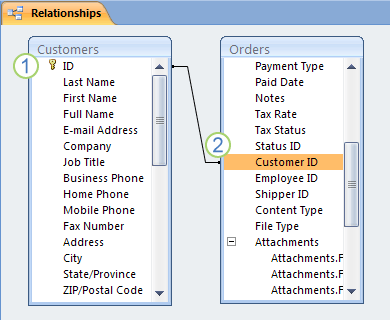
- คีย์หลักที่ถูกระบุด้วยไอคอนรูปกุญแจถัดจากชื่อเขตข้อมูล
- Foreign Key จะแสดงโดยไม่มีไอคอนแป้น
อย่าเพิ่มเขตข้อมูลถ้าคุณคาดว่าเอนทิตีที่ไม่ซ้ํากันแต่ละเอนทิตีที่แสดงในตารางอาจต้องการมากกว่าหนึ่งค่าสําหรับเขตข้อมูล ทําตัวอย่างก่อนหน้านี้ต่อ ถ้าคุณต้องการเริ่มติดตามการสั่งซื้อที่ลูกค้าของคุณเป็นผู้สั่ง อย่าเพิ่มเขตข้อมูลลงในตาราง เนื่องจากลูกค้าแต่ละรายจะมีใบสั่งซื้อมากกว่าหนึ่งรายการ แต่ให้สร้างตารางใหม่เพื่อจัดเก็บใบสั่งซื้อ แล้วสร้างความสัมพันธ์ระหว่างสองตาราง
ประโยชน์จากการใช้ความสัมพันธ์
การเก็บข้อมูลแยกกันในตารางที่เกี่ยวข้องมีประโยชน์ดังนี้
- อย่าง สม่ำเสมอ: เนื่องจากแต่ละรายการของข้อมูลจะถูกบันทึกเพียงครั้งเดียวในตารางเดียว จึงมีโอกาสในการกํากวมหรือไม่สอดคล้องกันน้อยลง ตัวอย่างเช่น คุณเก็บชื่อลูกค้าเพียงครั้งเดียวในตารางเกี่ยวกับลูกค้าแทนการจัดเก็บซ้ําๆ และอาจจะไม่สอดคล้องกันในตารางที่มีข้อมูลการสั่งซื้อ
- ประสิทธิภาพ: การบันทึกข้อมูลในที่เดียวหมายความว่าคุณใช้เนื้อที่ดิสก์น้อยลง นอกจากนี้ ตารางขนาดเล็กมักจะให้ข้อมูลได้เร็วกว่าตารางที่มีขนาดใหญ่กว่า สุดท้าย ถ้าคุณไม่ใช้ตารางแยกต่างหากสําหรับเรื่องที่แยกจากกัน คุณจะแนะนําค่า Null (การไม่มีข้อมูล) และความซ้ําซ้อนในตารางของคุณ ทั้งสองอย่างนี้สามารถเสียพื้นที่และประสิทธิภาพที่ช้า
- การทําความเข้าใจ: การออกแบบของฐานข้อมูลจะเข้าใจได้ง่ายขึ้นเมื่อเรื่องถูกแยกออกเป็นตารางอย่างเหมาะสม
คิดแบบแผนตารางกับความสัมพันธ์ของคุณไว้ คุณสามารถใช้ตัวช่วยสร้างการค้นหาเพื่อสร้างเขตข้อมูล Foreign Key ถ้ามีตารางที่ประกอบด้วยคีย์หลักที่สอดคล้องกันอยู่แล้ว ตัวช่วยสร้างการค้นหาสร้างความสัมพันธ์ให้คุณ สำหรับข้อมูลเพิ่มเติม ให้ดู สร้างหรือลบเขตข้อมูลการค้นหา