
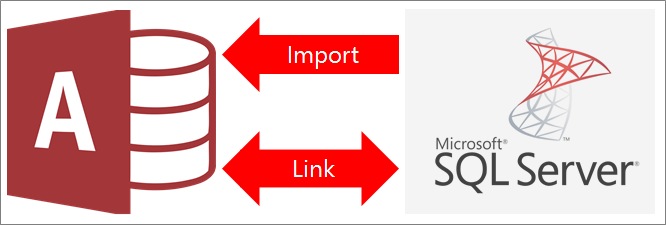
คุณสามารถลิงก์หรือนําเข้าข้อมูลจากฐานข้อมูล SQL ซึ่งเป็นฐานข้อมูลที่มีการจัดการที่มีประสิทธิภาพสูงซึ่งใช้สําหรับแอปพลิเคชันที่สําคัญต่อภารกิจ สําหรับข้อมูลเพิ่มเติม ให้ดู ฐานข้อมูล SQL – ฐานข้อมูลระบบคลาวด์เป็นบริการ
- เมื่อคุณลิงก์ไปยังข้อมูล Access จะสร้างการเชื่อมต่อสองทางที่ซิงโครไนซ์การเปลี่ยนแปลงไปยังข้อมูลใน Access และฐานข้อมูล SQL
- เมื่อคุณนำเข้าข้อมูล Access จะสร้างสำเนาข้อมูลแบบครั้งเดียว และเปลี่ยนแปลงข้อมูลใน Access หรือฐานข้อมูล SQL จะไม่ถูกซิงค์
ก่อนที่คุณจะเริ่มต้น
ทำการเตรียมพร้อมพื้นฐาน
ต้องการให้ทุกอย่างราบรื่นขึ้นใช่หรือไม่ จากนั้นให้เตรียมการต่อไปนี้ก่อนที่คุณจะลิงก์หรือนําเข้า:
- ค้นหา Azure SQL Server ชื่อเซิร์ฟเวอร์ฐานข้อมูล ระบุข้อมูลการเชื่อมต่อที่จําเป็น และเลือกวิธีการรับรองความถูกต้อง (Windows หรือ SQL Server) สําหรับข้อมูลเพิ่มเติมเกี่ยวกับวิธีการรับรองความถูกต้องทั้งสี่ ให้ดู เชื่อมต่อกับเซิร์ฟเวอร์ (กลไกจัดการฐานข้อมูล) และ การรักษาความปลอดภัยฐานข้อมูลของคุณ
- ระบุตารางหรือมุมมองที่คุณต้องการลิงก์หรือนําเข้า และเขตข้อมูลที่มีค่าที่ไม่ซ้ํากันสําหรับตารางที่ลิงก์ คุณสามารถลิงก์หรือนําเข้ามากกว่าหนึ่งตารางหรือมุมมองในการดําเนินการเดียว
- พิจารณาจํานวนคอลัมน์ในแต่ละตารางหรือมุมมอง Access ไม่สนับสนุนเขตข้อมูลในตารางมากกว่า 255 เขตข้อมูล ดังนั้น Access จะลิงก์หรือนําเข้าเฉพาะ 255 คอลัมน์แรกเท่านั้น สําหรับการแก้ไขปัญหาชั่วคราว คุณสามารถสร้างมุมมองใน Azure SQL Server ฐานข้อมูล เพื่อเข้าถึงคอลัมน์ที่เกินขีดจํากัดได้
- ระบุจํานวนรวมของข้อมูลที่จะนําเข้า ขนาดสูงสุดของฐานข้อมูล Access คือสองกิกะไบต์ ลบพื้นที่ที่จําเป็นสําหรับวัตถุของระบบ ถ้าฐานข้อมูล Azure SQL Server มีตารางขนาดใหญ่ คุณอาจไม่สามารถนําเข้าตารางทั้งหมดลงในฐานข้อมูล Access เดียวได้ ในกรณีนี้ ให้พิจารณาการลิงก์ไปยังข้อมูลแทนการนําเข้า
- รักษาความปลอดภัยของฐานข้อมูล Access และข้อมูลการเชื่อมต่อที่มีโดยใช้ตําแหน่งที่ตั้งที่เชื่อถือได้และรหัสผ่านฐานข้อมูล Access ซึ่งเป็นสิ่งสําคัญโดยเฉพาะอย่างยิ่งถ้าคุณเลือกที่จะบันทึกรหัสผ่าน SQL Server ใน Access
- แผนสําหรับการสร้างความสัมพันธ์เพิ่มเติม Access จะไม่สร้างความสัมพันธ์ระหว่างตารางที่เกี่ยวข้องโดยอัตโนมัติเมื่อสิ้นสุดการดําเนินการนําเข้า คุณสามารถสร้างความสัมพันธ์ด้วยตนเองระหว่างตารางใหม่และตารางที่มีอยู่โดยใช้หน้าต่างความสัมพันธ์ สําหรับข้อมูลเพิ่มเติม ให้ดูที่ หน้าต่างความสัมพันธ์คืออะไร และ สร้าง แก้ไข หรือลบความสัมพันธ์
กำหนดค่าสภาพแวดล้อม Azure SQL Server
องค์กรของคุณอาจมีบัญชี Microsoft Azure และฐานข้อมูล Azure SQL Server ที่คุณสามารถใช้ได้อยู่แล้ว ถ้าไม่ใช่กรณีนี้ คุณสามารถทําดังต่อไปนี้:
- สร้างบัญชี Azure สําหรับข้อมูลเพิ่มเติม ให้ดู สร้างบัญชี Azure ฟรีในวันนี้
- ถ้าคุณไม่มีการเข้าถึงฐานข้อมูล Azure SQL Server ที่สะดวก คุณสามารถสร้างฐานข้อมูลของคุณเองได้ สําหรับข้อมูลเพิ่มเติม ให้ดู สร้างฐานข้อมูล SQL Azure ในพอร์ทัล Azure
ตรวจสอบให้แน่ใจว่าคุณเก็บข้อมูลที่สําคัญเพื่อให้คุณไม่ลืม เช่น ข้อมูลประจําตัวและชื่อบัญชี
สร้างกฎไฟร์วอลล์
ก่อนที่จะเชื่อมต่อกับ Microsoft Azure SQL Database Server ผู้ดูแลระบบฐานข้อมูลจําเป็นต้องสร้างกฎไฟร์วอลล์ระดับเซิร์ฟเวอร์ กฎเหล่านี้ระบุที่อยู่อินเทอร์เน็ตโพรโทคอลสาธารณะ (IP) ที่เปิดใช้งานการเข้าถึงไคลเอ็นต์สําหรับแต่ละอุปกรณ์ไปยังเซิร์ฟเวอร์ผ่านไฟร์วอลล์ Azure ในองค์กรของคุณ ให้ตรวจสอบเพื่อดูว่าคุณกําลังใช้ที่อยู่ IP สาธารณะแบบใด ไม่ว่าจะเป็นแบบคงที่หรือไดนามิก:
- หากที่อยู่ IP สาธารณะของคุณเป็นแบบคงที่ ที่อยู่ IP จะเหมือนกันอย่างสม่ําเสมอ คุณสามารถระบุกฎไฟร์วอลล์ด้วยที่อยู่ IP สาธารณะเดียว
- หากที่อยู่ IP สาธารณะของคุณเป็นแบบไดนามิก สามารถเปลี่ยนแปลงได้ตลอดเวลา คุณต้องระบุกฎไฟร์วอลล์ที่มีที่อยู่ IP สาธารณะที่หลากหลาย โปรดทราบว่า ที่อยู่ IP สาธารณะที่อุปกรณ์ของคุณใช้เพื่อเชื่อมต่อกับ Azure ฐานข้อมูล SQL อาจแตกต่างจากที่อยู่ IP สาธารณะที่แสดงในการตั้งค่าการกําหนดค่า IP สาธารณะของคอมพิวเตอร์ของคุณ
เมื่อต้องการหลีกเลี่ยงความสัมสน เราแนะนำให้ใช้วิธีการต่อไปนี้
เข้าสู่ระบบบัญชี Microsoft Azure ของคุณ และนําทางไปยังพอร์ทัล Windows Azure
ในหน้าฐานข้อมูล Microsoft Azure SQL ให้คลิกฐานข้อมูลของคุณ
ในบานหน้าต่างสรุป ให้คลิก จัดการที่อยู่ IP ที่อนุญาต จากนั้นทำอย่างใดอย่างหนึ่งต่อไปนี้:
สร้างกฎไฟร์วอลล์สำหรับอุปกรณ์เดียว ใช้วิธีการนี้สำหรับการทดสอบและการพัฒนา หรือในสภาพแวดล้อมธุรกิจขนาดเล็ก และเมื่อคุณทราบว่าที่อยู่ IP สาธารณะของคุณเป็นแบบคงที่- ในส่วน ที่อยู่ IP ที่อนุญาต ให้เลือก เพิ่มไปยังที่อยู่ IP ที่อนุญาต เพื่อเปิดใช้งานที่อยู่ IP สาธารณะของคุณเพื่อเข้าถึงฐานข้อมูลผ่านไฟร์วอลล์ พอร์ทัล Azure จะแสดงที่อยู่ IP สาธารณะที่ถูกต้องสําหรับอุปกรณ์ไคลเอ็นต์ของคุณเหนือส่วนชื่อกฎ
สร้างกฎไฟร์วอลล์สําหรับช่วงของที่อยู่ IP ใช้วิธีนี้เพื่อเปิดใช้งานการเข้าถึงสําหรับผู้ใช้จํานวนมากในสภาพแวดล้อมภายในองค์กร หรือเมื่อคุณทราบว่าที่อยู่ IP สาธารณะของคุณเป็นแบบไดนามิก ติดต่อแผนก IT หรือผู้ให้บริการอินเทอร์เน็ตของคุณเพื่อรับบล็อกที่อยู่ IP สาธารณะ
- ภายใต้ ชื่อกฎ ให้ใส่ชื่อที่มีความหมายสำหรับกฎ
- ภายใต้ เริ่ม IP ให้ใส่หมายเลขเริ่มต้นสำหรับช่วงของที่อยู่ IP สาธารณะ
- ภายใต้ สิ้นสุด IP ให้ใส่หมายเลขลงท้ายสำหรับช่วงของที่อยู่ IP สาธารณะ
อาจใช้เวลาถึงห้านาทีเพื่อให้กฎไฟร์วอลล์มีผล สําหรับข้อมูลเพิ่มเติม ให้ดูที่ Azure กฎไฟร์วอลล์ของฐานข้อมูล SQL
ขั้นตอนที่ 1: เริ่มต้นใช้งาน
เลือก ข้อมูล>ภายนอกแหล่งข้อมูล>ใหม่จากฐานข้อมูล>จาก SQL Server
ในกล่องโต้ตอบ รับข้อมูลภายนอก – ฐานข้อมูล ODBC ให้ทำอย่างใดอย่างหนึ่งต่อไปนี้:
- เมื่อต้องการนําเข้าข้อมูล ให้เลือก นําเข้าข้อมูลต้นฉบับลงในตารางใหม่ในฐานข้อมูลปัจจุบัน
- เมื่อต้องการลิงก์ไปยังข้อมูล ให้เลือก ลิงก์ข้อมูลต้นฉบับโดยการสร้างตารางที่ลิงก์
เลือก ตกลง
ขั้นตอนที่ 2: สร้างหรือนำไฟล์ DSN มาใช้ใหม่
คุณสามารถสร้างไฟล์ DSN หรือนําไฟล์ที่มีอยู่มาใช้ใหม่ได้ ใช้ไฟล์ DSN เมื่อคุณต้องการใช้ข้อมูลการเชื่อมต่อเดียวกันสําหรับการดําเนินการลิงก์และการนําเข้าต่างๆ หรือเพื่อแชร์กับแอปพลิเคชันอื่นที่ใช้ไฟล์ DSN คุณสามารถสร้างไฟล์ DSN ได้โดยตรงโดยใช้ตัวจัดการการเชื่อมต่อข้อมูล สําหรับข้อมูลเพิ่มเติม ให้ดู ดูแลแหล่งข้อมูล ODBC
แม้ว่าคุณยังคงสามารถใช้โปรแกรมควบคุม SQL ODBC เวอร์ชันก่อนหน้าได้ เราขอแนะนําให้ใช้เวอร์ชัน 13.1 ซึ่งมีการปรับปรุงมากมาย และสนับสนุนฟีเจอร์ใหม่ของ SQL Server 2016 สําหรับข้อมูลเพิ่มเติม ให้ดู โปรแกรมควบคุม MICROSOFT ODBC สําหรับ SQL Server บน Windows
เลือกทำอย่างใดอย่างหนึ่งต่อไปนี้
ถ้ามีไฟล์ DSN ที่คุณต้องการใช้อยู่แล้ว ให้เลือกไฟล์จากรายการ
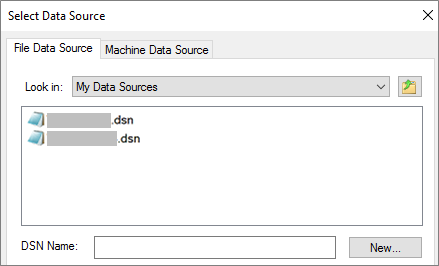
โดยอ้างอิงจากวิธีการรับรองความถูกต้องที่คุณใส่ในข้อมูลการเชื่อมต่อ คุณอาจจำเป็นต้องใส่รหัสผ่านอีกครั้ง
เมื่อต้องการสร้างไฟล์ DSN ใหม่ ให้ทำดังนี้
เลือก ใหม่
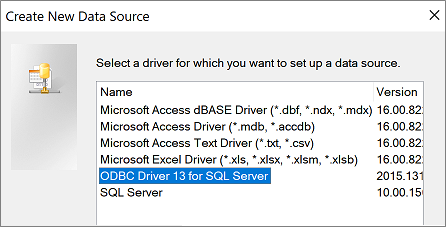
เลือก ODBC Driver 13 สำหรับ SQL Server จากนั้นเลือก ถัดไป
ใส่ชื่อสำหรับไฟล์ DSN หรือคลิก เรียกดู เพื่อสร้างไฟล์ในตำแหน่งที่ตั้งอื่น
คลิก ถัดไป เพื่อตรวจทานข้อมูลสรุป จากนั้นคลิก เสร็จสิ้น
ขั้นตอนที่ 3: ใช้ตัวช่วยสร้างการสร้างแหล่งข้อมูลใหม่ไปยัง SQL Server
ใน ตัวช่วยสร้างการสร้างแหล่งข้อมูลใหม่ไปยัง SQL Server ให้ทำดังต่อไปนี้:
ในหน้าหนึ่ง ให้ใส่ข้อมูลประจำตัว:
- ในกล่อง คำอธิบาย ให้ใส่ข้อมูลเอกสารประกอบเกี่ยวกับไฟล์ DSN ถ้าต้องการ
- ในกล่อง เซิร์ฟเวอร์ ให้ใส่ชื่อของฐานข้อมูล Azure SQL Server ตัวอย่างเช่น ใส่ "myAzureDB.database.windows.net" อย่าคลิกลูกศรลง
ในหน้าสอง ให้เลือกหนึ่งในวิธีการรับรองความถูกต้องต่อไปนี้:
- ด้วยการรับรองความถูกต้องของ Windows แบบรวม เชื่อมต่อผ่านบัญชีผู้ใช้ Windows อีกทางหนึ่งคือ ป้อนชื่อหลักการบริการ (SPN) สําหรับข้อมูลเพิ่มเติม ให้ดูที่ ชื่อบริการหลัก (SPN) ใน การเชื่อมต่อไคลเอ็นต์ (ODBC)
- ด้วยการรับรองความถูกต้อง SQL Server… เชื่อมต่อด้วยข้อมูลประจำตัวที่ถูกตั้งค่าในฐานข้อมูลโดยการใส่ รหัสล็อกอิน และ รหัสผ่าน
- ด้วยการรับรองความถูกต้องแบบรวมของ Active Directory เชื่อมต่อกับฐานข้อมูล Azure SQL Server โดยใช้ Azure Active Directory เมื่อคุณกำหนดค่าการรับรองความถูกต้องของ Azure Active Directory เรียบร้อยแล้ว จะไม่จำเป็นต้องเข้าสู่ระบบและใช้รหัสผ่านอีก สําหรับข้อมูลเพิ่มเติม ให้ดูที่ การเชื่อมต่อกับฐานข้อมูล SQL โดยใช้ Azure การรับรองความถูกต้องของ Active Directory
- ด้วยการรับรองความถูกต้องของรหัสผ่าน Active Directory... เชื่อมต่อด้วยข้อมูลประจำตัวที่ตั้งค่าไว้ใน Azure Active Directory โดยการป้อนชื่อผู้ใช้และรหัสผ่านสำหรับการเข้าสู่ระบบ สําหรับข้อมูลเพิ่มเติม ให้ดูที่ การเชื่อมต่อกับฐานข้อมูล SQL โดยใช้ Azure การรับรองความถูกต้องของ Active Directory
ในหน้าสามและสี่ ให้เลือกตัวเลือกต่างๆ เพื่อกําหนดการเชื่อมต่อของคุณเอง สําหรับข้อมูลเพิ่มเติมเกี่ยวกับตัวเลือกเหล่านี้ ให้ดูที่ โปรแกรมควบคุม MICROSOFT ODBC สําหรับ SQL Server
หน้าจอจะปรากฏขึ้นเพื่อยืนยันการตั้งค่าของคุณ เลือก ทดสอบแหล่งข้อมูล เพื่อยืนยันการเชื่อมต่อของคุณ
คุณอาจจําเป็นต้องล็อกอินไปยังฐานข้อมูล ในกล่องโต้ตอบ การเข้าสู่ระบบ SQL Server ให้ใส่ ID การเข้าสู่ระบบและรหัสผ่าน เมื่อต้องการเปลี่ยนการตั้งค่าเพิ่มเติม ให้เลือก ตัวเลือก
ขั้นตอนที่ 4: เลือกตารางและมุมมองเพื่อลิงก์หรือนําเข้า
ในกล่องโต้ตอบ ลิงก์ตาราง หรือ นําเข้าวัตถุ ภายใต้ ตาราง ให้เลือกแต่ละตารางหรือมุมมองที่คุณต้องการลิงก์หรือนําเข้า แล้วคลิก ตกลง
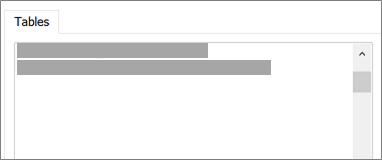
ในการดำเนินการของลิงก์ ให้ตัดสินใจว่าจะเลือก บันทึกรหัสผ่าน หรือไม่
ความปลอดภัย การเลือกตัวเลือกนี้จะไม่จําเป็นต้องใส่ข้อมูลประจําตัวทุกครั้งที่คุณเปิด Access และเข้าถึงข้อมูล แต่วิธีนี้จะเก็บรหัสผ่านที่ไม่ได้เข้ารหัสลับไว้ในฐานข้อมูล Access ซึ่งหมายความว่าบุคคลที่สามารถเข้าถึงเนื้อหาต้นฉบับสามารถเห็นชื่อผู้ใช้และรหัสผ่านได้ ถ้าคุณเลือกตัวเลือกนี้ เราขอแนะนําให้จัดเก็บฐานข้อมูล Access ไว้ในตําแหน่งที่ตั้งที่เชื่อถือได้และสร้างรหัสผ่านฐานข้อมูล Access สําหรับข้อมูลเพิ่มเติม ให้ดู ตัดสินใจว่าจะเชื่อถือฐานข้อมูลหรือไม่ และ เข้ารหัสลับฐานข้อมูลโดยใช้รหัสผ่านฐานข้อมูล
หมาย เหตุ ถ้าคุณตัดสินใจที่จะไม่บันทึกรหัสผ่าน แต่เปลี่ยนใจ คุณต้องลบและสร้างตารางที่ลิงก์ใหม่ แล้วเลือก บันทึกรหัสผ่าน
ขั้นตอนที่ 5: สร้างข้อมูลจำเพาะและงาน (นำเข้าเท่านั้น)
- ในกล่องโต้ตอบ รับข้อมูลภายนอก - ฐานข้อมูล ODBC คุณสามารถบันทึกขั้นตอนการนําเข้าเป็นข้อกําหนดและสร้างงาน Outlook เพื่อดําเนินการนําเข้าเป็นประจําโดยอัตโนมัติ สําหรับข้อมูลเพิ่มเติม ให้ดู บันทึกรายละเอียดของการดําเนินการนําเข้าหรือส่งออกเป็นข้อกําหนด
ผลลัพธ์
เมื่อการดําเนินการลิงก์หรือการนําเข้าเสร็จสมบูรณ์ ตารางจะปรากฏในบานหน้าต่างนําทางที่มีชื่อเดียวกันกับตารางหรือมุมมอง SQL Server ที่รวมกับชื่อเจ้าของ ตัวอย่างเช่น ถ้าชื่อ SQL เป็น dbo ผลิตภัณฑ์ ชื่อ Access จะถูก dbo_Product ถ้าชื่อนั้นถูกใช้งานอยู่แล้ว Access จะผนวก "1" เข้ากับชื่อตารางใหม่ ตัวอย่างเช่น dbo_Product1 ถ้า dbo_Product1 มีการใช้งานอยู่แล้ว Access จะสร้าง dbo_Product2 และอื่นๆ แต่คุณสามารถเปลี่ยนชื่อตารางเป็นอย่างอื่นที่มีความหมายมากขึ้นได้
ในการดําเนินการนําเข้า Access จะไม่เขียนทับตารางในฐานข้อมูล แม้ว่าคุณจะไม่สามารถผนวกข้อมูล SQL Server ไปยังตารางที่มีอยู่ได้โดยตรง แต่คุณสามารถสร้างคิวรีแบบใช้ผนวกข้อมูลเพื่อผนวกข้อมูลหลังจากที่คุณนําเข้าข้อมูลจากตารางที่คล้ายกัน
ในการดำเนินการลิงก์ ถ้าคอลัมน์เป็นแบบอ่านเท่านั้นในตาราง SQL Server คอลัมน์เหล่านั้นจะเป็นแบบอ่านเท่านั้นใน Access เช่นกัน
เคล็ดลับ เมื่อต้องการดูสตริงการเชื่อมต่อ ให้โฮเวอร์เหนือตารางในบานหน้าต่างนำทางของ Access
อัปเดตการออกแบบตารางที่ลิงก์
คุณไม่สามารถเพิ่ม ลบ หรือปรับเปลี่ยนคอลัมน์หรือเปลี่ยนชนิดข้อมูลในตารางที่ลิงก์ได้ ถ้าคุณต้องการเปลี่ยนแปลงการออกแบบ ให้ทําในฐานข้อมูล Azure SQL Server เมื่อต้องการดูการเปลี่ยนแปลงการออกแบบใน Access ให้อัปเดตตารางที่ลิงก์:
- เลือกตัวจัดการตารางที่ลิงก์กับข้อมูล>ภายนอก
- เลือกตารางที่ลิงก์แต่ละตารางที่คุณต้องการอัปเดต ให้เลือก ตกลง จากนั้นเลือก ปิด
เปรียบเทียบประเภทข้อมูล
ชนิดข้อมูล Access มีชื่อแตกต่างจากชนิดข้อมูล azure SQL Server ตัวอย่างเช่น คอลัมน์ Azure SQL Server ของชนิดข้อมูลบิตจะถูกนําเข้าหรือลิงก์ไปยัง Access ด้วยชนิดข้อมูล ใช่/ไม่ใช่ สําหรับข้อมูลเพิ่มเติม ให้ดู การเปรียบเทียบ Access และ SQL Server ชนิดข้อมูล