
คุณสามารถลิงก์หรือนําเข้าข้อมูลจาก Salesforce ซึ่งเป็นการจัดการความสัมพันธ์กับลูกค้า (CRM) โซลูชันทางธุรกิจบนระบบคลาวด์ สําหรับข้อมูลเพิ่มเติม ให้ดูที่ Salesforce.com
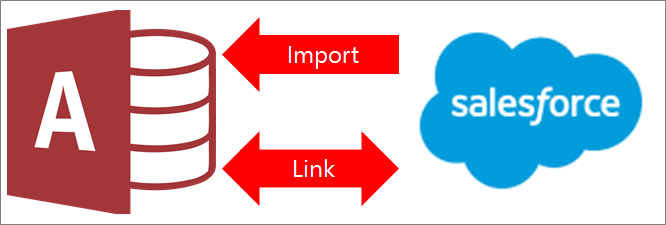
- เมื่อคุณลิงก์ไปยังข้อมูล Access จะสร้างการเชื่อมต่อสองทางที่ซิงโครไนซ์การเปลี่ยนแปลงไปยังข้อมูลใน Access และ Salesforce
- เมื่อคุณนำเข้าข้อมูล Access จะสร้างสำเนาข้อมูลแบบครั้งเดียว และการเปลี่ยนแปลงข้อมูลใน Access หรือ Salesforce จะไม่ถูกซิงโครไนซ์
 หมายเหตุ ความสามารถในการลิงก์หรือนําเข้าข้อมูลจาก Salesforce ได้รับการสนับสนุนเฉพาะในอินสแตนซ์ที่มีสิทธิ์การใช้งานจํานวนมากของ Access 2019 หรือแผน Microsoft 365 Enterprise ต่อไปนี้: Microsoft 365 Apps for enterprise Office 365 Enterprise E3 และ Office 365 Enterprise E5 สําหรับข้อมูลเพิ่มเติม ให้ดู เปรียบเทียบ Microsoft 365 Enterprise แผน
ก่อนที่คุณจะเริ่มต้น
ต้องการให้ทุกอย่างราบรื่นขึ้นใช่หรือไม่ จากนั้นให้เตรียมการต่อไปนี้ก่อนที่คุณจะลิงก์หรือนําเข้า:
- ระบุข้อมูลการเชื่อมต่อที่จําเป็น รวมถึงชื่อผู้ใช้ รหัสผ่าน และโทเค็น คุณต้องใส่โทเค็นความปลอดภัย ซึ่งเป็นรหัสตัวอักษรและตัวเลขตรงตามตัวพิมพ์ใหญ่-เล็ก ถ้าคุณพยายามเข้าถึง Salesforce จากที่อยู่อินเทอร์เน็ตโพรโทคอล (IP) ที่อยู่นอกช่วง IP ที่เชื่อถือได้ของบริษัทของคุณ ดูข้อมูลเพิ่มเติมได้ที่ รีเซ็ตโทเค็นความปลอดภัยของคุณ
- โปรแกรมควบคุม ODBC ที่ใช้ในการเข้าถึง Salesforce จําเป็นต้องมีบัญชี Salesforce ตาม Developer Edition, Professional Edition, Enterprise Edition หรือ Unlimited Edition เมื่อต้องการใช้โปรแกรมควบคุมนี้ คุณต้องมีการเปิดใช้งานการเข้าถึง API สําหรับข้อมูลเพิ่มเติม ดูที่ ควบคุมการเข้าถึงไคลเอ็นต์ API แต่ละรายการไปยังองค์กรของคุณใน Salesforce
- ระบุตารางที่คุณต้องการลิงก์หรือนําเข้า คุณสามารถลิงก์หรือนําเข้ามากกว่าหนึ่งตารางในการดําเนินการเดียว
- พิจารณาจํานวนคอลัมน์ในแต่ละตาราง Access ไม่สนับสนุนเขตข้อมูลในตารางมากกว่า 255 เขตข้อมูล ดังนั้น Access จะลิงก์หรือนําเข้าเฉพาะ 255 คอลัมน์แรกเท่านั้น
- ระบุจํานวนรวมของข้อมูลที่จะนําเข้า ขนาดสูงสุดของฐานข้อมูล Access คือสองกิกะไบต์ ลบพื้นที่ที่จําเป็นสําหรับวัตถุของระบบ ถ้า Salesforce มีตารางขนาดใหญ่ คุณอาจไม่สามารถนําเข้าตารางทั้งหมดลงในฐานข้อมูล Access เดียวได้ ในกรณีนี้ ให้พิจารณาการลิงก์ไปยังข้อมูลแทนการนําเข้า
- รักษาความปลอดภัยของฐานข้อมูล Access และข้อมูลการเชื่อมต่อที่มีโดยใช้ตําแหน่งที่ตั้งที่เชื่อถือได้และรหัสผ่านฐานข้อมูล Access สําหรับข้อมูลเพิ่มเติม ให้ดู ตัดสินใจว่าจะเชื่อถือฐานข้อมูลหรือไม่ และ เข้ารหัสลับฐานข้อมูลโดยใช้รหัสผ่านฐานข้อมูล
- แผนสําหรับการสร้างความสัมพันธ์เพิ่มเติม Access ลิงก์หรือนําเข้าตารางที่เลือก แต่ไม่ใช่ตารางที่เกี่ยวข้องใดๆ ในตัวแบบข้อมูล Salesforce สําหรับข้อมูลเพิ่มเติมเกี่ยวกับตัวแบบข้อมูลนี้ ให้ดูที่ ภาพรวมของตัวแบบข้อมูล
Access จะไม่สร้างความสัมพันธ์ระหว่างตารางที่เกี่ยวข้องเหล่านี้โดยอัตโนมัติ คุณสามารถสร้างความสัมพันธ์ด้วยตนเองระหว่างตารางใหม่และตารางที่มีอยู่โดยใช้หน้าต่างความสัมพันธ์ สําหรับข้อมูลเพิ่มเติม ให้ดูที่ หน้าต่างความสัมพันธ์คืออะไร และ สร้าง แก้ไข หรือลบความสัมพันธ์
ขั้นตอนที่ 1: เริ่มต้นใช้งาน
เลือก ข้อมูล>ภายนอกแหล่งข้อมูล>ใหม่จากบริการ>ออนไลน์จาก Salesforce
เลือกทำอย่างใดอย่างหนึ่งต่อไปนี้:
- เมื่อต้องการนำเข้า ให้เลือก นำเข้าข้อมูลต้นฉบับลงในตารางใหม่ในฐานข้อมูลปัจจุบัน
- เมื่อต้องการลิงก์ ให้เลือก ลิงก์ข้อมูลต้นฉบับโดยการสร้างตารางที่ลิงก์
เลือก ตกลง
ขั้นตอนที่ 2: ใส่ข้อมูลประจำตัวและพารามิเตอร์สตริงการเชื่อมต่อ
ในกล่องโต้ตอบ Microsoft Access – เชื่อมต่อกับ Salesforce ให้ทําดังต่อไปนี้:
- ใส่ชื่อผู้ใช้และรหัสผ่านในกล่อง ชื่อผู้ใช้ และ รหัสผ่าน
- ใส่โทเค็นความปลอดภัยในกล่อง โทเค็นความปลอดภัย
- อีกทางหนึ่งคือ ใส่พารามิเตอร์การเชื่อมต่ออย่างน้อยหนึ่งพารามิเตอร์ในกล่อง พารามิเตอร์สตริงการเชื่อมต่อเพิ่มเติม
สำหรับข้อมูลเพิ่มเติม ให้ดู พารามิเตอร์การเชื่อมต่อ
ขั้นตอนที่ 3: เลือกตารางเพื่อลิงก์หรือนำเข้า
ในกล่องโต้ตอบ ลิงก์ตาราง หรือ นําเข้าวัตถุ ภายใต้ ตาราง ให้เลือกแต่ละตารางที่คุณต้องการลิงก์หรือนําเข้า แล้วคลิก ตกลง
ในการดำเนินการของลิงก์ ให้ตัดสินใจว่าจะเลือก บันทึกรหัสผ่าน หรือไม่
ความปลอดภัย การเลือกตัวเลือกนี้จะไม่จําเป็นต้องใส่ข้อมูลประจําตัวทุกครั้งที่คุณเปิด Access และเข้าถึงข้อมูล แต่วิธีนี้จะเก็บรหัสผ่านที่ไม่ได้เข้ารหัสลับไว้ในฐานข้อมูล Access ซึ่งหมายความว่าบุคคลที่สามารถเข้าถึงเนื้อหาต้นฉบับสามารถเห็นชื่อผู้ใช้และรหัสผ่านได้ ถ้าคุณเลือกตัวเลือกนี้ เราขอแนะนําให้จัดเก็บฐานข้อมูล Access ไว้ในตําแหน่งที่ตั้งที่เชื่อถือได้และสร้างรหัสผ่านฐานข้อมูล Access สําหรับข้อมูลเพิ่มเติม ให้ดู ตัดสินใจว่าจะเชื่อถือฐานข้อมูลหรือไม่ และ เข้ารหัสลับฐานข้อมูลโดยใช้รหัสผ่านฐานข้อมูล
ขั้นตอนที่ 4: สร้างข้อมูลจำเพาะและงาน (นำเข้าเท่านั้น)
- ในกล่องโต้ตอบ รับข้อมูลภายนอก - ฐานข้อมูล Salesforce คุณสามารถบันทึกขั้นตอนการนําเข้าเป็นข้อกําหนดและสร้างงาน Outlook เพื่อดําเนินการนําเข้าเป็นประจําโดยอัตโนมัติ สําหรับข้อมูลเพิ่มเติม ให้ดู บันทึกรายละเอียดของการดําเนินการนําเข้าหรือส่งออกเป็นข้อกําหนด
ผลลัพธ์
เมื่อการดําเนินการลิงก์หรือการนําเข้าเสร็จสมบูรณ์ ตารางจะปรากฏในบานหน้าต่างนําทางที่มีชื่อเดียวกันกับตารางหรือมุมมอง Salesforce ระหว่างการดําเนินการนําเข้า ถ้าชื่อนั้นถูกใช้งานอยู่แล้ว Access จะผนวก "1" เข้ากับชื่อตารางใหม่ แต่คุณสามารถเปลี่ยนชื่อตารางเป็นอย่างอื่นที่มีความหมายมากขึ้นได้
ในการดําเนินการนําเข้า Access จะไม่เขียนทับตารางในฐานข้อมูล แม้ว่าคุณจะไม่สามารถผนวกข้อมูล Salesforce ไปยังตารางที่มีอยู่ได้โดยตรง แต่คุณสามารถสร้างคิวรีแบบใช้ผนวกข้อมูลเพื่อผนวกข้อมูลหลังจากที่คุณนําเข้าข้อมูลจากตารางที่คล้ายกัน
ในขั้นตอนการลิงก์ ถ้าคอลัมน์เป็นแบบอ่านเท่านั้นในตาราง Salesforce คอลัมน์เหล่านั้นจะเป็นแบบอ่านเท่านั้นใน Access
เคล็ดลับ เมื่อต้องการดูสตริงการเชื่อมต่อ ให้โฮเวอร์เหนือตารางในบานหน้าต่างนำทางของ Access
อัปเดตการออกแบบตารางที่ลิงก์
คุณไม่สามารถเพิ่ม ลบ หรือปรับเปลี่ยนคอลัมน์หรือเปลี่ยนชนิดข้อมูลในตารางที่ลิงก์ได้ ถ้าคุณต้องการเปลี่ยนแปลงการออกแบบ ให้ทําใน Salesforce เมื่อต้องการดูการเปลี่ยนแปลงการออกแบบใน Access ให้อัปเดตตารางที่ลิงก์:
- เลือกตัวจัดการตารางที่ลิงก์กับข้อมูล>ภายนอก
- เลือกตารางที่ลิงก์แต่ละตารางที่คุณต้องการอัปเดต ให้เลือก ตกลง จากนั้นเลือก ปิด
พารามิเตอร์การเชื่อมต่อ
ตารางต่อไปนี้อธิบายพารามิเตอร์การเชื่อมต่อที่คุณสามารถใส่ในกล่อง พารามิเตอร์สตริงการเชื่อมต่อเพิ่มเติม ของกล่องโต้ตอบ Microsoft Access – เชื่อมต่อกับ Salesforce
แยกพารามิเตอร์อย่างน้อยสองพารามิเตอร์ด้วยเครื่องหมายอัฒภาค ใช้ตัวอย่างไวยากรณ์ต่อไปนี้เป็นแนวทาง:
UID=myaccount;BulkBatchSize=9000;UseNumeric=1;
| ชื่อคีย์ | คำอธิบาย | ค่าเริ่มต้น | จำเป็น |
|---|---|---|---|
| PWD | รหัสผ่านที่สอดคล้องกับชื่อผู้ใช้ที่คุณใส่ในเขตข้อมูลชื่อผู้ใช้ (คีย์ UID) | ไม่มี | ใช่ |
| UID | ชื่อผู้ใช้สำหรับบัญชี Salesforce ของคุณ | ไม่มี | ใช่ |
| AutoLogout | เมื่อเปิดใช้งานตัวเลือกนี้ (1) การเชื่อมต่อ Salesforce จะออกจากระบบเมื่อโปรแกรมควบคุมปิดการเชื่อมต่อ เมื่อปิดใช้งานตัวเลือกนี้ (0) การเชื่อมต่อ Salesforce จะไม่ออกจากระบบเมื่อโปรแกรมควบคุมปิดการเชื่อมต่อ |
1 | ไม่ได้ |
| BulkBatchSize | จํานวนสูงสุดของแถวที่มีอยู่ในการเรียก API จํานวนมากเดี่ยวเมื่อดําเนินการ DML ค่าสูงสุดคือ 10000 | 5000 | ไม่ใช่ |
| CERTSPATH | เส้นทางแบบเต็มของไฟล์ PEM ที่มีใบรับรอง CA ที่เชื่อถือได้สําหรับการตรวจสอบเซิร์ฟเวอร์ หากไม่ได้ตั้งค่าตัวเลือกนี้ โปรแกรมควบคุมจะเป็นค่าเริ่มต้นเพื่อใช้ไฟล์ PEM ใบรับรอง CA ที่เชื่อถือได้ที่ติดตั้งโดยโปรแกรมควบคุม | ไฟล์ cacerts.pem ในโฟลเดอร์ย่อย \lib ภายในไดเรกทอรีการติดตั้งของโปรแกรมควบคุม | ไม่ใช่ |
| METADATALEVEL | เมื่อเปิดใช้งานตัวเลือกนี้ (คีย์ถูกตั้งค่าเป็น 1 หรือ LIGHT) โปรแกรมควบคุมจะสรุปข้อมูลเมตาตามตัวอย่างขนาดเล็กของข้อมูลแทนข้อมูลทั้งหมด เมื่อปิดใช้งานตัวเลือกนี้ (คีย์ถูกตั้งค่าเป็น 0 หรือ FULL) ปรแกรมควบคุมจะสรุปข้อมูลเมตาตามข้อมูลทั้งหมด |
ล้าง (0 หรือ FULL) | ไม่ใช่ |
| PARSEMETHOD | ภาษาคิวรีที่โปรแกรมควบคุมใช้ในการแยกวิเคราะห์คิวรี เลือกการตั้งค่าอย่างใดอย่างหนึ่งต่อไปนี้ หรือตั้งค่าคีย์เป็นค่าใดค่าหนึ่งในวงเล็บ:
|
พยายามแยกวิเคราะห์คิวรีเป็น SOQL ก่อน จากนั้น SQL (2 หรือ SOQL_FIRST) | ไม่ใช่ |
| PROXYHOST | ชื่อโฮสต์หรือที่อยู่ IP ของพร็อกซีเซิร์ฟเวอร์ที่คุณต้องการเชื่อมต่อผ่าน | ไม่มี | ใช่ ถ้าเชื่อมต่อผ่านทางพร็อกซีเซิร์ฟเวอร์ |
| PROXYPORT | จำนวนพอร์ตที่พร็อกซีเซิร์ฟเวอร์ใช้เพื่อฟังการเชื่อมต่อไคลเอ็นต์ | ไม่มี | ใช่ ถ้าเชื่อมต่อผ่านทางพร็อกซีเซิร์ฟเวอร์ |
| PROXYPWD | รหัสผ่านที่คุณใช้เพื่อเข้าถึงพร็อกซีเซิร์ฟเวอร์ | ไม่มี | ใช่ ถ้าเชื่อมต่อผ่านทางพร็อกซีเซิร์ฟเวอร์ที่จำเป็นต้องมีการรับรองความถูกต้อง |
| PROXYUID | ชื่อผู้ใช้ที่คุณใช้เพื่อเข้าถึงพร็อกซีเซิร์ฟเวอร์ | ไม่มี | ใช่ ถ้าเชื่อมต่อผ่านทางพร็อกซีเซิร์ฟเวอร์ที่จำเป็นต้องมีการรับรองความถูกต้อง |
| QueryAll | เมื่อเปิดใช้งานตัวเลือกนี้ (1) ผู้ใช้ Salesforce จะสามารถดำเนินการค้นหาระเบียนที่ถูกลบโดยรวมพารามิเตอร์ isDeleted=true เมื่อปิดใช้งานตัวเลือกนี้ (0) ผู้ใช้จะไม่สามารถค้นหาระเบียนที่ถูกลบ |
0 | ไม่ใช่ |
| SANITIZECATALOGNAME | เมื่อเปิดใช้งานตัวเลือกนี้ (1) โปรแกรมควบคุมจะปรับเปลี่ยนชื่อแค็ตตาล็อกโดยเอาอักขระตัวระบุ SQL-92 ที่ไม่ถูกต้องทั้งหมดออก และแทนที่ช่องว่างทั้งหมดด้วยเครื่องหมายขีดล่าง เมื่อปิดใช้งานตัวเลือกนี้ (0) โปรแกรมควบคุมจะไม่ปรับเปลี่ยนชื่อแค็ตตาล็อก |
ล้าง (0) | ไม่ใช่ |
| URL | URL สำหรับการเชื่อมต่อกับกล่องทราย Salesforce | ไม่มี | ไม่สนับสนุน |
| UseAnalyticAPI | เมื่อเปิดใช้งานตัวเลือกนี้ (1) โปรแกรมควบคุมจะดำเนินการรายงานโดยใช้ API การวิเคราะห์ เมื่อปิดใช้งานตัวเลือกนี้ (0) โปรแกรมควบคุมจะดำเนินการรายงานผ่าน URL |
เลือกอยู่ (1) | ไม่ใช่ |
| USELABEL | เมื่อเปิดใช้งานตัวเลือกนี้ (1) โปรแกรมควบคุมจะใช้ชื่อและป้ายชื่อเขตข้อมูลจาก Salesforce เป็นชื่อและป้ายชื่อในข้อมูลที่ส่งกลับ ตามลำดับ เมื่อปิดใช้งานตัวเลือกนี้ (0) โปรแกรมควบคุมจะใช้ชื่อเขตข้อมูลจาก Salesforce เป็นทั้งชื่อและป้ายชื่อในข้อมูลที่ส่งกลับ |
ล้าง (0) | ไม่ใช่ |
| UseNumeric | เมื่อเปิดใช้งานตัวเลือกนี้ (1) โปรแกรมควบคุมจะส่งกลับข้อมูลเป็นข้อมูล SQL_NUMERIC แทนข้อมูล SQL_DOUBLE เมื่อปิดใช้งานตัวเลือกนี้ (0) โปรแกรมควบคุมจะส่งกลับข้อมูลเป็นข้อมูล SQL_DOUBLE |
ล้าง (0) | ไม่ใช่ |
| UseWVarChar | ตัวเลือกนี้ระบุวิธีการแมปชนิดข้อมูลกับ SQL เมื่อเปิดใช้งานตัวเลือกนี้ (1) โปรแกรมควบคุมจะส่งกลับข้อมูลเป็นข้อมูล SQL_WVARCHAR แทนที่จะเป็นข้อมูล SQL_VARCHAR เมื่อปิดใช้งานตัวเลือกนี้ (1) โปรแกรมควบคุมจะส่งกลับข้อมูลเป็นข้อมูล SQL_VARCHAR |
ล้าง (0) | ไม่มี |