
คุณสามารถกําหนดการกระทําหรือชุดของการกระทําให้กับแป้นหรือแป้นพิมพ์ลัดที่เฉพาะเจาะจงได้โดยการสร้างกลุ่มแมโคร AutoKeys เพิ่มแมโครย่อยสําหรับแต่ละแป้นพิมพ์ลัดที่คุณต้องการสร้าง เมื่อคุณกดแป้นหรือแป้นพิมพ์ลัด Microsoft Access จะเรียกใช้การกระทํา
หมายเหตุ
ถ้าคุณกําหนดการกระทําให้กับแป้นพิมพ์ลัดที่ Access ใช้อยู่แล้ว การดําเนินการของคุณจะแทนที่การกําหนดแป้น Access ตัวอย่างเช่น Ctrl+C คือแป้นพิมพ์ลัดสําหรับคําสั่ง คัดลอก ถ้าคุณกําหนดแป้นพิมพ์ลัดนั้นให้กับแมโคร Access จะเรียกใช้แมโครแทนคําสั่ง คัดลอก
สร้างแมโคร AutoKeys ด้วยแมโครย่อย
บนแท็บ สร้าง ในกลุ่ม แมโครและโค้ด ให้คลิก แมโคร
ในรายการดรอปดาวน์ เพิ่มการดําเนินการใหม่ ให้เลือก แมโครย่อย
ในกล่อง ชื่อแมโครย่อย ให้ใส่แป้นหรือคีย์ลัดที่คุณต้องการกําหนดให้กับการดําเนินการหรือชุดของการดําเนินการ ตารางที่ส่วนท้ายของบทความนี้แสดงไวยากรณ์สําหรับแป้นพิมพ์ลัด
ในรายการดรอปดาวน์ เพิ่มการดําเนินการใหม่ ในบล็อกแมโครย่อย ให้เลือกการกระทําที่คุณต้องการให้แป้นหรือแป้นพิมพ์ลัดดําเนินการ ตัวอย่างเช่น คุณสามารถเพิ่มแอคชัน Beep ที่ทําให้ Access เรียกใช้แมโครแอคชัน Beep เมื่อคุณกด Ctrl+B
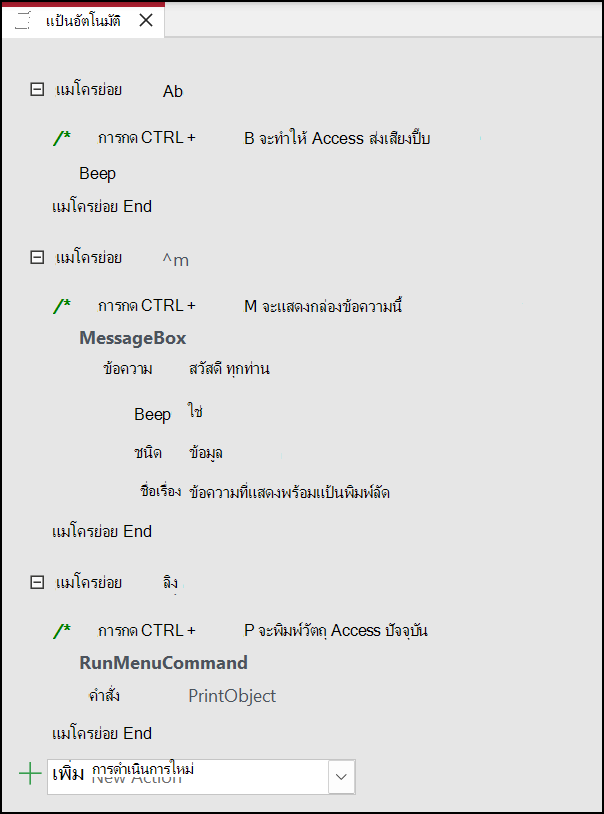
เมื่อต้องการกําหนดการกระทําให้กับคีย์ลัดมากกว่าหนึ่งรายการ ให้เพิ่มการดําเนินการอื่นๆ ที่ด้านล่างการดําเนินการแรก แต่เก็บไว้ในบล็อกแมโครย่อยเดียวกัน
เมื่อต้องการสร้างการกําหนดคีย์อื่นๆ ให้สร้างแมโครย่อยเพิ่มเติม จากนั้นเลือกการดําเนินการภายในบล็อกแมโครย่อยแต่ละบล็อกโดยใช้รายการดรอปดาวน์ เพิ่มการดําเนินการใหม่ ในภาพหน้าจอด้านบน แมโครย่อยแยกสามรายการจะกําหนดการกําหนดแป้นแยกต่างหากสามรายการ
ทําซ้ําขั้นตอนที่ 2 ถึง 5 สําหรับการกําหนดแป้นอื่นๆ ที่คุณต้องการ
คลิก บันทึก หรือกด Ctrl+S
ในกล่องโต้ตอบ บันทึกเป็น ภายใต้ ชื่อแมโคร ให้พิมพ์
AutoKeys
การกําหนดแป้นใหม่จะพร้อมใช้งานทันทีที่คุณบันทึกกลุ่มแมโคร AutoKeys ซึ่งจะมีผลทุกครั้งที่คุณเปิดฐานข้อมูล ถ้าคุณต้องการ คุณสามารถข้ามการกําหนดแป้น และตัวเลือกการเริ่มต้นอื่นๆ อีกมากมาย โดยการกด Shift ค้างไว้ในขณะที่คุณเริ่มฐานข้อมูล
สำคัญ
ถ้าฐานข้อมูลไม่ได้รับสถานะที่เชื่อถือได้ แอคชันของแมโครบางอย่างจะถูกปิดใช้งาน คุณสามารถเปิดใช้งานแมโครแอคชันทั้งหมดได้ด้วยการคลิก ตัวเลือก ในแถบข้อความ แล้วเลือก เปิดใช้งานเนื้อหานี้ การทําเช่นนี้จะเป็นการเปิดใช้งานแมโครแอคชันทั้งหมดจนกว่าคุณจะปิดฐานข้อมูล
ไวยากรณ์สําหรับแป้นพิมพ์ลัด AutoKeys
ตารางต่อไปนี้แสดงตัวอย่างแป้นพิมพ์ลัดที่คุณสามารถใส่ในกล่องชื่อแมโครย่อยเพื่อสร้างการกําหนดแป้นในกลุ่มแมโคร AutoKeys ทางลัดเหล่านี้เป็นชุดย่อยของไวยากรณ์ที่ใช้ใน SendKeys คําสั่งใน Microsoft Visual Basic
| ชื่อแมโครย่อย | แป้นหรือแป้นพิมพ์ลัด |
|---|---|
^A หรือ ^4 |
Ctrl+A หรือ Ctrl+4 |
{F1} |
F1 |
^{F1} |
Ctrl+F1 |
+{F1} |
Shift+F1 |
{INSERT} |
แทรก |
^{INSERT} |
Ctrl+Insert |
+{INSERT} |
Shift+Insert |
{DELETE} หรือ {DEL} |
ลบ |
^{DELETE} หรือ ^{DEL} |
Ctrl+Delete |
+{DELETE} หรือ +{DEL} |
Shift+Delete |