
แม้ว่าคุณสามารถพิมพ์ข้อมูลจากตาราง คิวรี แบบฟอร์ม หรือรายงานในฐานข้อมูล Microsoft Access ของคุณ แต่คุณสามารถตั้งค่าตัวเลือกการพิมพ์สําหรับรายงาน ซึ่งจะทําให้ได้เอกสารข้อมูลที่สวยงามและอ่านได้ง่ายขึ้น
การพิมพ์ข้อมูลจากตารางหรือคิวรีโดยตรงจะมีข้อดีเมื่อคุณต้องการพิมพ์เพียงรายการตัวอย่าง ฟอร์มจะเหมาะสมกว่าในการแสดงหรือพิมพ์ข้อมูลของระเบียนเดียวหรือชุดระเบียบที่เกี่ยวข้องกัน แต่ไม่เหมาะสําหรับการพิมพ์ชุดข้อมูลขนาดใหญ่ หรือข้อมูลสรุป เมื่อคุณพิมพ์ข้อมูลจากรายงาน คุณสามารถเปรียบเทียบ สรุป และสรุปผลรวมของชุดข้อมูลขนาดใหญ่ แล้วแสดงข้อมูลนั้นในเค้าโครงที่น่าสนใจ
สําหรับข้อมูลเพิ่มเติมเกี่ยวกับการสร้างรายงาน ให้ดูที่ บทนําสู่รายงานใน Access
ในบทความนี้
การเลือกตัวเลือกการตั้งค่าหน้ากระดาษ
หลังจากที่คุณสร้างรายงานของคุณแล้ว คุณสามารถตั้งค่าตัวเลือกสําหรับเค้าโครงเหมือนพิมพ์ในกล่องโต้ตอบ การตั้งค่าหน้ากระดาษ ตัวเลือกเหล่านี้ช่วยให้คุณปรับแต่งรูปแบบด้วยตัวเลือกสําหรับการตั้งค่าระยะขอบ ใช้เส้นตารางและคอลัมน์ หรือพิมพ์เฉพาะข้อมูลจากรายงานโดยไม่มีการจัดรูปแบบ เมื่อต้องการตั้งค่าตัวเลือกการพิมพ์หน้า ให้ทําตามขั้นตอนต่อไปนี้:
- ในบานหน้าต่างนําทาง ให้คลิกขวาที่รายงาน แล้วเลือกตัวอย่างก่อนพิมพ์
- บนแท็บ ตัวอย่างก่อนพิมพ์ ในกลุ่ม เค้าโครงหน้ากระดาษ ให้เลือก การตั้งค่าหน้ากระดาษ แล้วตั้งค่าระยะขอบ การวางแนว และการตั้งค่าคอลัมน์ที่คุณต้องการ
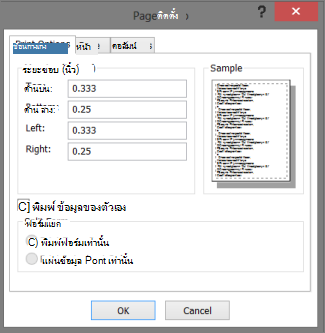
การตั้งค่าแท็บ ตัวเลือกการพิมพ์
| การตั้งค่า | คำอธิบาย |
|---|---|
| ระยะขอบ (นิ้ว) | เพิ่มหรือลดระยะขอบเริ่มต้นตามที่ต้องการ และดูการเปลี่ยนแปลงที่ปรากฏในหน้า ตัวอย่าง |
| พิมพ์ข้อมูลเท่านั้น | เลือกตัวเลือกนี้เมื่อคุณไม่ต้องการพิมพ์คุณลักษณะของเค้าโครงในรายงาน เช่น เส้นตาราง |
| ฟอร์มแยก | ตัวเลือกนี้ไม่สามารถใช้กับรายงานได้ |
เมื่อต้องการกําหนดระยะขอบในรายงานของคุณเอง บนแท็บ ตัวอย่างก่อนพิมพ์ ในกลุ่ม ขนาดหน้ากระดาษ ให้เลือก ระยะขอบ เลือกตัวเลือกที่เหมาะสมและการแสดงตัวอย่างของรายงานที่มีการตั้งค่าระยะขอบที่เปลี่ยนแปลงจะปรากฏขึ้น
การตั้งค่าแท็บ หน้า
| การตั้งค่า | คำอธิบาย |
|---|---|
| การวางแนว | เลือกการวางแนวในแนวตั้งหรือแนวนอน ถ้าคุณต้องการดูว่ารายงานจะปรากฏในลักษณะอย่างไร ให้ตั้งค่าการวางแนวจากแท็บ ตัวอย่างก่อนพิมพ์ แทนการตั้งค่าการวางแนวที่นี่ บนแท็บ ตัวอย่างก่อนพิมพ์ ในกลุ่ม เค้าโครงหน้ากระดาษ ให้เลือก แนวตั้ง หรือ แนวนอน |
| กระดาษ | เลือกขนาดกระดาษและแหล่งกระดาษ |
| เครื่องพิมพ์สำหรับที่อยู่ลูกค้า... | ถ้าคุณเลือก ใช้เครื่องพิมพ์ที่ระบุ คุณสามารถตั้งค่าตัวเลือกของเครื่องพิมพ์และรูปแบบเอกสารอื่นๆ ได้อย่างหลากหลาย |
การตั้งค่าแท็บ คอลัมน์
หมายเหตุ
ตัวเลือกเหล่านี้ยังสามารถใช้งานได้บนแท็บ ตัวอย่างก่อนพิมพ์ ในกลุ่ม เค้าโครงหน้ากระดาษ ภายใต้ คอลัมน์
| การตั้งค่า | คำอธิบาย |
|---|---|
| การตั้งค่าเส้นตาราง | เลือกจํานวนคอลัมน์และระยะห่างแถว ถ้าการตั้งค่าเป็นค่าคอลัมน์เดียว ตัวเลือก ระยะห่างคอลัมน์ และ เค้าโครงคอลัมน์ จะไม่พร้อมใช้งาน |
| เหมือนกับส่วนรายละเอียด | เลือกเพื่อพิมพ์คอลัมน์ในขนาดเดียวกันกับที่คุณตั้งค่าไว้ในรายงาน เมื่อต้องการปรับความกว้างและความสูงของคอลัมน์ ให้ล้างสิ่งที่เลือกและพิมพ์ค่าต่างๆ ใหม่ |
| ขนาดคอลัมน์ | เลือกความกว้างและความสูงของคอลัมน์ |
| เค้าโครงคอลัมน์ | เลือกทิศทางที่คุณต้องการให้คอลัมน์พิมพ์ออกมา ตัวเลือกนี้จะพร้อมใช้งานเฉพาะเมื่อคุณมีมากกว่าหนึ่งคอลัมน์ |
การเลือกการตั้งค่าเครื่องพิมพ์
หลังจากที่คุณตั้งค่าหน้ากระดาษสำหรับรายงานของคุณแล้ว คุณสามารถเลือกตัวเลือกเครื่องพิมพ์ที่ระบุเพื่อควบคุมเค้าโครงการพิมพ์ หรือหน้าที่คุณต้องการพิมพ์และจำนวนสำเนา
- ในบานหน้าต่างนําทาง ให้คลิกขวาที่รายงานที่คุณต้องการพิมพ์ แล้วเลือก ตัวอย่างก่อนพิมพ์
- ในแท็บ ตัวอย่างก่อนพิมพ์ ในกลุ่ม พิมพ์ ให้คลิก พิมพ์
แป้นพิมพ์ลัด: กด Ctrl+P - เลือกตัวเลือกการพิมพ์ แล้วคลิก ตกลง เพื่อพิมพ์รายงาน
ตารางต่อไปนี้จะอธิบายผลลัพธ์ที่คุณจะพบจากการตั้งค่าเครื่องพิมพ์บางอย่าง
| การตั้งค่า | คำอธิบาย |
|---|---|
| เครื่องพิมพ์ | เลือกเครื่องพิมพ์ที่คุณต้องการใช้พิมพ์รายงาน ถ้าคุณไม่ได้ตั้งค่าการวางแนวและขนาดกระดาษ ให้เลือกปุ่มคุณสมบัติ |
| ช่วงการพิมพ์ |
|
| สำเนา | เลือกจำนวนของสำเนา และเลือก ทีละชุด ถ้าคุณต้องการให้พิมพ์สำเนาเป็นชุดๆ สำหรับรายงานที่มีหลายหน้า |
เพื่อประหยัดกระดาษ หรือเพื่อส่งงานพิมพ์ไปยังโรงพิมพ์ หรือส่งรายงานทางอีเมล คุณสามารถสร้างรายงานของคุณในรูปแบบ .pdf หรือรูปแบบ .xps ได้ บนแท็บ ตัวอย่างก่อนพิมพ์ ในกลุ่ม ข้อมูล ให้เลือก PDF หรือ XPS
การแสดงตัวอย่างก่อนพิมพ์
ใช้ตัวเลือกแสดงตัวอย่างก่อนพิมพ์เพื่อตรวจสอบว่างานพิมพ์ของรายงานจะออกมาเป็นแบบใด
คุณสามารถเปิดรายงานใน ตัวอย่างก่อนพิมพ์ โดยใช้วิธีการใดวิธีการหนึ่งต่อไปนี้
- เมื่อต้องการแสดงตัวอย่างรายงานที่ไม่ได้เปิดอยู่ ในบานหน้าต่างนําทาง ให้คลิกขวาที่รายงานที่คุณต้องการแสดงตัวอย่าง แล้วเลือก แสดงตัวอย่างก่อนพิมพ์
หรือ - เลือก พิมพ์ไฟล์>แล้วเลือกตัวอย่างก่อนพิมพ์
หรือ - ถ้ารายงานเปิดอยู่ ให้คลิกขวาที่แท็บเอกสารของรายงานนั้น แล้วเลือก แสดงตัวอย่างก่อนพิมพ์
คุณสามารถจัดรูปแบบเพิ่มเติมจาก ตัวอย่างก่อนพิมพ์ โดยใช้ตัวเลือกในแท็บ ตัวอย่างก่อนพิมพ์
ถ้าคุณต้องการดูหลายหน้าของรายงาน เลื่อนไปยังหน้าอื่นๆ หรือดูหลายๆ หน้าในคราวเดียวกันขณะแสดงตัวอย่างรายงาน ลองใช้ตัวเลือกใดๆ ต่อไปนี้
- เลือกปุ่ม เปิด/ปิด แถบปรับขนาด (<<) ที่มุมขวาบนของบานหน้าต่างนําทาง แล้วขยายพื้นที่ของมุมมองรายงาน
- จัดตำแหน่งรายงานโดยใช้แถบเลื่อนแนวนอนหรือแนวตั้ง
- เมื่อต้องการขยายพื้นที่ของรายงาน บนแท็บ ตัวอย่างก่อนพิมพ์ ในกลุ่ม ย่อ/ขยาย ให้เลือกลูกศรใต้ ย่อ/ขยาย แล้วเลือกเปอร์เซ็นต์ของการขยาย คุณยังสามารถใช้ตัวควบคุมการย่อ/ขยายที่มุมขวาล่างของหน้าต่างได้
- เมื่อต้องการแสดงตัวอย่างของหลายๆ หน้าพร้อมกัน ในกลุ่ม ย่อ/ขยาย ให้เลือก สองหน้าหรือมากกว่า แล้วเลือกตัวเลือก
เลือกตัวเลือกการพิมพ์ของคุณ: ในกลุ่ม พิมพ์ ให้เลือก พิมพ์แล้ว เลือกตัวเลือกการพิมพ์ของคุณ
ปิดตัวอย่างก่อนพิมพ์: ในกลุ่ม ปิดการแสดงตัวอย่าง ให้เลือก ปิดตัวอย่างก่อนพิมพ์