
เมื่อต้องการกําหนดการตั้งค่าผู้ใช้เอง เช่น วิธีแสดงหน้าต่างวัตถุ แป้นพิมพ์ลัด และตัวเลือกการแก้ไขอัตโนมัติสําหรับฐานข้อมูล Access บนเดสก์ท็อปที่เปิดอยู่ในปัจจุบัน ให้คลิกตัวเลือกไฟล์> แล้วเปลี่ยนตัวเลือกในประเภท ฐานข้อมูลปัจจุบัน
หมายเหตุ
ยกเว้นว่าจะระบุไว้เป็นอย่างอื่น การเปลี่ยนแปลงการตั้งค่าจะถูกนำไปใช้หลังจากที่คุณปิดและเปิดฐานข้อมูลขึ้นมาใหม่เท่านั้น
หมายเหตุ
บทความนี้ใช้ไม่ได้กับเว็บแอป Access ซึ่งเป็นฐานข้อมูลประเภทที่คุณออกแบบด้วย Access และเผยแพร่แบบออนไลน์
คุณต้องการทำสิ่งใด
- กำหนดตัวเลือกสำหรับฐานข้อมูลปัจจุบันของคุณเอง
- เลือกการตั้งค่าสำหรับวิธีแสดงหน้าต่างวัตถุ
- เปิดใช้งานการใช้แป้นพิมพ์ลัดของ Access
- ตั้งค่าตัวเลือกการจัดการไฟล์สำหรับฐานข้อมูลปัจจุบันของคุณ
- เลือกตัวเลือกการนำทางสำหรับฐานข้อมูลปัจจุบันของคุณ
- ตั้งค่าตัวเลือกเพื่อติดตามและแก้ไขชื่อเขตข้อมูลในฐานข้อมูลปัจจุบันของคุณ
- ตั้งค่าตัวเลือกการกรองสำหรับฐานข้อมูลปัจจุบันของคุณ
- ตั้งค่าการแคชบริการเว็บและตัวเลือกตาราง SharePoint
- เปิดใช้งานการสนับสนุนชนิดข้อมูลเลขมากสำหรับการเชื่อมโยงและการนำเข้า
กำหนดตัวเลือกสำหรับฐานข้อมูลปัจจุบันของคุณเอง
คุณสามารถกําหนดวิธีแสดงชื่อแอปพลิเคชันและโลโก้ วิธีแสดงหน้าต่างวัตถุ และวิธีจัดการไฟล์สําหรับแอปพลิเคชันหรือฐานข้อมูลปัจจุบันของคุณได้อย่างรวดเร็ว จากฐานข้อมูลที่เปิดอยู่:
คลิกตัวเลือก>ไฟล์>ฐานข้อมูลปัจจุบัน
เลือกการตั้งค่าสําหรับฐานข้อมูลปัจจุบัน ต่อไปนี้คือการตั้งค่าที่ใช้บ่อยบางส่วน จะอธิบายเพิ่มเติมในภายหลัง
การตั้งค่า คำอธิบาย ชื่อแอปพลิเคชัน ระบุชื่อที่กำหนดเองซึ่งจะปรากฏในแถบชื่อเรื่องของ Windows ให้กับฐานข้อมูลปัจจุบันของคุณ ไอคอนแอปพลิเคชัน เลือกไอคอนสําหรับฐานข้อมูลปัจจุบันของคุณ พิมพ์ชื่อของไฟล์รูปภาพ หรือคลิก เรียกดู เพื่อค้นหาไฟล์รูป ไอคอนที่เลือกจะปรากฏในแถบชื่อเรื่องของ Windows ใช้เป็นไอคอนฟอร์มและรายงาน เมื่อเลือกตัวเลือกนี้ ไอคอนแอปพลิเคชันจะแสดงในแท็บฟอร์มและแท็บรายงานทั้งหมดของฐานข้อมูลปัจจุบัน ถ้าไม่ได้เปิดใช้งานแท็บเอกสาร ไอคอนจะไม่แสดงขึ้น แสดงฟอร์ม ระบุฟอร์มที่ปรากฏขึ้นเมื่อฐานข้อมูลปัจจุบันของคุณเปิดขึ้น คงการตั้งค่าเริ่มต้น ไว้ (ไม่มี) ถ้าคุณไม่ต้องการให้ฟอร์มใดๆ ปรากฏขึ้นเมื่อเปิดฐานข้อมูล ฟอร์มบนเว็บ เมื่อเลือกตัวเลือกนี้ ผู้ใช้สามารถตั้งค่า เปลี่ยนแปลง หรือเอาฟอร์มที่ปรากฏอยู่บนเว็บออกได้ แสดงแถบสถานะ เมื่อเลือกตัวเลือกนี้ แถบสถานะจะแสดงที่ด้านล่างของพื้นที่ทํางาน Access คลิก ตกลง เมื่อเสร็จสิ้น
การตั้งค่าบางอย่างจำเป็นต้องปิดและเปิดฐานข้อมูลขึ้นมาใหม่เพื่อให้การตั้งค่ามีผล
เลือกการตั้งค่าสำหรับวิธีแสดงหน้าต่างวัตถุ
Access มีตัวเลือกในการแสดงวัตถุที่เปิดอยู่ทั้งหมดเป็นชุดของแท็บที่เข้าถึงได้ง่ายตามแนวด้านบนของหน้าต่างวัตถุ คุณสามารถตั้งค่าตัวเลือกการแสดงต่อไปนี้จากพื้นที่ ตัวเลือกหน้าต่างเอกสาร ในประเภท ฐานข้อมูลปัจจุบัน
| การตั้งค่า | คำอธิบาย |
|---|---|
| หน้าต่างซ้อนกัน | เมื่อเลือกตัวเลือกนี้ หลายวัตถุที่เปิดอยู่จะแสดงซ้อนกัน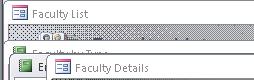
|
| เอกสารในแท็บ | เมื่อเลือกตัวเลือกนี้ จะมองเห็นวัตถุเพียงครั้งละรายการเดียว แม้ว่าจะมีวัตถุเปิดอยู่หลายรายการก็ตาม
คุณสามารถใช้การตั้งค่า เอกสารแบบแท็บ ได้โดยไม่ต้องให้แท็บเอกสารแสดงขึ้น ซึ่งจะเป็นประโยชน์เมื่อผู้ใช้ต้องการทํางานกับวัตถุทีละรายการ ถ้าคุณล้างตัวเลือกนี้ ตรวจสอบให้แน่ใจว่าได้รวมตัวเลือกการนําทางอื่นเพื่อให้ผู้ใช้สามารถสลับไปยังวัตถุอื่นได้ |
| แสดงแท็บเอกสาร | ถ้าคุณเลือกตัวเลือก เอกสารในแท็บ คุณยังสามารถเลือกตัวเลือกนี้เพื่อแสดงแท็บสำหรับวัตถุที่เปิดอยู่ทั้งหมดได้ด้วย |
| ใช้ตัวควบคุมธีมของ Windows บนฟอร์ม | เมื่อเลือกตัวเลือกนี้ ธีมของ Windows ของคุณจะถูกใช้กับตัวควบคุมบนฟอร์มและรายงานในฐานข้อมูลปัจจุบัน |
| เปิดใช้งานมุมมองเค้าโครง | เมื่อเลือกตัวเลือกนี้ จะแสดงปุ่ม มุมมองเค้าโครง บนแถบสถานะของ Access และในเมนูทางลัดที่ปรากฏขึ้นเมื่อคุณคลิกขวาที่แท็บวัตถุ ถ้าคุณล้างตัวเลือกนี้ ผู้ใช้จะไม่สามารถเปิดแบบฟอร์มและรายงานในมุมมองเค้าโครงได้ หมาย เหตุ: หลังจากที่คุณล้างตัวเลือกนี้ มุมมองเค้าโครง จะไม่พร้อมใช้งานจากกลุ่ม มุมมอง หรือเมนูทางลัดใดๆ |
| เปิดใช้งานการเปลี่ยนแปลงการออกแบบสำหรับตารางในมุมมองฐานข้อมูล | เมื่อเลือกตัวเลือกนี้ คุณจะสามารถเปลี่ยนแปลงการออกแบบของตารางจากมุมมองแผ่นข้อมูลได้ |
| ตรวจสอบเขตข้อมูลตัวเลขที่ถูกตัดทอน | เมื่อเลือกตัวเลือกนี้ Access จะแสดงตัวเลขเป็น "#####" เมื่อคอลัมน์แคบเกินกว่าจะแสดงค่าทั้งหมดได้ ถ้าไม่ได้เลือกตัวเลือกนี้ ค่าที่มองเห็นได้ในคอลัมน์จะถูกตัดทอนตามสิ่งที่พอดีกับในคอลัมน์ |
| รูปแบบของที่เก็บคุณสมบัติรูปภาพ | เมื่อเลือกตัวเลือกนี้ Access จะเก็บรูปในรูปแบบดั้งเดิม เลือกตัวเลือกนี้เพื่อลดขนาดฐานข้อมูล |
| แปลงข้อมูลรูปภาพทั้งหมดเป็นบิตแมป (เข้ากันได้กับ Access 2003 และเวอร์ชันก่อนหน้า) | เมื่อเลือกตัวเลือกนี้ Access จะสร้างสําเนาของไฟล์รูปต้นฉบับในรูปแบบ Windows Bitmap หรือ Device Independent Bitmap เลือกตัวเลือกนี้เพื่อดูรูปในฐานข้อมูลที่สร้างขึ้นใน Office Access 2003 และเวอร์ชันก่อนหน้า |
เปิดใช้งานการใช้แป้นพิมพ์ลัดของ Access
เมื่อตัวเลือก ใช้แป้นพิเศษของ Access ถูกเลือกไว้ ผู้ใช้จะสามารถใช้แป้นพิมพ์ลัดต่อไปนี้ในฐานข้อมูลปัจจุบัน
| แป้น | ผลลัพธ์ |
|---|---|
| F11 | แสดงและซ่อนบานหน้าต่างนำทาง |
| CTRL+G | แสดงหน้าต่าง Immediate ใน Visual Basic Editor |
| ALT+F11 | เริ่มต้น Visual Basic Editor |
| CTRL+BREAK | การกดแป้นพร้อมกันนี้จะหยุด Access ไม่ให้เรียกระเบียนจากเซิร์ฟเวอร์ |
ตั้งค่าตัวเลือกการจัดการไฟล์สำหรับฐานข้อมูลปัจจุบันของคุณ
การตั้งค่าการจัดการไฟล์เหล่านี้จะนำไปใช้กับฐานข้อมูลที่เปิดอยู่เท่านั้นเมื่อคุณเลือกตัวเลือกเหล่านี้
| การตั้งค่า | คำอธิบาย |
|---|---|
| กระชับข้อมูลเมื่อปิด | เมื่อเลือกตัวเลือกนี้ ฐานข้อมูลจะถูกกระชับข้อมูลโดยอัตโนมัติและซ่อมแซมเมื่อคุณปิดฐานข้อมูลนั้น |
| เอาข้อมูลส่วนบุคคลออกจากคุณสมบัติไฟล์เมื่อบันทึก | เมื่อเลือกตัวเลือกนี้ ข้อมูลส่วนบุคคลจะถูกเอาออกจากคุณสมบัติไฟล์โดยอัตโนมัติเมื่อคุณบันทึกไฟล์ดังกล่าว |
เลือกตัวเลือกการนำทางสำหรับฐานข้อมูลปัจจุบันของคุณ
คุณสามารถกำหนดการนำทางสำหรับแอปพลิเคชันปัจจุบันของคุณได้เองจากตัวเลือกต่อไปนี้

| การตั้งค่า | คำอธิบาย |
|---|---|
| แสดงบานหน้าต่างนำทาง | ถ้าคุณล้างตัวเลือกนี้ บานหน้าต่างนำทางจะไม่แสดงขึ้นเมื่อเปิดฐานข้อมูลปัจจุบัน |
| ตัวเลือกการนำทาง | เมื่อเลือกตัวเลือกนี้ คุณจะสามารถเปลี่ยนประเภทและกลุ่มที่ปรากฏในบานหน้าต่างนำทาง และตั้งค่าตัวเลือกวิธีการเปิดวัตถุในฐานข้อมูลปัจจุบันได้ |
| ชื่อ Ribbon | เลือกชื่อให้กับกลุ่ม Ribbon แบบกำหนดเอง |
| แถบเมนูทางลัด | ตั้งค่าหรือเปลี่ยนแปลงแถบเมนูเริ่มต้นสำหรับเมนูทางลัด |
| อนุญาตให้ใช้เมนูแบบเต็ม | ถ้าคุณล้างกล่องกาเครื่องหมายนี้ เฉพาะ หน้าแรก เท่านั้นที่จะปรากฏบน Ribbon นอกจากนี้ คําสั่ง บันทึก และ บันทึกเป็น ยังไม่พร้อมใช้งานเมื่อคุณคลิก ไฟล์ |
| อนุญาตให้ใช้เมนูทางลัดเริ่มต้น | เปิดหรือปิดเมนูทางลัด (ป็อปอัพ) ที่ปรากฏขึ้นเมื่อคุณคลิกขวาที่วัตถุฐานข้อมูลในบานหน้าต่างนําทางหรือตัวควบคุมบนฟอร์มหรือรายงาน คุณต้องปิดและเปิดฐานข้อมูลปัจจุบันใหม่เพื่อให้ตัวเลือกที่ระบุมีผล |
ตั้งค่าตัวเลือกเพื่อติดตามและแก้ไขชื่อเขตข้อมูลในฐานข้อมูลปัจจุบันของคุณ
ตัวเลือก การแก้ไขชื่ออัตโนมัติ จะขอให้ Access ติดตามและแก้ไขการอ้างอิงชื่อเขตข้อมูลในฟอร์ม รายงาน และคิวรี คุณสามารถตั้งค่าตัวเลือกต่อไปนี้สําหรับฐานข้อมูลปัจจุบันของคุณได้
| การตั้งค่า | คำอธิบาย |
|---|---|
| ติดตามเก็บข้อมูลการแก้ไขชื่ออัตโนมัติ | เมื่อเลือกตัวเลือกนี้ Access จะเก็บข้อมูลที่จําเป็นเพื่อแก้ไขข้อผิดพลาดในการตั้งชื่อ อนุญาตให้คุณใช้ฟีเจอร์การขึ้นต่อกันของวัตถุ อย่างไรก็ตาม Access จะไม่ซ่อมแซมข้อผิดพลาดจนกว่าคุณจะเลือกตัวเลือก ทําการแก้ไขชื่ออัตโนมัติ |
| ทำการแก้ไขชื่ออัตโนมัติ | เมื่อเลือกตัวเลือกนี้ Access จะซ่อมแซมข้อผิดพลาดในการตั้งชื่อที่เกิดขึ้น ถ้าคุณเลือกตัวเลือก ติดตามข้อมูลการแก้ไขชื่ออัตโนมัติ และปล่อยให้ตัวเลือกนี้ว่างไว้ Access จะเก็บข้อมูลข้อผิดพลาดใดๆ จนกว่าคุณจะเลือกตัวเลือกนี้ |
| สร้างไฟล์เพื่อเก็บการแก้ไขชื่ออัตโนมัติ | Access จะบันทึกการเปลี่ยนแปลงที่ทําในฐานข้อมูลเมื่อซ่อมแซมข้อผิดพลาดของชื่อและบันทึกข้อมูลในตารางที่ชื่อ AutoCorrect.log |
ตั้งค่าตัวเลือกการกรองสำหรับฐานข้อมูลปัจจุบันของคุณ
คุณสามารถเรียงลําดับข้อมูลที่แสดงในฟอร์มได้ด้วยการกําหนดตัวกรองโดยใช้ข้อกําหนด กรองตามฟอร์ม แล้วเลือกค่าที่แสดงสําหรับหน้าต่าง กรองตามฟอร์ม สําหรับฐานข้อมูลปัจจุบัน
ตัวเลือกในส่วนนี้จะควบคุมฟีเจอร์หลายอย่าง เช่น ขนาดของรายการค่าที่ปรากฏสําหรับเขตข้อมูลที่ระบุในหน้าต่าง กรองตามฟอร์ม คุณสามารถเลือกตัวเลือกเพื่อให้ผู้ใช้สามารถแสดงค่าสําหรับเขตข้อมูลที่มีการทําดัชนีหรือไม่ทําดัชนี และสําหรับตารางที่ลิงก์ในไฟล์ภายนอก คุณยังสามารถเลือกตัวเลือกเพื่อให้รายการค่าปรากฏในตัวควบคุมในแบบฟอร์มเมื่อมีการใช้ กรองตามฟอร์ม
| การตั้งค่า | คำอธิบาย |
|---|---|
| เขตข้อมูลที่เป็นดัชนีซึ่งอยู่ภายในเครื่อง | เมื่อเลือกตัวเลือกนี้ ค่าจากเขตข้อมูลที่เป็นดัชนีซึ่งอยู่ภายในเครื่องจะแสดงอยู่ในรายการค่าที่ปรากฏในหน้าต่าง กรองตามฟอร์ม |
| เขตข้อมูลที่ไม่เป็นดัชนีซึ่งอยู่ภายในเครื่อง | รวมค่าจากเขตข้อมูลที่ไม่เป็นดัชนีซึ่งอยู่ภายในเครื่องไว้ในรายการค่าที่ปรากฏในหน้าต่าง กรองตามฟอร์ม |
| เขตข้อมูล ODBC | รวมค่าจากตารางที่คุณลิงก์โดยใช้การเชื่อมต่อ Open Database Connectivity |
| ไม่แสดงรายการที่อ่านระเบียนได้มากกว่าจำนวนนี้ | ใส่จํานวนระเบียนสูงสุดที่คุณต้องการให้ Access อ่านในขณะที่สร้างรายการค่าสําหรับการดําเนินการ กรองตามฟอร์ม รายการค่าจะไม่ปรากฏถ้าจํานวนของระเบียนที่จําเป็นในการทําให้รายการเสร็จสมบูรณ์เกินจํานวนที่คุณระบุ รายการค่าทั้งหมดจะมีเฉพาะค่าที่ไม่ซ้ํากัน แม้ว่าเขตข้อมูลของค่าเหล่านั้นจะไม่ทําดัชนี ค่าเริ่มต้นคือ 1000 |
การตั้งค่าการแคชบริการเว็บและตัวเลือกตารางใน SharePoint
การตั้งค่าเริ่มต้นสําหรับฐานข้อมูลใหม่คือการแคชบริการเว็บและตารางที่ลิงก์ของ SharePoint
- ใช้รูปแบบแคช เลือกตัวเลือกนี้เพื่อให้ Access แคชสําเนาภายในเครื่องของข้อมูลที่ลิงก์ การตั้งค่านี้สามารถปรับปรุงประสิทธิภาพการทํางานในขณะที่ทํางานกับข้อมูลที่เชื่อมโยงได้ การโหลดและการดูข้อมูลที่ลิงก์จะเร็วขึ้นโดยใช้ตัวเลือกนี้ ล้างตัวเลือกนี้ถ้าคุณต้องการใช้ลักษณะการทํางานการแคชที่มีอยู่ใน Access เวอร์ชันก่อนหน้า
- ล้างแคชเมื่อปิด เลือกตัวเลือกนี้เพื่อให้ Access ล้างข้อมูลแคชที่อยู่ในเครื่องออกจากหน่วยความจำเมื่อคุณปิดฐานข้อมูลของคุณ
- ปิดการแคช เลือกตัวเลือกนี้เพื่อไม่ให้ Access แคชสำเนาข้อมูลในระหว่างการทำงานกับแหล่งข้อมูล SharePoint ที่เชื่อมโยงกัน
เปิดใช้งานการสนับสนุนชนิดข้อมูลวันที่/เวลาที่ขยายสําหรับการลิงก์และการนําเข้า
ชนิดข้อมูลวันที่/เวลาที่ขยายจะเก็บวันที่ที่รวมเวลาของวัน ตามนาฬิกาแบบ 24 ชั่วโมง ซึ่งถือได้ว่าเป็นส่วนขยายของชนิดวันที่/เวลาที่มีอยู่ แต่ด้วยช่วงวันที่ที่ใหญ่กว่า ความแม่นยําของเศษส่วนเริ่มต้นที่ใหญ่ขึ้น และความแม่นยําที่ผู้ใช้ระบุหรือไม่ก็ได้ ซึ่งเข้ากันได้กับชนิดข้อมูล datetime2 ใน ODBC
หมายเหตุ
ชนิดข้อมูลวันที่/เวลาที่ขยายจะพร้อมใช้งานถ้าคุณมีการสมัครใช้งาน Office 365 เท่านั้น ถ้าคุณเป็นผู้สมัครใช้งาน Microsoft 365 ให้ตรวจสอบให้แน่ใจว่าคุณมี Office เวอร์ชันล่าสุด หากคุณเป็นผู้เชี่ยวชาญด้านไอทีที่จัดการกระบวนการอัปเดต Microsoft 365 ให้ดู หน้าการเผยแพร่แชนเนล เพื่อเรียนรู้การอัปเดตที่มีให้ในแต่ละแชนเนล
| การตั้งค่า | คำอธิบาย |
|---|---|
| สนับสนุนชนิดข้อมูลแบบขยายวันที่/เวลาสําหรับตารางที่เชื่อมโยง/ที่นําเข้า | เมื่อเลือกตัวเลือกนี้ จะเปิดใช้งานการสนับสนุนชนิดข้อมูลวันที่/เวลาที่ขยายสําหรับการลิงก์หรือการนําเข้าจากฐานข้อมูลภายนอกที่ใช้ชนิดข้อมูลที่เทียบเท่า เช่น วันที่เวลา 2 ใน SQL Server Access จะเตือนคุณว่าการตั้งค่าตัวเลือกนี้ทําการเปลี่ยนแปลงอย่างถาวรในรูปแบบไฟล์ฐานข้อมูลที่มีข้อควรพิจารณาเกี่ยวกับความเข้ากันได้กับเวอร์ชันก่อนหน้า เลือกทำอย่างใดอย่างหนึ่งต่อไปนี้:
|
หมายเหตุ
เมื่อคุณเปิดใช้งานตัวเลือกนี้ คุณสามารถใช้ชนิดข้อมูลตัวเลขขนาดใหญ่เพื่อลิงก์และนําเข้าก่อนที่จะปิดฐานข้อมูล อย่างไรก็ตาม คุณต้องปิดและเปิดฐานข้อมูลเพื่อดูการเปลี่ยนแปลงตราประทับของรูปแบบไฟล์ในแถบชื่อเรื่องฐานข้อมูล
เปิดใช้งานการสนับสนุนชนิดข้อมูลตัวเลขขนาดใหญ่สำหรับการลิงก์และการนำเข้า
ชนิดข้อมูลตัวเลขขนาดใหญ่จะจัดเก็บค่าตัวเลขที่ไม่ใช่ค่าเงิน และเข้ากันได้กับชนิดข้อมูล SQL_BIGINT ใน ODBC ชนิดข้อมูลนี้จะคํานวณตัวเลขจํานวนมากอย่างมีประสิทธิภาพ และมีช่วงตั้งแต่ -2^63 ถึง 2^63-1
หมายเหตุ
ชนิดข้อมูลตัวเลขขนาดใหญ่จะพร้อมใช้งานถ้าคุณมีการสมัครใช้งาน Office 365 เท่านั้น ถ้าคุณเป็นสมาชิก Microsoft 365 ตรวจสอบให้แน่ใจว่าคุณมี Office เวอร์ชันล่าสุด หากคุณเป็นผู้เชี่ยวชาญด้านไอทีที่จัดการกระบวนการอัปเดต Microsoft 365 ให้ดู หน้าการเผยแพร่แชนเนล เพื่อเรียนรู้การอัปเดตที่มีให้ในแต่ละแชนเนล
| การตั้งค่า | คำอธิบาย |
|---|---|
| สนับสนุนประเภทข้อมูล Biglnt สำหรับตารางที่ลิงก์/นำเข้า | เมื่อเลือกตัวเลือกนี้ ชนิดข้อมูลตัวเลขขนาดใหญ่จะสนับสนุนการลิงก์หรือการนําเข้าจากฐานข้อมูลภายนอกที่ใช้ชนิดข้อมูลที่เทียบเท่า เช่น bigint ใน SQL Server Access จะเตือนคุณว่าการตั้งค่าตัวเลือกนี้ทําการเปลี่ยนแปลงอย่างถาวรในรูปแบบไฟล์ฐานข้อมูลที่มีข้อควรพิจารณาเกี่ยวกับความเข้ากันได้กับเวอร์ชันก่อนหน้า เลือกทำอย่างใดอย่างหนึ่งต่อไปนี้:
|
หมายเหตุ
เมื่อคุณเปิดใช้งานตัวเลือกนี้ คุณสามารถใช้ชนิดข้อมูลตัวเลขขนาดใหญ่เพื่อลิงก์และนําเข้าก่อนที่จะปิดฐานข้อมูล อย่างไรก็ตาม คุณต้องปิดและเปิดฐานข้อมูลเพื่อดูการเปลี่ยนแปลงตราประทับของรูปแบบไฟล์ในแถบชื่อเรื่องฐานข้อมูล