
บทความนี้อธิบายวิธีการใช้ฟังก์ชันการรวมใน Access เพื่อรวมข้อมูลในชุดผลลัพธ์คิวรี และ ยังอธิบายสั้นๆ เกี่ยวกับวิธีการใช้ฟังก์ชันการรวมอื่นๆ เช่น COUNT และ AVGเพื่อนับหรือหาค่าเฉลี่ยในชุดผลลัพธ์ นอกจากนี้ ยังอธิบายวิธีการใช้แถว ผลรวม เพื่อรวมข้อมูลโดยไม่เปลี่ยนแปลงการออกแบบคิวรีของคุณ
คุณต้องการทำอะไร
- ทําความเข้าใจวิธีการรวมข้อมูล
- เตรียมข้อมูลตัวอย่าง
- รวมข้อมูลโดยใช้แถวผลรวม
- คํานวณผลรวมทั้งหมดโดยใช้คิวรี
- คํานวณผลรวมของกลุ่มโดยใช้คิวรีแบบใช้หาผลรวม
- รวมข้อมูลข้ามกลุ่มโดยใช้คิวรีแบบตาราง
- การอ้างอิงฟังก์ชันการรวม
ทําความเข้าใจวิธีการรวมข้อมูล
คุณสามารถหาผลรวมคอลัมน์ของตัวเลขในคิวรีได้โดยใช้ชนิดของฟังก์ชันที่เรียกว่าฟังก์ชันการรวม ฟังก์ชันการรวมจะทําการคํานวณคอลัมน์ของข้อมูลและส่งกลับค่าเดียว Access มีฟังก์ชันการรวมที่หลากหลาย รวมถึง Sum, CountAvg (สําหรับการคํานวณค่าเฉลี่ย) และ MinMax คุณรวมข้อมูลโดยการเพิ่ม Sum ฟังก์ชันลงในคิวรีของคุณ คุณนับข้อมูลโดยใช้ Count ฟังก์ชัน และอื่นๆ
นอกจากนี้ Access ยังมีหลายวิธีในการเพิ่ม Sum และฟังก์ชันการรวมอื่นๆ ลงในคิวรี คุณสามารถ:
- เปิดคิวรีของคุณในมุมมองแผ่นข้อมูลและเพิ่มแถว ผลรวม แถว ผลรวม ซึ่งเป็นฟีเจอร์ใน Access ช่วยให้คุณสามารถใช้ฟังก์ชันการรวมในคอลัมน์อย่างน้อยหนึ่งคอลัมน์ของชุดผลลัพธ์คิวรีได้โดยไม่ต้องเปลี่ยนแปลงการออกแบบคิวรีของคุณ
- สร้างคิวรีแบบใช้หาผลรวม คิวรีแบบใช้หาผลรวมจะคํานวณผลรวมย่อยระหว่างกลุ่มของระเบียน แถวผลรวมจะคํานวณผลรวมทั้งหมดสําหรับคอลัมน์ (เขตข้อมูล) อย่างน้อยหนึ่งคอลัมน์ ตัวอย่างเช่น ถ้าคุณต้องการหาผลรวมย่อยของยอดขายทั้งหมดตามเมืองหรือตามไตรมาส ให้คุณใช้คิวรีผลรวมเพื่อจัดกลุ่มระเบียนของคุณตามประเภทที่ต้องการ จากนั้นให้คุณรวมตัวเลขยอดขาย
- สร้างคิวรีแบบแท็บไขว้ คิวรีแบบตารางเป็นคิวรีชนิดพิเศษที่แสดงผลลัพธ์ในตารางที่คล้ายกับเวิร์กชีต Excel คิวรีแบบตารางจะสรุปค่าของคุณ แล้วจัดกลุ่มตามข้อเท็จจริงสองชุด — ชุดหนึ่งตั้งค่าไว้ที่ด้านข้าง (ส่วนหัวของแถว) และอีกชุดหนึ่งอยู่ทางด้านบน (ส่วนหัวของคอลัมน์) ตัวอย่างเช่น คุณสามารถใช้คิวรีแบบตารางเพื่อแสดงผลรวมยอดขายสําหรับแต่ละเมืองในช่วงสามปีที่ผ่านมา ตามที่แสดงในตารางต่อไปนี้:
| เมือง | 2003 | 2004 | 2005 |
|---|---|---|---|
| Paris | 254,556 | 372,455 | 467,892 |
| Sydney | 478,021 | 372,987 | 276,399 |
| Jakarta | 572,997 | 684,374 | 792,571 |
| ... | ... | ... | ... |
หมายเหตุ
ส่วนวิธีการในเอกสารนี้เน้นการใช้ Sum ฟังก์ชัน แต่คุณยังสามารถใช้ฟังก์ชันการรวมอื่นๆ ในแถวผลรวมและคิวรีของคุณได้ด้วย สําหรับข้อมูลเพิ่มเติม ให้ดู การอ้างอิงฟังก์ชันการรวม ภายหลังในบทความนี้
สําหรับข้อมูลเพิ่มเติมเกี่ยวกับวิธีใช้ฟังก์ชันการรวมอื่นๆ ให้ดูบทความ แสดงผลรวมคอลัมน์ในแผ่นข้อมูล
ขั้นตอนในส่วนต่อไปนี้จะอธิบายวิธีการเพิ่มแถว ผลรวม ใช้คิวรีผลรวมเพื่อหาผลรวมข้อมูลระหว่างกลุ่ม และใช้คิวรีแบบตารางที่รวมข้อมูลระหว่างกลุ่มและช่วงเวลา ขณะที่คุณดําเนินการ โปรดจําไว้ว่าฟังก์ชันการรวมจํานวนมากจะทํางานเฉพาะกับข้อมูลในเขตข้อมูลที่ตั้งค่าเป็นชนิดข้อมูลที่เฉพาะเจาะจงเท่านั้น ตัวอย่างเช่น SUM ฟังก์ชันจะทํางานกับเขตข้อมูลที่ตั้งค่าเป็นชนิดข้อมูลตัวเลข ทศนิยม หรือสกุลเงินเท่านั้น สําหรับข้อมูลเพิ่มเติมเกี่ยวกับชนิดข้อมูลที่แต่ละฟังก์ชันต้องใช้ ให้ดูที่ การอ้างอิงฟังก์ชันการรวม ต่อไปในบทความนี้
สําหรับข้อมูลทั่วไปเกี่ยวกับชนิดข้อมูล ให้ดูบทความ ปรับเปลี่ยนหรือเปลี่ยนชุดข้อมูลสําหรับเขตข้อมูล
เตรียมข้อมูลตัวอย่าง
ส่วนวิธีการในบทความนี้มีตารางของข้อมูลตัวอย่าง ขั้นตอนวิธีการใช้ตารางตัวอย่างเพื่อช่วยให้คุณเข้าใจการทํางานของฟังก์ชันการรวม ถ้าคุณต้องการ คุณสามารถเพิ่มตารางตัวอย่างลงในฐานข้อมูลใหม่หรือฐานข้อมูลที่มีอยู่ได้
Access มีหลายวิธีในการเพิ่มตารางตัวอย่างเหล่านี้ลงในฐานข้อมูล คุณสามารถใส่ข้อมูลด้วยตนเอง คุณสามารถคัดลอกแต่ละตารางลงในโปรแกรมสเปรดชีต เช่น Excel แล้วนําเข้าเวิร์กชีตลงใน Access หรือคุณสามารถวางข้อมูลลงในตัวแก้ไขข้อความ เช่น Notepad และนําเข้าข้อมูลจากไฟล์ข้อความผลลัพธ์
ขั้นตอนในส่วนนี้จะอธิบายวิธีการใส่ข้อมูลในแผ่นข้อมูลเปล่าด้วยตนเอง และวิธีการคัดลอกตารางตัวอย่างไปยังโปรแกรมสเปรดชีต แล้วนําเข้าตารางเหล่านั้นลงใน Access สําหรับข้อมูลเพิ่มเติมเกี่ยวกับการสร้างและการนําเข้าข้อมูลข้อความ ให้ดูบทความ นําเข้าหรือลิงก์ไปยังข้อมูลในไฟล์ข้อความ
ขั้นตอนวิธีการในบทความนี้ใช้ตารางต่อไปนี้ ใช้ตารางเหล่านี้เพื่อสร้างข้อมูลตัวอย่างของคุณ:
ตาราง ประเภท :
| ประเภท |
|---|
| ตุ๊กตา |
| เกมและปริศนา |
| ศิลปะและกรอบ |
| วิดีโอเกม |
| ดีวีดีและภาพยนตร์ |
| โมเดลและงานอดิเรก |
| กีฬา |
ตาราง ผลิตภัณฑ์ :
| ชื่อผลิตภัณฑ์ | ราคา | ประเภท |
|---|---|---|
| รูปการกระทําของโปรแกรมเมอร์ | $12.95 | ตุ๊กตา |
| สนุกกับ C# (เกมกระดานสําหรับทั้งครอบครัว) | $15.85 | เกมและปริศนา |
| ไดอะแกรมฐานข้อมูลเชิงสัมพันธ์ | $22.50 | ศิลปะและกรอบ |
| ชิปคอมพิวเตอร์เวทมนตร์ (500 ชิ้น) | $32.65 | เกมและปริศนา |
| เข้า ถึง! เกมส์! | $22.95 | เกมและปริศนา |
| คอมพิวเตอร์ Geeks และสัตว์ในตํานาน | $78.50 | วิดีโอเกม |
| แบบฝึกหัดสําหรับนักคอมพิวเตอร์! ดีวีดี! | $14.88 | ดีวีดีและภาพยนตร์ |
| พิซซ่าบินที่ดีที่สุด | $36.75 | กีฬา |
| ไดรฟ์ฟลอปปีดิสก์ภายนอกขนาด 5.25 นิ้ว (มาตราส่วน 1/4) | $65.00 | โมเดลและงานอดิเรก |
| รูปการไม่ดําเนินการของสํานักราชการ | $78.88 | ตุ๊กตา |
| ความโล่งใจ | $53.33 | วิดีโอเกม |
| สร้างแป้นพิมพ์ของคุณเอง | $77.95 | โมเดลและงานอดิเรก |
ตาราง ใบสั่งซื้อ :
| วันที่สั่งซื้อ | วันที่จัดส่ง | เมืองที่จัดส่ง | ค่าธรรมเนียมการจัดส่ง |
|---|---|---|---|
| 11/14/2005 | 11/15/2005 | Jakarta | $55.00 |
| 11/14/2005 | 11/15/2005 | Sydney | $76.00 |
| 11/16/2005 | 11/17/2005 | Sydney | $87.00 |
| 11/17/2005 | 11/18/2005 | Jakarta | $43.00 |
| 11/17/2005 | 11/18/2005 | Paris | $105.00 |
| 11/17/2005 | 11/18/2005 | สตุ ตการ์ต | $112.00 |
| 11/18/2005 | 11/19/2005 | เวียนนา | $215.00 |
| 11/19/2005 | 11/20/2005 | ไม อา มี่ | $525.00 |
| 11/20/2005 | 11/21/2005 | เวียนนา | $198.00 |
| 11/20/2005 | 11/21/2005 | Paris | $187.00 |
| 11/21/2005 | 11/22/2005 | Sydney | $81.00 |
| 11/23/2005 | 11/24/2005 | Jakarta | $92.00 |
ตาราง รายละเอียดคําสั่งซื้อ :
| รหัสคำสั่งซื้อ | ชื่อผลิตภัณฑ์ | ID ผลิตภัณฑ์ | ราคาต่อหน่วย | ปริมาณ | ส่วนลด |
|---|---|---|---|---|---|
| 1 | สร้างแป้นพิมพ์ของคุณเอง | 1.2 | $77.95 | 9 | 5% |
| 1 | รูปการไม่ดําเนินการของสํานักราชการ | 2 | $78.88 | 4 | 7.5% |
| 2 | แบบฝึกหัดสําหรับนักคอมพิวเตอร์! ดีวีดี! | 7 | $14.88 | 6 | 4% |
| 2 | ชิปคอมพิวเตอร์เวทมนตร์ | 4 | $32.65 | 8 | 0 |
| 2 | คอมพิวเตอร์ Geeks และสัตว์ในตํานาน | 6 | $78.50 | 4 | 0 |
| 3 | เข้า ถึง! เกมส์! | 5 | $22.95 | 5 | 15% |
| 4 | รูปการกระทําของโปรแกรมเมอร์ | 1 | $12.95 | 2 | 6% |
| 4 | พิซซ่าบินที่ดีที่สุด | 8 | $36.75 | 8 | 4% |
| 5 | ไดรฟ์ฟลอปปีดิสก์ภายนอกขนาด 5.25 นิ้ว (มาตราส่วน 1/4) | 9 | $65.00 | 4 | 10% |
| 6 | ไดอะแกรมฐานข้อมูลเชิงสัมพันธ์ | 3 | $22.50 | 1.2 | 6.5% |
| 7 | ความโล่งใจ | 11 | $53.33 | 6 | 8% |
| 7 | ไดอะแกรมฐานข้อมูลเชิงสัมพันธ์ | 3 | $22.50 | 4 | 9% |
หมายเหตุ
โปรดจําไว้ว่า ตารางรายละเอียดใบสั่งซื้อจะมีเฉพาะเขตข้อมูล ID ผลิตภัณฑ์เท่านั้น ไม่ใช่เขตข้อมูลชื่อผลิตภัณฑ์ ตารางตัวอย่างจะใช้เขตข้อมูล ชื่อผลิตภัณฑ์ เพื่อทําให้อ่านข้อมูลได้ง่ายขึ้น
ป้อนข้อมูลตัวอย่างด้วยตัวเอง
บนแท็บ สร้าง ในกลุ่ม ตาราง ให้คลิก ตาราง Access จะเพิ่มตารางเปล่าตารางใหม่ลงในฐานข้อมูลของคุณ
หมายเหตุ
คุณไม่จำเป็นต้องทำตามขั้นตอนนี้ถ้าคุณเปิดฐานข้อมูลใหม่ที่ยังว่างอยู่ แต่คุณจะต้องทำทุกครั้งที่คุณต้องเพิ่มตารางลงในฐานข้อมูลนั้น
ดับเบิลคลิกที่เซลล์แรกในแถวส่วนหัว แล้วใส่ชื่อของเขตข้อมูลในตารางตัวอย่าง ตามค่าเริ่มต้น Access จะแสดงเขตข้อมูลว่างในแถวส่วนหัวที่มีข้อความ เพิ่มเขตข้อมูลใหม่ ดังนี้:
ใช้แป้นลูกศรเพื่อย้ายไปยังเซลล์ส่วนหัวว่างถัดไป แล้วพิมพ์ชื่อเขตข้อมูลที่สอง คุณยังสามารถกด
TABหรือดับเบิลคลิกที่เซลล์ใหม่ ทําซ้ําขั้นตอนนี้จนกว่าคุณจะใส่ชื่อเขตข้อมูลทั้งหมดใส่ข้อมูลในตารางตัวอย่าง เมื่อคุณใส่ข้อมูล Access จะใส่ข้อมูลลงในแต่ละเขตข้อมูล ถ้าคุณเพิ่งเริ่มใช้ฐานข้อมูลเชิงสัมพันธ์ คุณควรตั้งค่าชนิดข้อมูลที่เฉพาะเจาะจง เช่น ตัวเลข ข้อความ หรือวันที่/เวลา สําหรับแต่ละเขตข้อมูลในตารางของคุณ การตั้งค่าชนิดข้อมูลจะช่วยรับรองการป้อนข้อมูลที่ถูกต้อง และช่วยป้องกันข้อผิดพลาด เช่น การใช้หมายเลขโทรศัพท์ในการคํานวณ สําหรับตารางตัวอย่างเหล่านี้ คุณควรให้ Access แทรกชนิดข้อมูล
เมื่อคุณใส่ข้อมูลเสร็จแล้ว ให้คลิก บันทึก คีย์ลัด กด CTRL+S กล่องโต้ตอบ บันทึกเป็น จะปรากฏขึ้น
ในกล่อง ชื่อตาราง ให้ใส่ชื่อของตารางตัวอย่าง แล้วคลิก ตกลง คุณใช้ชื่อของแต่ละตารางตัวอย่างเนื่องจากคิวรีในส่วนวิธีการใช้ชื่อเหล่านั้น
ทําซ้ําขั้นตอนเหล่านี้จนกว่าคุณจะสร้างตารางตัวอย่างแต่ละตารางที่แสดงในส่วนเริ่มต้นของส่วนนี้
ถ้าคุณไม่ต้องการใส่ข้อมูลด้วยตนเอง ให้ทําตามขั้นตอนถัดไปเพื่อคัดลอกข้อมูลไปยังไฟล์สเปรดชีต แล้วนําเข้าข้อมูลจากไฟล์สเปรดชีตลงใน Access
สร้างเวิร์กชีตตัวอย่าง
เริ่มโปรแกรมสเปรดชีตของคุณและสร้างไฟล์เปล่าใหม่ ถ้าคุณใช้ Excel Excel จะสร้างเวิร์กบุ๊กเปล่าใหม่ตามค่าเริ่มต้น
คัดลอกตารางตัวอย่างแรกที่ให้ไว้ด้านบน และวางลงในเวิร์กชีตแรก โดยเริ่มที่เซลล์แรก
ใช้เทคนิคที่ให้มาโดยโปรแกรมสเปรดชีตของคุณ เปลี่ยนชื่อเวิร์กชีต ตั้งชื่อเวิร์กชีตให้เหมือนกับตารางตัวอย่าง ตัวอย่างเช่น ถ้าตารางตัวอย่างมีชื่อว่า Categories ให้ตั้งชื่อเวิร์กชีตของคุณด้วยชื่อเดียวกัน
ทําซ้ําขั้นตอนที่ 2 และ 3 คัดลอกตารางตัวอย่างแต่ละตารางไปยังเวิร์กชีตเปล่าและเปลี่ยนชื่อเวิร์กชีต
หมายเหตุ
คุณอาจต้องเพิ่มเวิร์กชีตลงในไฟล์สเปรดชีตของคุณ สําหรับข้อมูลเกี่ยวกับการทํางานนั้น ให้ดูวิธีใช้สําหรับโปรแกรมสเปรดชีตของคุณ
บันทึกเวิร์กบุ๊กไปยังตำแหน่งที่สะดวกบนคอมพิวเตอร์หรือเครือข่ายของคุณ และไปยังขั้นตอนถัดไป
สร้างตารางฐานข้อมูลจากเวิร์กชีต
- บนแท็บ ข้อมูลภายนอก ในกลุ่ม นําเข้า & ลิงก์ ให้คลิก แหล่งข้อมูล>ใหม่จากไฟล์>Excel กล่องโต้ตอบ รับข้อมูลภายนอก - สเปรดชีต Excel จะปรากฏขึ้น
- คลิก เรียกดู เปิดไฟล์สเปรดชีตที่คุณสร้างในขั้นตอนก่อนหน้า แล้วคลิก ตกลง ตัวช่วยนำเข้าสเปรดชีตจะเริ่มทำงาน
- ตามค่าเริ่มต้น ตัวช่วยสร้างจะเลือกเวิร์กชีตแรกในเวิร์กบุ๊ก (เวิร์กชีต ลูกค้า ถ้าคุณทําตามขั้นตอนในส่วนก่อนหน้า) และข้อมูลจากเวิร์กชีตจะปรากฏในส่วนล่างของหน้าตัวช่วยสร้าง คลิก ถัดไป
- บนหน้าถัดไปของตัวช่วยสร้าง ให้คลิก แถวแรกมีส่วนหัวของคอลัมน์ แล้วคลิก ถัดไป
- หรือ บนหน้าถัดไป ให้ใช้กล่องข้อความและรายการภายใต้ ตัวเลือกเขตข้อมูล เพื่อเปลี่ยนชื่อเขตข้อมูลและชนิดข้อมูล หรือละเว้นเขตข้อมูลจากการดําเนินการนําเข้า หรือคลิก ถัดไป
- เลือกตัวเลือก ให้ Access เพิ่มคีย์หลัก ไว้ แล้วคลิก ถัดไป
- ตามค่าเริ่มต้น Access จะนําชื่อของเวิร์กชีตไปใช้กับตารางใหม่ของคุณ ยอมรับชื่อหรือใส่ชื่ออื่น แล้วคลิก เสร็จสิ้น
- ทําซ้ําขั้นตอนที่ 1 ถึง 7 จนกว่าคุณจะสร้างตารางจากแต่ละเวิร์กชีตในเวิร์กบุ๊ก
เปลี่ยนชื่อเขตข้อมูลคีย์หลัก
หมายเหตุ
เมื่อคุณนําเข้าเวิร์กชีต Access จะเพิ่มคอลัมน์คีย์หลักลงในแต่ละตารางโดยอัตโนมัติ ตามค่าเริ่มต้น Access จะตั้งชื่อคอลัมน์ ID นั้นและตั้งค่าเป็น AutoNumber ชนิดข้อมูล ขั้นตอนในส่วนนี้จะอธิบายวิธีการเปลี่ยนชื่อแต่ละเขตข้อมูลคีย์หลัก การทําเช่นนั้นจะช่วยให้คุณระบุเขตข้อมูลทั้งหมดในคิวรีได้อย่างชัดเจน
- ในบานหน้าต่างนําทาง ให้คลิกขวาที่แต่ละตารางที่คุณสร้างในขั้นตอนก่อนหน้า แล้วคลิก มุมมองออกแบบ
- สําหรับแต่ละตาราง ให้ค้นหาเขตข้อมูลคีย์หลัก ตามค่าเริ่มต้น Access จะตั้งชื่อ แต่ละ ID เขตข้อมูล
- ในคอลัมน์ ชื่อเขตข้อมูล สําหรับเขตข้อมูลคีย์หลักแต่ละเขตข้อมูล ให้เพิ่มชื่อของตาราง ตัวอย่างเช่น คุณจะเปลี่ยนชื่อเขตข้อมูล ID สําหรับตารางประเภทเป็น "รหัสประเภท" และเขตข้อมูลสําหรับตารางใบสั่งซื้อเป็น "ID คําสั่งซื้อ" สําหรับตาราง รายละเอียดการสั่งซื้อ ให้เปลี่ยนชื่อเขตข้อมูลเป็น "ID รายละเอียด" สําหรับตาราง ผลิตภัณฑ์ ให้เปลี่ยนชื่อเขตข้อมูลเป็น "ID ผลิตภัณฑ์"
- บันทึกการเปลี่ยนแปลงของคุณ
เมื่อใดก็ตามที่ตารางตัวอย่างปรากฏในบทความนี้ ตารางเหล่านั้นจะมีเขตข้อมูลคีย์หลัก และเขตข้อมูลถูกเปลี่ยนชื่อตามที่อธิบายไว้โดยใช้ขั้นตอนก่อนหน้านี้
รวมข้อมูลโดยใช้แถวผลรวม
คุณสามารถเพิ่มแถว ผลรวม ลงในคิวรีได้โดยการเปิดคิวรีของคุณในมุมมองแผ่นข้อมูล การเพิ่มแถว แล้วเลือกฟังก์ชันการรวมที่คุณต้องการใช้ เช่น Sum, Min, MaxหรือAvg ขั้นตอนในส่วนนี้จะอธิบายวิธีการสร้างคิวรีแบบใช้เลือกข้อมูลพื้นฐานและเพิ่มแถวผลรวม คุณไม่จําเป็นต้องใช้ตารางตัวอย่างที่อธิบายในส่วนก่อนหน้า
สร้างคิวรีแบบใช้เลือกข้อมูลพื้นฐาน
- บนแท็บ สร้าง ในกลุ่ม คิวรี ให้คลิก การออกแบบคิวรี
- ดับเบิลคลิกที่ตารางที่คุณต้องการใช้ในคิวรีของคุณ ตารางที่เลือกจะปรากฏเป็นหน้าต่างในส่วนบนของตัวออกแบบคิวรี
- ดับเบิลคลิกที่เขตข้อมูลตารางที่คุณต้องการใช้ในคิวรีของคุณ คุณสามารถรวมเขตข้อมูลที่มีข้อมูลอธิบาย เช่น ชื่อและคําอธิบาย แต่คุณต้องรวมเขตข้อมูลที่มีข้อมูลตัวเลขหรือสกุลเงิน แต่ละเขตข้อมูลจะปรากฏในเซลล์ในตารางออกแบบ
- คลิก เรียกใช้ เพื่อเรียกใช้คิวรี ชุดผลลัพธ์คิวรีจะปรากฏในมุมมองแผ่นข้อมูล
- อีกทางหนึ่งคือ สลับไปยังมุมมองออกแบบและปรับคิวรีของคุณ เมื่อต้องการทําเช่นนั้น ให้คลิกขวาที่แท็บเอกสารสําหรับคิวรี แล้วคลิก มุมมองออกแบบ คุณสามารถปรับคิวรีได้ตามต้องการ โดยการเพิ่มหรือเอาเขตข้อมูลตารางออก เมื่อต้องการเอาเขตข้อมูลออก ให้เลือกคอลัมน์ในตารางออกแบบ แล้วกด DELETE
- บันทึกคิวรีของคุณ
เพิ่มแถวผลรวม
- ตรวจสอบให้แน่ใจว่าคิวรีของคุณเปิดอยู่ในมุมมองแผ่นข้อมูล เมื่อต้องการทําเช่นนั้น ให้คลิกขวาที่แท็บเอกสารสําหรับคิวรี แล้วคลิก มุมมองแผ่นข้อมูล -หรือ- ในบานหน้าต่างนําทาง ให้ดับเบิลคลิกที่คิวรี การทําเช่นนี้จะเรียกใช้คิวรีและโหลดผลลัพธ์ลงในแผ่นข้อมูล
- บนแท็บ หน้าแรก ในกลุ่ม ระเบียน ให้คลิก ผลรวม แถว ผลรวม ใหม่จะปรากฏขึ้นในแผ่นข้อมูลของคุณ
- ในแถว ผลรวม ให้คลิกเซลล์ในเขตข้อมูลที่คุณต้องการหาผลรวม แล้วเลือก ผลรวม จากรายการ
ซ่อนแถวผลรวม
- บนแท็บ หน้าแรก ในกลุ่ม ระเบียน ให้คลิก ผลรวม
สําหรับข้อมูลเพิ่มเติมเกี่ยวกับการใช้แถว ผลรวม ให้ดูบทความ แสดงผลรวมคอลัมน์ในแผ่นข้อมูล
คํานวณผลรวมทั้งหมดโดยใช้คิวรี
ผลรวมทั้งหมดคือผลรวมของค่าทั้งหมดในคอลัมน์ คุณสามารถคํานวณผลรวมทั้งหมดได้หลายชนิด รวมถึง
- ผลรวมทั้งหมดอย่างง่ายที่รวมค่าในคอลัมน์เดียว ตัวอย่างเช่น คุณสามารถคํานวณต้นทุนการจัดส่งรวมได้
- ผลรวมทั้งหมดจากการคํานวณที่รวมค่าในคอลัมน์มากกว่าหนึ่งคอลัมน์ ตัวอย่างเช่น คุณสามารถคํานวณยอดขายรวมโดยการคูณต้นทุนของสินค้าหลายรายการด้วยจํานวนของสินค้าที่สั่งซื้อ แล้วหาผลรวมของค่าผลลัพธ์
- ผลรวมทั้งหมดที่ไม่รวมบางระเบียน ตัวอย่างเช่น คุณสามารถคํานวณยอดขายรวมสําหรับวันศุกร์ที่ผ่านมาเท่านั้น
ขั้นตอนในส่วนต่อไปนี้จะอธิบายวิธีการสร้างผลรวมทั้งหมดแต่ละชนิด ขั้นตอนใช้ตารางใบสั่งซื้อและรายละเอียดคําสั่งซื้อ
ตารางใบสั่งซื้อ
| รหัสคำสั่งซื้อ | วันที่สั่งซื้อ | วันที่จัดส่ง | เมืองที่จัดส่ง | ค่าธรรมเนียมการจัดส่ง |
|---|---|---|---|---|
| 1 | 11/14/2005 | 11/15/2005 | Jakarta | $55.00 |
| 2 | 11/14/2005 | 11/15/2005 | Sydney | $76.00 |
| 3 | 11/16/2005 | 11/17/2005 | Sydney | $87.00 |
| 4 | 11/17/2005 | 11/18/2005 | Jakarta | $43.00 |
| 5 | 11/17/2005 | 11/18/2005 | Paris | $105.00 |
| 6 | 11/17/2005 | 11/18/2005 | สตุ ตการ์ต | $112.00 |
| 7 | 11/18/2005 | 11/19/2005 | เวียนนา | $215.00 |
| 8 | 11/19/2005 | 11/20/2005 | ไม อา มี่ | $525.00 |
| 9 | 11/20/2005 | 11/21/2005 | เวียนนา | $198.00 |
| 10 | 11/20/2005 | 11/21/2005 | Paris | $187.00 |
| 11 | 11/21/2005 | 11/22/2005 | Sydney | $81.00 |
| 1.2 | 11/23/2005 | 11/24/2005 | Jakarta | $92.00 |
ตารางรายละเอียดคําสั่งซื้อ
| รหัสรายละเอียด | รหัสคำสั่งซื้อ | ชื่อผลิตภัณฑ์ | ID ผลิตภัณฑ์ | ราคาต่อหน่วย | ปริมาณ | ส่วนลด |
|---|---|---|---|---|---|---|
| 1 | 1 | สร้างแป้นพิมพ์ของคุณเอง | 1.2 | $77.95 | 9 | 0.05 |
| 2 | 1 | รูปการไม่ดําเนินการของสํานักราชการ | 2 | $78.88 | 4 | 0.075 |
| 3 | 2 | แบบฝึกหัดสําหรับนักคอมพิวเตอร์! ดีวีดี! | 7 | $14.88 | 6 | 0.04 |
| 4 | 2 | ชิปคอมพิวเตอร์เวทมนตร์ | 4 | $32.65 | 8 | 0.00 |
| 5 | 2 | คอมพิวเตอร์ Geeks และสัตว์ในตํานาน | 6 | $78.50 | 4 | 0.00 |
| 6 | 3 | เข้า ถึง! เกมส์! | 5 | $22.95 | 5 | 0.15 |
| 7 | 4 | รูปการกระทําของโปรแกรมเมอร์ | 1 | $12.95 | 2 | 0.06 |
| 8 | 4 | พิซซ่าบินที่ดีที่สุด | 8 | $36.75 | 8 | 0.04 |
| 9 | 5 | ไดรฟ์ฟลอปปีดิสก์ภายนอกขนาด 5.25 นิ้ว (มาตราส่วน 1/4) | 9 | $65.00 | 4 | 0.10 |
| 10 | 6 | ไดอะแกรมฐานข้อมูลเชิงสัมพันธ์ | 3 | $22.50 | 1.2 | 0.065 |
| 11 | 7 | ความโล่งใจ | 11 | $53.33 | 6 | 0.08 |
| 1.2 | 7 | ไดอะแกรมฐานข้อมูลเชิงสัมพันธ์ | 3 | $22.50 | 4 | 0.09 |
คํานวณผลรวมทั้งหมดอย่างง่าย
บนแท็บ สร้าง ในกลุ่ม คิวรี ให้คลิก การออกแบบคิวรี
ดับเบิลคลิกที่ตารางที่คุณต้องการใช้ในคิวรีของคุณ ถ้าคุณใช้ข้อมูลตัวอย่าง ให้ดับเบิลคลิกที่ตาราง Orders ตารางจะปรากฏในหน้าต่างในส่วนบนของตัวออกแบบคิวรี
ดับเบิลคลิกที่เขตข้อมูลที่คุณต้องการหาผลรวม ตรวจสอบให้แน่ใจว่าเขตข้อมูลถูกตั้งค่าเป็นชนิดข้อมูลตัวเลขหรือสกุลเงิน ถ้าคุณพยายามหาผลรวมของค่าในเขตข้อมูลที่ไม่ใช่ตัวเลข เช่น เขตข้อมูลข้อความ Access จะแสดงข้อความแสดงข้อผิดพลาด ชนิดข้อมูลที่ไม่ตรงกันในนิพจน์เกณฑ์ เมื่อคุณพยายามเรียกใช้คิวรี ถ้าคุณใช้ข้อมูลตัวอย่าง ให้ดับเบิลคลิกที่คอลัมน์ ค่าธรรมเนียมการจัดส่ง คุณสามารถเพิ่มเขตข้อมูลตัวเลขเพิ่มเติมลงในตารางถ้าคุณต้องการคํานวณผลรวมทั้งหมดสําหรับเขตข้อมูลเหล่านั้น คิวรีผลรวมสามารถคํานวณผลรวมทั้งหมดสําหรับคอลัมน์มากกว่าหนึ่งคอลัมน์ได้
บนแท็บ ออกแบบคิวรี ในกลุ่ม แสดง/ซ่อน ให้คลิก ผลรวม แถว ผลรวม จะปรากฏในตารางออกแบบและ จัดกลุ่มตาม จะปรากฏในเซลล์ในคอลัมน์ ค่าธรรมเนียมการจัดส่ง
เปลี่ยนค่าในเซลล์ในแถว ผลรวม เป็น ผลรวม
คลิก เรียกใช้ เพื่อเรียกใช้คิวรีและแสดงผลลัพธ์ในมุมมองแผ่นข้อมูล
เคล็ดลับ
Access จะ
SumOfผนวกเข้ากับจุดเริ่มต้นของชื่อเขตข้อมูลที่คุณรวม เมื่อต้องการเปลี่ยนส่วนหัวของคอลัมน์เป็นอย่างอื่นที่มีความหมายมากขึ้น เช่น การจัดส่งทั้งหมด ให้สลับกลับไปยังมุมมองออกแบบ แล้วคลิกในแถว เขตข้อมูล ของคอลัมน์ ค่าธรรมเนียมการจัดส่ง ในตารางออกแบบ วางเคอร์เซอร์ถัดจาก ค่าธรรมเนียมการจัดส่ง และชนิดTotal Shipping: Shipping Feeอีกทางหนึ่งคือ บันทึกคิวรีแล้วปิด
คํานวณผลรวมทั้งหมดที่ไม่รวมบางระเบียน
บนแท็บ สร้าง ในกลุ่ม คิวรี ให้คลิก การออกแบบคิวรี
ดับเบิลคลิกที่ตาราง Order และตาราง Order Details
เพิ่มเขตข้อมูล วันที่สั่งซื้อ จากตาราง ใบสั่งซื้อ ลงในคอลัมน์แรกในตารางออกแบบคิวรี
ในแถว เกณฑ์ ของคอลัมน์แรก ให้พิมพ์
Date() -1นิพจน์นั้นไม่รวมระเบียนของวันปัจจุบันจากผลรวมจากการคํานวณถัดไป ให้สร้างคอลัมน์ที่คํานวณยอดขายสําหรับแต่ละธุรกรรม พิมพ์นิพจน์ต่อไปนี้ในแถว เขตข้อมูล ของคอลัมน์ที่สองในตาราง:
Total Sales Value: (1-[Order Details].[Discount]/100)*([Order Details].[Unit Price]*[Order Details].[Quantity])ตรวจสอบให้แน่ใจว่าเขตข้อมูลการอ้างอิงนิพจน์ของคุณตั้งค่าเป็นชนิดข้อมูลตัวเลขหรือสกุลเงิน ถ้านิพจน์ของคุณอ้างอิงไปยังเขตข้อมูลที่ตั้งค่าเป็นชนิดข้อมูลอื่น Access จะแสดงข้อความ ชนิดข้อมูล ในนิพจน์เกณฑ์ไม่ตรงกัน เมื่อคุณพยายามเรียกใช้คิวรีบนแท็บ ออกแบบคิวรี ในกลุ่ม แสดง/ซ่อน ให้คลิก ผลรวม แถว ผลรวม จะปรากฏในตารางออกแบบ และ จัดกลุ่มตาม จะปรากฏในคอลัมน์แรกและคอลัมน์ที่สอง
ในคอลัมน์ที่สอง ให้เปลี่ยนค่าในเซลล์ของแถว ผลรวม เป็น ผลรวม ฟังก์ชัน Sum จะบวกตัวเลขยอดขายแต่ละรายการ
คลิก เรียกใช้ เพื่อเรียกใช้คิวรีและแสดงผลลัพธ์ในมุมมองแผ่นข้อมูล
บันทึกคิวรีเป็นยอดขายรายวัน
หมายเหตุ
ในครั้งถัดไปที่คุณเปิดคิวรีในมุมมองออกแบบ คุณอาจสังเกตเห็นการเปลี่ยนแปลงเล็กน้อยในค่าที่ระบุในแถว เขตข้อมูล และ ผลรวม ของคอลัมน์ Total Sales Value นิพจน์จะปรากฏอยู่ภายในฟังก์ชัน Sum และแถว ผลรวม จะแสดง นิพจน์ แทน Sum
ตัวอย่างเช่น ถ้าคุณใช้ข้อมูลตัวอย่างและสร้างคิวรี (ดังที่แสดงในขั้นตอนก่อนหน้า) คุณจะเห็น:
Total Sales Value: Sum((1-[Order Details].Discount/100)*([Order Details].Unitprice*[Order Details].Quantity))
คํานวณผลรวมของกลุ่มโดยใช้คิวรีแบบใช้หาผลรวม
ขั้นตอนในส่วนนี้จะอธิบายวิธีการสร้างคิวรีผลรวมที่คํานวณผลรวมย่อยระหว่างกลุ่มของข้อมูล ขณะที่คุณดําเนินการ โปรดจําไว้ว่าตามค่าเริ่มต้น คิวรีผลรวมสามารถรวมเฉพาะเขตข้อมูลที่มีข้อมูลกลุ่มของคุณ เช่น เขตข้อมูล "ประเภท" และเขตข้อมูลที่มีข้อมูลที่คุณต้องการหาผลรวม เช่น เขตข้อมูล "ยอดขาย" คิวรีแบบใช้หาผลรวมไม่สามารถรวมเขตข้อมูลอื่นๆ ที่อธิบายรายการในประเภทได้ ถ้าคุณต้องการดูข้อมูลคําอธิบายนั้น คุณสามารถสร้างคิวรีแบบใช้เลือกข้อมูลคิวรีที่สองที่รวมเขตข้อมูลในคิวรีผลรวมของคุณกับเขตข้อมูลข้อมูลเพิ่มเติม
ขั้นตอนในส่วนนี้จะอธิบายวิธีการสร้างผลรวมและคิวรีแบบใช้เลือกข้อมูลที่จําเป็นในการระบุยอดขายรวมของแต่ละผลิตภัณฑ์ ขั้นตอนสมมติว่ามีการใช้ตารางตัวอย่างเหล่านี้:
ตารางผลิตภัณฑ์
| ID ผลิตภัณฑ์ | ชื่อผลิตภัณฑ์ | ราคา | ประเภท |
|---|---|---|---|
| 1 | รูปการกระทําของโปรแกรมเมอร์ | $12.95 | ตุ๊กตา |
| 2 | สนุกกับ C# (เกมกระดานสําหรับทั้งครอบครัว) | $15.85 | เกมและปริศนา |
| 3 | ไดอะแกรมฐานข้อมูลเชิงสัมพันธ์ | $22.50 | ศิลปะและกรอบ |
| 4 | ชิปคอมพิวเตอร์เวทมนตร์ (500 ชิ้น) | $32.65 | ศิลปะและกรอบ |
| 5 | เข้า ถึง! เกมส์! | $22.95 | เกมและปริศนา |
| 6 | คอมพิวเตอร์ Geeks และสัตว์ในตํานาน | $78.50 | วิดีโอเกม |
| 7 | แบบฝึกหัดสําหรับนักคอมพิวเตอร์! ดีวีดี! | $14.88 | ดีวีดีและภาพยนตร์ |
| 8 | พิซซ่าบินที่ดีที่สุด | $36.75 | กีฬา |
| 9 | ไดรฟ์ฟลอปปีดิสก์ภายนอกขนาด 5.25 นิ้ว (มาตราส่วน 1/4) | $65.00 | โมเดลและงานอดิเรก |
| 10 | รูปการไม่ดําเนินการของสํานักราชการ | $78.88 | ตุ๊กตา |
| 11 | ความโล่งใจ | $53.33 | วิดีโอเกม |
| 1.2 | สร้างแป้นพิมพ์ของคุณเอง | $77.95 | โมเดลและงานอดิเรก |
ตารางรายละเอียดคําสั่งซื้อ
| รหัสรายละเอียด | รหัสคำสั่งซื้อ | ชื่อผลิตภัณฑ์ | ID ผลิตภัณฑ์ | ราคาต่อหน่วย | ปริมาณ | ส่วนลด |
|---|---|---|---|---|---|---|
| 1 | 1 | สร้างแป้นพิมพ์ของคุณเอง | 1.2 | $77.95 | 9 | 5% |
| 2 | 1 | รูปการไม่ดําเนินการของสํานักราชการ | 2 | $78.88 | 4 | 7.5% |
| 3 | 2 | แบบฝึกหัดสําหรับนักคอมพิวเตอร์! ดีวีดี! | 7 | $14.88 | 6 | 4% |
| 4 | 2 | ชิปคอมพิวเตอร์เวทมนตร์ | 4 | $32.65 | 8 | 0 |
| 5 | 2 | คอมพิวเตอร์ Geeks และสัตว์ในตํานาน | 6 | $78.50 | 4 | 0 |
| 6 | 3 | เข้า ถึง! เกมส์! | 5 | $22.95 | 5 | 15% |
| 7 | 4 | รูปการกระทําของโปรแกรมเมอร์ | 1 | $12.95 | 2 | 6% |
| 8 | 4 | พิซซ่าบินที่ดีที่สุด | 8 | $36.75 | 8 | 4% |
| 9 | 5 | ไดรฟ์ฟลอปปีดิสก์ภายนอกขนาด 5.25 นิ้ว (มาตราส่วน 1/4) | 9 | $65.00 | 4 | 10% |
| 10 | 6 | ไดอะแกรมฐานข้อมูลเชิงสัมพันธ์ | 3 | $22.50 | 1.2 | 6.5% |
| 11 | 7 | ความโล่งใจ | 11 | $53.33 | 6 | 8% |
| 1.2 | 7 | ไดอะแกรมฐานข้อมูลเชิงสัมพันธ์ | 3 | $22.50 | 4 | 9% |
ขั้นตอนต่อไปนี้จะสมมติว่ามีความสัมพันธ์แบบหนึ่ง-ต่อ-กลุ่มระหว่างเขตข้อมูล ID ผลิตภัณฑ์ในตารางใบสั่งซื้อและตารางรายละเอียดคําสั่งซื้อ กับตารางใบสั่งซื้อบนด้าน "หนึ่ง" ของความสัมพันธ์
สร้างคิวรีแบบใช้หาผลรวม
บนแท็บ สร้าง ในกลุ่ม คิวรี ให้คลิก การออกแบบคิวรี
เลือกตารางที่คุณต้องการทํางานด้วย แล้วคลิก เพิ่ม แต่ละตารางจะปรากฏเป็นหน้าต่างในส่วนบนของตัวออกแบบคิวรี ถ้าคุณใช้ตารางตัวอย่างที่แสดงรายการไว้ก่อนหน้านี้ ให้คุณเพิ่มตารางรายละเอียดผลิตภัณฑ์และใบสั่งซื้อ
ดับเบิลคลิกที่เขตข้อมูลตารางที่คุณต้องการใช้ในคิวรีของคุณ ตามกฎ แล้วคุณเพิ่มเฉพาะเขตข้อมูลกลุ่มและเขตข้อมูลค่าลงในคิวรี อย่างไรก็ตาม คุณสามารถใช้การคํานวณแทนเขตข้อมูลค่า ได้ ขั้นตอนถัดไปจะอธิบายวิธีการทํา
เพิ่มเขตข้อมูล ประเภท จากตาราง ผลิตภัณฑ์ ลงในตารางออกแบบ
สร้างคอลัมน์ที่คํานวณยอดขายสําหรับแต่ละธุรกรรมโดยการพิมพ์นิพจน์ต่อไปนี้ในคอลัมน์ที่สองในตาราง:
Total Sales Value: (1-[Order Details].[Discount]/100)*([Order Details].[Unit Price]*[Order Details].[Quantity])ตรวจสอบให้แน่ใจว่าเขตข้อมูลที่คุณอ้างอิงในนิพจน์เป็นชนิดข้อมูลตัวเลขหรือสกุลเงิน ถ้าคุณอ้างอิงเขตข้อมูลของชนิดข้อมูลอื่น Access จะแสดงข้อความแสดงข้อผิดพลาด ชนิดข้อมูลไม่ตรงกันในนิพจน์เกณฑ์ เมื่อคุณพยายามสลับไปยังมุมมองแผ่นข้อมูลบนแท็บ ออกแบบคิวรี ในกลุ่ม แสดง/ซ่อน ให้คลิก ผลรวม แถว ผลรวม จะปรากฏในตารางออกแบบ และในแถวนั้น จัดกลุ่มตาม จะปรากฏในคอลัมน์แรกและคอลัมน์ที่สอง
ในคอลัมน์ที่สอง ให้เปลี่ยนค่าในแถว ผลรวม เป็น ผลรวม ฟังก์ชัน Sum จะบวกตัวเลขยอดขายแต่ละรายการ
คลิก เรียกใช้ เพื่อเรียกใช้คิวรีและแสดงผลลัพธ์ในมุมมองแผ่นข้อมูล
เปิดคิวรีไว้ใช้ในส่วนถัดไป ใช้เกณฑ์กับคิวรีแบบใช้หาผลรวม คิวรีที่คุณสร้างในส่วนก่อนหน้ามีระเบียนทั้งหมดในตารางพื้นฐาน ซึ่งจะไม่แยกใบสั่งใดๆ เมื่อคํานวณผลรวม และระบบจะไม่แสดงผลรวมสําหรับประเภททั้งหมด ถ้าคุณจําเป็นต้องแยกบางระเบียนออก คุณสามารถเพิ่มเกณฑ์ลงในคิวรีได้ ตัวอย่างเช่น คุณสามารถละเว้นธุรกรรมที่น้อยกว่า $100 หรือคํานวณผลรวมสําหรับประเภทผลิตภัณฑ์ของคุณบางประเภทเท่านั้น ขั้นตอนในส่วนนี้จะอธิบายวิธีใช้เกณฑ์สามชนิด:
เกณฑ์ที่ละเว้นบางกลุ่มเมื่อคํานวณผลรวม ตัวอย่างเช่น คุณจะคํานวณผลรวมสําหรับประเภทวิดีโอเกม ศิลปะและกรอบ และกีฬาเท่านั้น
เกณฑ์ที่ซ่อนผลรวมบางอย่างหลังจากการคํานวณผลรวมเหล่านั้น ตัวอย่างเช่น คุณสามารถแสดงเฉพาะผลรวมที่มากกว่า $150,000
เกณฑ์ที่แยกแต่ละระเบียนไม่ให้รวมอยู่ในผลรวม ตัวอย่างเช่น คุณสามารถแยกธุรกรรมการขายแต่ละรายการออกได้เมื่อค่า (
Unit Price * Quantity) ลดลงต่ํากว่า $100 ขั้นตอนต่อไปนี้จะอธิบายวิธีการเพิ่มเกณฑ์ทีละเกณฑ์ และดูผลกระทบต่อผลลัพธ์ของคิวรี เพิ่มเกณฑ์ลงในคิวรีเปิดคิวรีจากส่วนก่อนหน้าในมุมมองออกแบบ เมื่อต้องการทําเช่นนั้น ให้คลิกขวาที่แท็บเอกสารสําหรับคิวรี แล้วคลิก มุมมองออกแบบ -หรือ- ในบานหน้าต่างนําทาง ให้คลิกขวาที่คิวรี แล้วคลิก มุมมองออกแบบ
ในแถว เกณฑ์ ของคอลัมน์ รหัสประเภท ให้พิมพ์
=Dolls Or Sports or Art and Framingคลิก เรียกใช้ เพื่อเรียกใช้คิวรีและแสดงผลลัพธ์ในมุมมองแผ่นข้อมูล
สลับกลับไปยังมุมมองออกแบบ และในแถว เกณฑ์ ของคอลัมน์ มูลค่ายอดขายรวม ให้พิมพ์
>100เรียกใช้คิวรีเพื่อดูผลลัพธ์ แล้วสลับกลับไปยังมุมมองออกแบบ
ในตอนนี้ ให้เพิ่มเกณฑ์เพื่อแยกธุรกรรมการขายแต่ละรายการที่น้อยกว่า $100 เมื่อต้องการทําเช่นนี้ คุณต้องเพิ่มคอลัมน์อื่น
หมายเหตุ
คุณไม่สามารถระบุเกณฑ์ที่สามในคอลัมน์ Total Sales Value ได้ เกณฑ์ใดๆ ที่คุณระบุในคอลัมน์นี้นําไปใช้กับค่าผลรวม ไม่ใช่กับค่าแต่ละค่า
คัดลอกนิพจน์จากคอลัมน์ที่สองไปยังคอลัมน์ที่สาม
ในแถว ผลรวม สําหรับคอลัมน์ใหม่ ให้เลือก ตําแหน่ง และ ในแถว เกณฑ์ ให้พิมพ์
>20เรียกใช้คิวรีเพื่อดูผลลัพธ์ แล้วบันทึกคิวรี
หมายเหตุ
ในครั้งถัดไปที่คุณเปิดคิวรีในมุมมองออกแบบ คุณอาจสังเกตเห็นการเปลี่ยนแปลงเล็กน้อยในตารางออกแบบ ในคอลัมน์ที่สอง นิพจน์ในแถว เขตข้อมูล จะปรากฏอยู่ภายในฟังก์ชัน Sum และค่าในแถว ผลรวม จะแสดง นิพจน์ แทน Sum
Total Sales Value: Sum((1-[Order Details].Discount/100)*([Order Details].Unitprice*[Order Details].Quantity))คุณจะเห็นคอลัมน์ที่สี่ คอลัมน์นี้เป็นสําเนาของคอลัมน์ที่สอง แต่เกณฑ์ที่คุณระบุในคอลัมน์ที่สองจะปรากฏเป็นส่วนหนึ่งของคอลัมน์ใหม่
รวมข้อมูลข้ามกลุ่มโดยใช้คิวรีแบบตาราง
คิวรีแบบตารางเป็นคิวรีชนิดพิเศษที่แสดงผลลัพธ์ในตารางที่คล้ายกับเวิร์กชีต Excel คิวรีแบบตารางจะสรุปค่าของคุณ แล้วจัดกลุ่มตามข้อเท็จจริงสองชุด — ชุดหนึ่งจะอยู่ทางด้านข้าง (ชุดของส่วนหัวของแถว) และอีกชุดหนึ่งอยู่ทางด้านบน (ชุดส่วนหัวของคอลัมน์) รูปนี้แสดงส่วนของชุดผลลัพธ์สําหรับคิวรีแบบตารางตัวอย่าง:
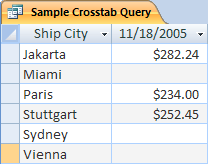
ขณะที่คุณดําเนินการ โปรดจําไว้ว่าคิวรีแบบตารางไม่ได้เติมข้อมูลเขตข้อมูลทั้งหมดในชุดผลลัพธ์เสมอไป เนื่องจากตารางที่คุณใช้ในคิวรีจะไม่มีค่าสําหรับจุดข้อมูลที่เป็นไปได้ทุกจุดเสมอไป
เมื่อคุณสร้างคิวรีแบบตาราง โดยทั่วไปแล้วคุณจะรวมข้อมูลจากตารางมากกว่าหนึ่งตาราง และคุณจะรวมข้อมูลสามชนิดเสมอ: ข้อมูลที่ใช้เป็นส่วนหัวของแถว ข้อมูลที่ใช้เป็นส่วนหัวของคอลัมน์ และค่าที่คุณต้องการรวมหรือคํานวณ
ขั้นตอนในส่วนนี้สมมติว่ามีตารางต่อไปนี้:
ตารางใบสั่งซื้อ
| วันที่สั่งซื้อ | วันที่จัดส่ง | เมืองที่จัดส่ง | ค่าธรรมเนียมการจัดส่ง |
|---|---|---|---|
| 11/14/2005 | 11/15/2005 | Jakarta | $55.00 |
| 11/14/2005 | 11/15/2005 | Sydney | $76.00 |
| 11/16/2005 | 11/17/2005 | Sydney | $87.00 |
| 11/17/2005 | 11/18/2005 | Jakarta | $43.00 |
| 11/17/2005 | 11/18/2005 | Paris | $105.00 |
| 11/17/2005 | 11/18/2005 | สตุ ตการ์ต | $112.00 |
| 11/18/2005 | 11/19/2005 | เวียนนา | $215.00 |
| 11/19/2005 | 11/20/2005 | ไม อา มี่ | $525.00 |
| 11/20/2005 | 11/21/2005 | เวียนนา | $198.00 |
| 11/20/2005 | 11/21/2005 | Paris | $187.00 |
| 11/21/2005 | 11/22/2005 | Sydney | $81.00 |
| 11/23/2005 | 11/24/2005 | Jakarta | $92.00 |
ตารางรายละเอียดคําสั่งซื้อ
| รหัสคำสั่งซื้อ | ชื่อผลิตภัณฑ์ | ID ผลิตภัณฑ์ | ราคาต่อหน่วย | ปริมาณ | ส่วนลด |
|---|---|---|---|---|---|
| 1 | สร้างแป้นพิมพ์ของคุณเอง | 1.2 | $77.95 | 9 | 5% |
| 1 | รูปการไม่ดําเนินการของสํานักราชการ | 2 | $78.88 | 4 | 7.5% |
| 2 | แบบฝึกหัดสําหรับนักคอมพิวเตอร์! ดีวีดี! | 7 | $14.88 | 6 | 4% |
| 2 | ชิปคอมพิวเตอร์เวทมนตร์ | 4 | $32.65 | 8 | 0 |
| 2 | คอมพิวเตอร์ Geeks และสัตว์ในตํานาน | 6 | $78.50 | 4 | 0 |
| 3 | เข้า ถึง! เกมส์! | 5 | $22.95 | 5 | 15% |
| 4 | รูปการกระทําของโปรแกรมเมอร์ | 1 | $12.95 | 2 | 6% |
| 4 | พิซซ่าบินที่ดีที่สุด | 8 | $36.75 | 8 | 4% |
| 5 | ไดรฟ์ฟลอปปีดิสก์ภายนอกขนาด 5.25 นิ้ว (มาตราส่วน 1/4) | 9 | $65.00 | 4 | 10% |
| 6 | ไดอะแกรมฐานข้อมูลเชิงสัมพันธ์ | 3 | $22.50 | 1.2 | 6.5% |
| 7 | ความโล่งใจ | 11 | $53.33 | 6 | 8% |
| 7 | ไดอะแกรมฐานข้อมูลเชิงสัมพันธ์ | 3 | $22.50 | 4 | 9% |
ขั้นตอนต่อไปนี้จะอธิบายวิธีการสร้างคิวรีแบบตารางที่จัดกลุ่มยอดขายรวมตามเมือง คิวรีใช้สองนิพจน์เพื่อส่งกลับวันที่ที่จัดรูปแบบและผลรวมยอดขาย
สร้างคิวรีแบบตาราง
- บนแท็บ สร้าง ในกลุ่ม คิวรี ให้คลิก การออกแบบคิวรี
- ดับเบิลคลิกที่ตารางที่คุณต้องการใช้ในคิวรีของคุณ แต่ละตารางจะปรากฏเป็นหน้าต่างในส่วนบนของตัวออกแบบคิวรี ถ้าคุณใช้ตารางตัวอย่าง ให้ดับเบิลคลิกที่ตาราง Orders และตาราง Order Details
- ดับเบิลคลิกที่เขตข้อมูลที่คุณต้องการใช้ในคิวรีของคุณ ชื่อเขตข้อมูลแต่ละชื่อจะปรากฏในเซลล์ว่างในแถว เขตข้อมูล ของตารางออกแบบ ถ้าคุณใช้ตารางตัวอย่าง ให้เพิ่มเขตข้อมูล เมืองที่จัดส่ง และ วันที่จัดส่ง จากตาราง คําสั่งซื้อ
- ในเซลล์ว่างถัดไปในแถว เขตข้อมูล ให้คัดลอกและวางหรือพิมพ์นิพจน์ต่อไปนี้:
Total Sales: Sum(CCur([Order Details].[Unit Price]*[Quantity]*(1-[Discount])/100)*100) - บนแท็บ ออกแบบคิวรี ในกลุ่ม ชนิดคิวรี ให้คลิก ตาราง แถว ผลรวม และแถว แบบตาราง จะปรากฏในตารางออกแบบ
- คลิกเซลล์ในแถว ผลรวม ในเขตข้อมูล เมือง แล้วเลือก จัดกลุ่มตาม ทําแบบเดียวกันสําหรับเขตข้อมูล วันที่จัดส่ง เปลี่ยนค่าในเซลล์ ผลรวม ของเขตข้อมูล Total Sales เป็น นิพจน์
- ในแถว แบบตาราง ให้ตั้งค่าเซลล์ในเขตข้อมูล เมือง เป็น ส่วนหัวของแถว ตั้งค่าเขตข้อมูล วันที่จัดส่ง เป็น ส่วนหัวของคอลัมน์ และตั้งค่าเขตข้อมูล ยอดขายทั้งหมด เป็น ค่า
- บนแท็บ ออกแบบคิวรี ในกลุ่ม ผลลัพธ์ ให้คลิก เรียกใช้ ผลลัพธ์คิวรีจะปรากฏในมุมมองแผ่นข้อมูล
การอ้างอิงฟังก์ชันการรวม
ตารางนี้แสดงรายการและอธิบายฟังก์ชันการรวมที่ Access มีให้ในแถว ผลรวม และในคิวรี โปรดจําไว้ว่า Access มีฟังก์ชันการรวมสําหรับคิวรีมากกว่าฟังก์ชันสําหรับแถวผลรวม
| ฟังก์ชัน | คำอธิบาย | ใช้กับชนิดข้อมูล |
|---|---|---|
| ค่าเฉลี่ย | คํานวณค่าเฉลี่ยสําหรับคอลัมน์ คอลัมน์ต้องมีข้อมูลตัวเลข สกุลเงิน หรือวันที่/เวลา ฟังก์ชันจะละเว้นค่า Null | ตัวเลข สกุลเงิน วันที่/เวลา |
| จำนวน | นับจำนวนรายการในคอลัมน์ | ชนิดข้อมูลทั้งหมดยกเว้นข้อมูลสเกลาที่ทําซ้ําที่ซับซ้อน เช่น คอลัมน์ของรายการที่มีหลายค่า สําหรับข้อมูลเพิ่มเติมเกี่ยวกับรายการแบบหลายค่า ให้ดูบทความ สร้างหรือลบเขตข้อมูลแบบหลายค่า |
| สูงสุด | ส่งกลับรายการที่มีค่าสูงสุด สําหรับข้อมูลข้อความ ค่าสูงสุดคือค่าตัวอักษรสุดท้าย — Access จะละเว้นตัวพิมพ์ ฟังก์ชันจะละเว้นค่า Null | ตัวเลข สกุลเงิน วันที่/เวลา |
| ต่ำสุด | ส่งกลับรายการที่มีค่าต่ําสุด สําหรับข้อมูลข้อความ ค่าต่ําสุดคือค่าตัวอักษรแรก — Access จะละเว้นตัวพิมพ์ ฟังก์ชันจะละเว้นค่า Null | ตัวเลข สกุลเงิน วันที่/เวลา |
| ส่วนเบี่ยงเบนมาตรฐาน | วัดขนาดของการกระจายค่าออกจากค่าเฉลี่ย (ค่าเฉลี่ย) สําหรับข้อมูลเพิ่มเติมเกี่ยวกับการใช้ฟังก์ชันนี้ ให้ดูบทความ แสดงผลรวมคอลัมน์ในแผ่นข้อมูล |
ตัวเลข สกุลเงิน |
| ผลรวม | เพิ่มรายการในคอลัมน์ ใช้งานได้กับข้อมูลตัวเลขและสกุลเงินเท่านั้น | ตัวเลข สกุลเงิน |
| ค่าความแปรปรวน | วัดค่าความแปรปรวนทางสถิติของค่าทั้งหมดในคอลัมน์ คุณสามารถใช้ฟังก์ชันนี้กับข้อมูลตัวเลขและสกุลเงินเท่านั้น ถ้าตารางมีน้อยกว่าสองแถว Access จะส่งกลับค่า Null สําหรับข้อมูลเพิ่มเติมเกี่ยวกับฟังก์ชันค่าความแปรปรวน ให้ดูบทความ แสดงผลรวมคอลัมน์ในแผ่นข้อมูล |
ตัวเลข สกุลเงิน |