
ลองกันเลย!
ตัวช่วยสร้างการค้นหาจะสร้างความสัมพันธ์ระหว่างตารางต่างๆ โดยจะสร้าง Foreign Key ที่อ้างอิงกลับไปยังคีย์หลักของคีย์หลักอีกคีย์หนึ่ง
สร้างความสัมพันธ์ด้วย Lookup Wizard
ในมุมมองแผ่นข้อมูล ให้เปิดตารางที่จะค้นหาข้อมูลจากตารางอื่น นี่คือตารางลูกของคุณ
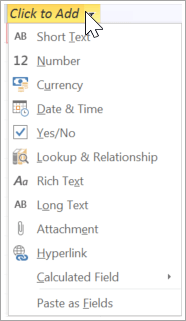
ในคอลัมน์ขวาสุด ให้เลือก คลิกเพื่อเพิ่ม แล้วเลือก ค้นหา & ความสัมพันธ์
ในตัวช่วยสร้างการค้นหา ให้เลือก ฉันต้องการให้เขตข้อมูลการค้นหารับค่าจากตารางหรือคิวรีอื่น จากนั้นเลือก ถัดไป
เลือกตารางที่จะให้ค่าสําหรับเขตข้อมูลการค้นหาของคุณ นี่คือตารางหลักของคุณ จากนั้นเลือก ถัดไป
เมื่อต้องการเลือกเขตข้อมูลที่คุณต้องการดึงข้อมูล ให้ตั้งค่าลําดับการจัดเรียงสําหรับเขตข้อมูล และตั้งค่าความกว้างของคอลัมน์ ให้ทําตามคําแนะนําบนหน้า
เคล็ดลับ
เมื่อคุณตั้งค่าความกว้างของคอลัมน์ เมื่อต้องการลดความยุ่งเหยิงของภาพในตาราง ให้เลือก ซ่อนคอลัมน์หลัก ซึ่งจะไม่ส่งผลกระทบต่อความสัมพันธ์หรือการซิงค์ข้อมูลระหว่างตาราง
เลือกเขตข้อมูลที่ระบุแถวในตารางหลักโดยไม่ซ้ํากัน
ใส่ชื่อสําหรับเขตข้อมูลการค้นหาใหม่ของคุณ เลือก เปิดใช้งานความสมบูรณ์ของข้อมูล แล้วเลือก ลบสิ่งที่เกี่ยวข้อง หรือ ลบแบบจํากัด
เคล็ดลับ
ตั้งชื่อเขตข้อมูลด้วยวิธีที่สะท้อนให้เห็นถึงข้อมูล และสังเกตว่าเป็นเขตข้อมูล Foreign Key ตัวอย่างเช่น IDFK ของลูกค้า
เลือก เสร็จสิ้น แล้วเลือก บันทึก

คุณได้สร้างความสัมพันธ์และ Foreign Key และพารามิเตอร์การซิงค์ข้อมูลที่ระบุระหว่างสองตาราง
เปลี่ยนความสัมพันธ์ระหว่างตาราง
ถ้าคุณต้องการเปลี่ยนความสัมพันธ์ของตาราง ก่อนอื่นให้ปิดตาราง
เลือกความสัมพันธ์ของเครื่องมือฐานข้อมูล>
เลือกเส้นความสัมพันธ์ระหว่างสองตาราง
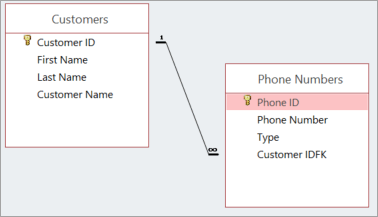
เลือก ออกแบบ>แก้ไขความสัมพันธ์
ในกล่องโต้ตอบ แก้ไขความสัมพันธ์ ให้ทําการเปลี่ยนแปลงของคุณ แล้วเลือก ตกลง
เมื่อต้องการบันทึกการเปลี่ยนแปลงของคุณ ให้เลือก บันทึก