
|
สำคัญ Access Services 2010 และ Access Services 2013 จะถูกเอาออกจาก SharePoint รุ่นถัดไป เราไม่แนะนําให้คุณสร้างเว็บแอปใหม่ และโยกย้ายแอปที่มีอยู่ของคุณไปยังแพลตฟอร์มอื่น เช่น Microsoft Power Apps คุณสามารถแชร์ข้อมูล Access กับ Dataverse ซึ่งเป็นฐานข้อมูลบนระบบคลาวด์ที่คุณสามารถสร้างแอป Power Platform เวิร์กโฟลว์อัตโนมัติ ตัวแทนเสมือน และอื่นๆ สำหรับเว็บ โทรศัพท์ หรือแท็บเล็ตได้ สำหรับข้อมูลเพิ่มเติม ให้ดูเริ่มต้นใช้งาน: โยกย้ายข้อมูล Access ไปยัง Dataverse |
|---|
เมื่อต้องการดูข้อมูลจากแอป Access ของคุณในเค้าโครงฟอร์ม ให้ใช้มุมมองรายการ (หรือที่เรียกว่ามุมมองรายละเอียดรายการ) เมื่อคุณเพิ่มตารางใหม่ลงในแอปของคุณหรือนําเข้าข้อมูลลงในแอปของคุณ Access จะสร้างมุมมองรายการสําหรับแต่ละตารางโดยอัตโนมัติ แต่คุณสามารถสร้างมุมมองรายการเพิ่มเติมสําหรับตารางของคุณได้ มุมมองรายการมีกล่องค้นหาที่มีอยู่แล้วภายใน เพื่อให้มีประโยชน์เมื่อคุณต้องการค้นหาหรือกรองข้อมูลที่เฉพาะเจาะจง มุมมอง รายการ ยังมีประโยชน์สําหรับการดูรายละเอียดของระเบียน และการเพิ่ม การแก้ไข หรือลบระเบียนจากตาราง คุณเลือกระเบียนเพื่อดูหรือแก้ไขในตัวควบคุมรายการทางด้านซ้ายของมุมมองรายการ สําหรับข้อมูลเพิ่มเติมเกี่ยวกับการเพิ่มตารางลงในแอป Access ให้ดู สร้างแอป Access
หมายเหตุ
บทความนี้ใช้ไม่ได้กับฐานข้อมูล Access บนเดสก์ท็อป สําหรับข้อมูลเพิ่มเติมเกี่ยวกับการสร้างฟอร์มในฐานข้อมูลเดสก์ท็อป ให้ดูที่ สร้างฟอร์ม Access
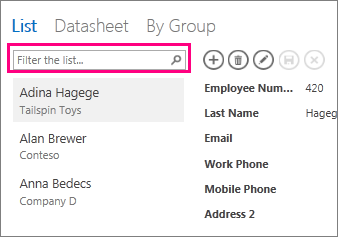
เมื่อ Access สร้างมุมมองรายการใหม่ Access จะสร้างตัวควบคุมบนมุมมองสําหรับแต่ละเขตข้อมูลในตารางโดยอัตโนมัติ เมื่อคุณเพิ่มเขตข้อมูลใหม่ลงในตาราง Access จะเพิ่มตัวควบคุมใหม่สําหรับเขตข้อมูลนั้นลงในมุมมองรายการด้วย ถ้าคุณเปลี่ยนแปลงการออกแบบใดๆ ในมุมมองรายการ เช่น การย้ายหรือปรับขนาดตัวควบคุม และบันทึกการเปลี่ยนแปลงการออกแบบของคุณ Access จะไม่เพิ่มตัวควบคุมใหม่ลงในมุมมองรายการอีกต่อไปเมื่อคุณเพิ่มเขตข้อมูลใหม่ลงในตาราง ในกรณีนี้ คุณจะต้องเพิ่มตัวควบคุมใหม่ลงในมุมมองรายการเมื่อคุณเพิ่มเขตข้อมูลใหม่ลงในตาราง เรียนรู้เพิ่มเติมเกี่ยวกับ การเพิ่มตัวควบคุมลงในมุมมอง
การเพิ่มมุมมองรายการใหม่
เมื่อต้องการเพิ่มมุมมองรายการใหม่ลงในตาราง ให้ทําตามขั้นตอนต่อไปนี้ให้เสร็จสมบูรณ์:
- เปิดโปรแกรมประยุกต์ใน Access
- คลิกชื่อคำบรรยายตารางในตัวเลือกตารางในบานหน้าต่างด้านซ้าย จากนั้น คลิกปุ่ม เพิ่มมุมมองใหม่ (เครื่องหมายบวก)

- ในกล่องโต้ตอบ เพิ่มมุมมองใหม่ ให้ใส่ชื่อสําหรับมุมมองในกล่อง ชื่อมุมมอง ตั้งค่า ชนิดมุมมองเป็นรายละเอียดของรายการ แล้วเลือกชื่อตารางในกล่อง แหล่งระเบียน
- คลิกแอปเปิดใช้หน้าแรก> เพื่อเปิดมุมมองรายการในเบราว์เซอร์
- คลิกชื่อ>ตาราง รายการ เพื่อเพิ่ม ปรับเปลี่ยน หรือลบข้อมูลในมุมมองนี้
การใช้ปุ่มการกระทําในมุมมองรายการ
- เมื่อต้องการเพิ่มระเบียนใหม่:
 พิมพ์ข้อมูล แล้ว
- เมื่อต้องการแก้ไขระเบียน: คลิกระเบียนจากรายการ แล้ว

- เมื่อต้องการลบระเบียน: คลิกระเบียนจากรายการ แล้ว

- เมื่อต้องการยกเลิกการปรับเปลี่ยนข้อมูลที่ไม่ได้บันทึกไปยังระเบียน: คลิกปุ่มยกเลิก

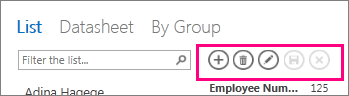
ต่อไปนี้คือข้อมูลเพิ่มเติมเกี่ยวกับการทํางานกับปุ่มการดําเนินการในแอป Access
การกรองข้อมูลในมุมมองรายการ
คุณสามารถใช้กล่องค้นหาเพื่อกรองรายการ ตัวอย่างเช่น เมื่อต้องการค้นหารายการที่มีอักขระ "an" ให้พิมพ์อักขระในกล่อง รายการ กรอง แล้วกด Enter Access จะกรองในหลายเขตข้อมูล ในตัวอย่างนี้ ผลลัพธ์คือ "Alan" และ "Anna"

เมื่อต้องการกลับไปยังมุมมองที่ไม่มีการกรอง ให้คลิก "x" ในกล่อง ค้นหา
ต่อไปนี้เป็นข้อมูลเพิ่มเติมเกี่ยวกับการค้นหาข้อมูลในมุมมองรายการ
เคล็ดลับ
เมื่อคุณกําลังดูระเบียนในมุมมองรายการ ให้พิมพ์อักขระเครื่องหมายทับ / เป็นแป้นพิมพ์ลัดเพื่อย้ายโฟกัสไปยังกล่อง ค้นหา
ลบมุมมองรายการ
เมื่อต้องการลบมุมมองรายการที่มีอยู่ ให้ทําตามขั้นตอนต่อไปนี้:
เปิดโปรแกรมประยุกต์ใน Access
คลิกชื่อคําอธิบายตารางในตัวเลือกตารางในบานหน้าต่างด้านซ้าย แล้วคลิกมุมมองรายการ
คลิกปุ่มคุณสมบัติ แล้วคลิก ลบ
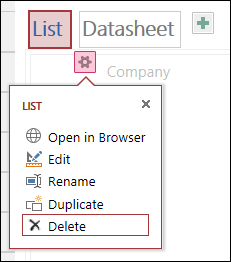
คลิก ใช่ เพื่อลบมุมมองรายการ หรือคลิก ไม่ใช่ เพื่อยกเลิกการลบ
หมายเหตุ
การลบมุมมองรายการจะเป็นการลบออกจากรายการมุมมองที่แนบมากับตารางและจากบานหน้าต่างนําทาง คุณไม่สามารถเลิกทําการลบมุมมองรายการได้
เปลี่ยนชื่อคําอธิบายภาพของมุมมองรายการ
เมื่อคุณสร้างตารางใหม่ในแอป Access Access จะใช้รายการเป็นคําอธิบายภาพมุมมอง คําอธิบายภาพนี้ไม่ใช่ชื่อจริงของวัตถุมุมมองรายการที่แสดงในบานหน้าต่างนําทาง คุณสามารถเปลี่ยนคําอธิบายภาพของมุมมองรายการเป็นอย่างอื่นได้ตามใจชอบ การเปลี่ยนคําอธิบายภาพของมุมมองรายการจะไม่เปลี่ยนชื่อของวัตถุมุมมองรายการที่แสดงในบานหน้าต่างนําทาง
เมื่อต้องการเปลี่ยนชื่อคําอธิบายภาพของมุมมองรายการ ให้ทําตามขั้นตอนต่อไปนี้:
เปิดโปรแกรมประยุกต์ใน Access
คลิกชื่อคําอธิบายตารางในตัวเลือกตารางในบานหน้าต่างด้านซ้าย แล้วคลิกมุมมองรายการ
คลิกปุ่มคุณสมบัติ แล้วคลิก เปลี่ยนชื่อ
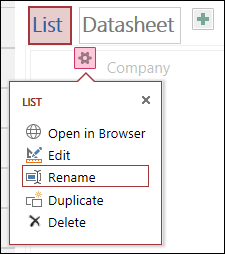
พิมพ์ชื่อคําอธิบายภาพของมุมมองรายการใหม่ แล้วกด Enter
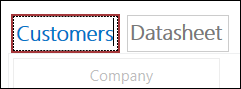
คลิก บันทึก บนแถบเครื่องมือด่วนเพื่อบันทึกการเปลี่ยนแปลงคําอธิบายภาพของคุณ
เคล็ดลับ
เมื่อต้องการเปลี่ยนตําแหน่งของมุมมองรายการที่ด้านบนของหน้าจอ ให้คลิกคําอธิบายภาพค้างไว้แล้วลากไปทางขวาหรือซ้ายไปยังตําแหน่งใหม่
การสร้างสําเนาของมุมมองรายการ
ถ้าคุณต้องการทําสําเนาที่เหมือนกันของมุมมองรายการ คุณสามารถใช้ฟีเจอร์ทําซ้ําในแอป Access ได้
เมื่อต้องการทําสําเนาของมุมมองรายการ ให้ทําตามขั้นตอนต่อไปนี้:
เปิดโปรแกรมประยุกต์ใน Access
คลิกชื่อคําอธิบายตารางในตัวเลือกตารางในบานหน้าต่างด้านซ้าย แล้วคลิกมุมมองรายการ
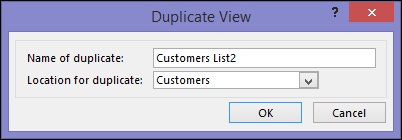
คลิกปุ่มคุณสมบัติ แล้วคลิก ทําซ้ํา

พิมพ์ชื่อของสําเนาใหม่ของมุมมองรายการในกล่อง ชื่อของสําเนา โปรดสังเกตว่าวัตถุมุมมองแต่ละวัตถุในบานหน้าต่างนําทางจะต้องไม่ซ้ํากัน
เลือกตารางเพื่อกําหนดตารางนี้ในกล่อง ที่ตั้งสําหรับสําเนา เมื่อคุณกําหนดสําเนาของมุมมองให้กับตาราง Access จะแสดงชื่อคําอธิบายภาพมุมมองเมื่อคุณคลิกชื่อคําอธิบายตารางในบานหน้าต่างด้านซ้าย
เคล็ดลับ
ถ้าคุณไม่ต้องการกําหนดสําเนาของมุมมองให้กับตารางที่ระบุ คุณสามารถเลือก [แบบสแตนด์อโลน/ป็อปอัพ] ในกล่อง ตําแหน่งที่ตั้งสําหรับสําเนา เมื่อคุณทําสําเนาของมุมมองเป็นมุมมองแบบสแตนด์อโลน Access จะแสดงวัตถุในบานหน้าต่างนําทาง แต่จะไม่แสดงในรายการมุมมองที่กําหนดให้กับตาราง เมื่อต้องการเปิดมุมมองแบบสแตนด์อโลนในเบราว์เซอร์ของคุณ คุณต้องใช้แมโครแอคชัน OpenPopup
คลิก ตกลง เพื่อสร้างสําเนาใหม่ของมุมมองรายการ หรือคลิก ยกเลิก เพื่อยกเลิกการสร้างสําเนาของมุมมองรายการ
คลิก บันทึก บนแถบเครื่องมือด่วนเพื่อบันทึกการเปลี่ยนแปลงของคุณไปยังรายการของมุมมอง
ขั้นตอนถัดไป
- เรียนรู้วิธี การเพิ่มตัวควบคุมลงในมุมมอง
- เรียนรู้วิธี การทํางานกับปุ่มการดําเนินการ
- เรียนรู้วิธี การเพิ่มการดําเนินการแบบกําหนดเองลงในแถบแอคชัน
- เรียนรู้วิธี การกําหนดมุมมองเองโดยการสร้างแมโครส่วนติดต่อผู้ใช้