
เมื่อต้องการสร้างคิวรีในฐานข้อมูล Access จะขอเกณฑ์เมื่อคุณเรียกใช้ ให้สร้างคิวรีพารามิเตอร์ การทําเช่นนี้จะทําให้คุณสามารถใช้คิวรีเดียวกันซ้ําแล้วซ้ําอีกโดยไม่ต้องเปิดคิวรีนั้นในมุมมองออกแบบอย่างต่อเนื่องเพื่อแก้ไขเกณฑ์
ทำความเข้าใจศัพท์เฉพาะ
ก่อนที่จะเข้าสู่ขั้นตอนด้านล่าง การทําความเข้าใจคําเหล่านี้จะเป็นประโยชน์:
พารามิเตอร์ พารามิเตอร์คือส่วนของข้อมูลที่คุณใส่ลงในแบบสอบถามทันทีที่คุณเรียกใช้ พารามิเตอร์สามารถใช้โดยตัวเองหรือเป็นส่วนหนึ่งของนิพจน์ขนาดใหญ่เพื่อสร้างเกณฑ์ในคิวรี คุณสามารถเพิ่มพารามิเตอร์ลงในคิวรีชนิดใดๆ ต่อไปนี้:
- เลือก
- แบบตาราง
- ผนวก
- แบบใช้สร้างตาราง
- อัปเดต
เงื่อนไข เกณฑ์คือ "ตัวกรอง" ที่คุณเพิ่มลงในคิวรีเพื่อระบุรายการที่จะส่งกลับเมื่อคุณเรียกใช้คิวรี
สำหรับข้อมูลเพิ่มเติมเกี่ยวกับแบบสอบถามชนิดต่างๆ ที่กล่าวถึงที่ด้านบน ให้ดูที่ บทนำสู่แบบสอบถาม
สร้างพารามิเตอร์แบบสอบถาม
การสร้างพารามิเตอร์จะคล้ายกับการเพิ่มเกณฑ์ปกติลงในแบบสอบถาม:
- สร้างคิวรีแบบใช้เลือกข้อมูล แล้วเปิดคิวรีในมุมมองออกแบบ
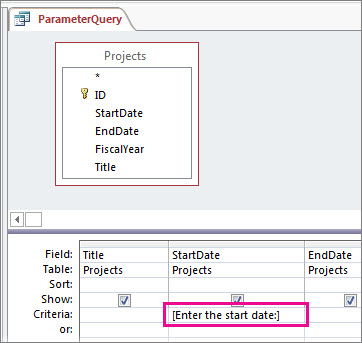
- ในแถว เกณฑ์ ของเขตข้อมูลที่คุณต้องการนําพารามิเตอร์ไปใช้ ให้ใส่ข้อความที่คุณต้องการให้แสดงในกล่องพารามิเตอร์ ภายในวงเล็บเหลี่ยม ตัวอย่างเช่น [ใส่วันที่เริ่มต้น:]
- ทำขั้นตอนที่ 2 ซ้ำในแต่ละเขตข้อมูลที่คุณต้องการเพิ่มพารามิเตอร์
เมื่อคุณเรียกใช้แบบสอบถาม พร้อมท์จะปรากฏโดยไม่มีเครื่องหมายวงเล็บเหลี่ยม
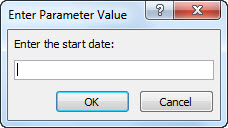
กรอกค่าที่คุณกําลังค้นหา แล้วคลิก ตกลง
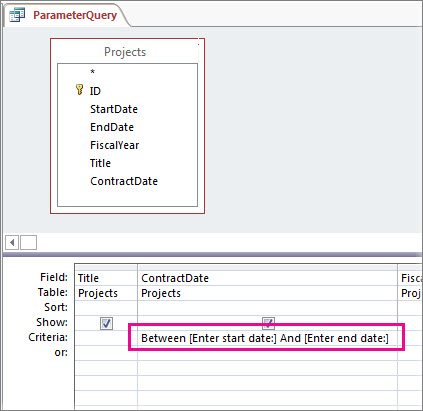
คุณสามารถใช้หลายพารามิเตอร์ในเกณฑ์ได้ ตัวอย่างเช่น Between [Enter the start date:] And [Enter the end date:] will generate two prompts when you run the query.
สําหรับตัวอย่างเพิ่มเติมของเกณฑ์คิวรี ให้ดู ตัวอย่างของเกณฑ์คิวรี
ระบุชนิดข้อมูลของพารามิเตอร์
คุณสามารถตั้งค่าพารามิเตอร์ให้ยอมรับเฉพาะข้อมูลบางชนิดเท่านั้น เป็นสิ่งสําคัญโดยเฉพาะอย่างยิ่งในการระบุชนิดข้อมูลสําหรับข้อมูลตัวเลข สกุลเงิน หรือวันที่/เวลา เนื่องจากจากนั้น บุคคลจะเห็นข้อความแสดงข้อผิดพลาดที่มีประโยชน์มากขึ้นถ้าพวกเขาใส่ชนิดข้อมูลที่ไม่ถูกต้อง เช่น การใส่ข้อความเมื่อค่าสกุลเงินถูกคาดไว้
หมายเหตุ
ถ้ากำหนดค่าพารามิเตอร์ให้ยอมรับข้อมูลที่เป็นข้อความ การใส่ข้อมูลใดๆ จะถูกตีความเป็นข้อความ และจะไม่มีข้อความแสดงข้อผิดพลาดปรากฏขึ้น
เมื่อต้องการระบุชนิดข้อมูลสำหรับพารามิเตอร์ในแบบสอบถาม ให้ทำดังนี้
- เมื่อเปิดคิวรีในมุมมองออกแบบ บนแท็บ ออกแบบคิวรี ในกลุ่ม แสดง/ซ่อน ให้คลิก พารามิเตอร์
- ในกล่อง พารามิเตอร์คิวรี ในคอลัมน์ พารามิเตอร์ ให้ใส่พร้อมท์สําหรับแต่ละพารามิเตอร์ที่คุณต้องการระบุชนิดข้อมูล ตรวจสอบให้แน่ใจว่าแต่ละพารามิเตอร์ตรงกับพร้อมท์ที่คุณใช้ในแถว เกณฑ์ ของตารางออกแบบคิวรี
- ในคอลัมน์ ชนิดข้อมูล ให้เลือกชนิดข้อมูลสำหรับแต่ละพารามิเตอร์
เพิ่มพารามิเตอร์ลงในแบบสอบถามแบบร่วม
เนื่องจากคุณไม่สามารถดูคิวรีแบบร่วมในตารางออกแบบคิวรีได้ คุณจึงต้องทําในสิ่งที่ต่างออกไปเล็กน้อย ดังนี้
- เปิดแบบสอบถามแบบร่วมในมุมมอง SQL
- เพิ่มส่วนคำสั่ง WHERE ที่มีเขตข้อมูลที่คุณต้องการเพิ่มพารามิเตอร์
ถ้ามีส่วนคําสั่ง WHERE อยู่แล้ว ให้ตรวจสอบว่าเขตข้อมูลที่คุณต้องการเพิ่มพารามิเตอร์อยู่ในส่วนคําสั่งแล้วหรือไม่ หากไม่มี ให้เพิ่มลงไป - พิมพ์พร้อมท์พารามิเตอร์ของคุณลงในส่วนคำสั่ง WHERE ตัวอย่างเช่น WHERE [StartDate] = [Enter the start date:]
![คิวรีแบบร่วมสองส่วนมีส่วนคำสั่งในทั้งสองส่วนดังต่อไปนี้ WHERE StartDate = [ใส่วันที่เริ่ม:]](media/o15-ac-unionparameterquery.jpg)
โปรดทราบว่าคุณจําเป็นต้องเพิ่มตัวกรองเดียวกันลงในแต่ละส่วนของคิวรี ในรูปภาพด้านบน คิวรีมีสองส่วน (คั่นด้วยคําสําคัญ UNION) ดังนั้นต้องเพิ่มพารามิเตอร์สองครั้ง อย่างไรก็ตาม เมื่อคุณเรียกใช้คิวรี พร้อมท์จะปรากฏขึ้นเพียงครั้งเดียว (สมมติว่าคุณสะกดพร้อมท์เหมือนกันในแต่ละส่วน)
สําหรับข้อมูลเพิ่มเติมเกี่ยวกับคิวรีแบบร่วม ให้ดู ใช้คิวรีแบบร่วมเพื่อรวมหลายคิวรีลงในผลลัพธ์เดียว
การรวมพารามิเตอร์กับอักขระตัวแทนเพื่อเพิ่มความยืดหยุ่น
เช่นเดียวกับเกณฑ์ปกติ คุณสามารถรวมพารามิเตอร์กับคําสําคัญ Like และอักขระตัวแทนเพื่อให้ตรงกับช่วงของรายการที่กว้างขึ้นได้ ตัวอย่างเช่น คุณอาจต้องการให้คิวรีของคุณพร้อมท์สําหรับประเทศ/ภูมิภาคต้นทาง แต่ต้องการจับคู่ค่าใดๆ ที่มีสตริงพารามิเตอร์ เมื่อต้องการทำเช่นนี้:
สร้างคิวรีแบบใช้เลือกข้อมูล แล้วเปิดคิวรีในมุมมองออกแบบ
ในแถว เกณฑ์ ของเขตข้อมูลที่คุณต้องการเพิ่มพารามิเตอร์ ให้พิมพ์ Like "*"&[ ข้อความที่คุณต้องการใช้เป็นพร้อมท์ แล้วพิมพ์ ]&"*"
![ตารางออกแบบคิวรีที่มีเกณฑ์ต่อไปนี้ในคอลัมน์ ภูมิภาคประเทศ: Like * & [ใส่ประเทศ/ภูมิภาค:] & *](media/o15-ac-wildcardparameterquery.jpg)
เมื่อคุณเรียกใช้แบบสอบถามพารามิเตอร์ พร้อมท์จะปรากฏในกล่องโต้ตอบโดยไม่มีเครื่องหมายวงเล็บเหลี่ยม และไม่มีคำสำคัญ ชอบ หรืออักขระตัวแทน
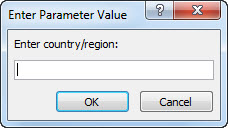
หลังจากที่คุณใส่พารามิเตอร์ แล้ว แบบสอบถามจะส่งกลับค่าที่มีสตริงพารามิเตอร์ ตัวอย่างเช่น สตริงพารามิเตอร์ us จะส่งกลับรายการที่เขตข้อมูลพารามิเตอร์มีค่าของออสเตรเลียและรายการที่ค่าเป็น USA
สําหรับข้อมูลเพิ่มเติมเกี่ยวกับอักขระตัวแทน ให้ดูที่ ตัวอย่างของอักขระตัวแทน
ส่งกลับรายการที่ไม่ตรงกับพารามิเตอร์
แทนที่จะให้คิวรีส่งกลับรายการที่ตรงกับพารามิเตอร์ของคุณ คุณอาจต้องการให้คิวรีส่งกลับรายการที่ไม่ตรงกัน ตัวอย่างเช่น คุณอาจต้องการพร้อมท์สําหรับปี แล้วส่งกลับรายการที่มีค่าปีมากกว่าค่าที่คุณใส่ เมื่อต้องการทําเช่นนี้ ให้พิมพ์ตัวดําเนินการเปรียบเทียบทางด้านซ้ายของวงเล็บเหลี่ยมแรกที่ล้อมรอบพร้อมท์พารามิเตอร์ ตัวอย่างเช่น >[Enter a year:]
วิดีโอ: ใช้พารามิเตอร์ในแบบสอบถาม
การใช้พารามิเตอร์ในคิวรีเป็นเรื่องง่ายเหมือนกับการสร้างคิวรีที่ใช้เกณฑ์ คุณสามารถออกแบบคิวรีเพื่อพร้อมท์คุณสําหรับข้อมูลหนึ่งส่วน เช่น หมายเลขชิ้นส่วน หรือข้อมูลมากกว่าหนึ่งชิ้น เช่น วันที่สองวัน สําหรับแต่ละพารามิเตอร์ แบบสอบถามพารามิเตอร์จะแสดงกล่องโต้ตอบแยกต่างหากที่พร้อมท์ให้คุณใส่ค่าสําหรับพารามิเตอร์นั้น
ดูวิดีโอนี้เพื่อเรียนรู้เพิ่มเติมเกี่ยวกับการสร้างพารามิเตอร์ในแบบสอบถาม