
หากคุณหูหนวกหรือมีปัญหาด้านการได้ยิน Microsoft Teams มีฟีเจอร์การช่วยสําหรับการเข้าถึงที่ยอดเยี่ยมเพื่อให้มั่นใจว่าคุณจะได้รับประโยชน์สูงสุดจากประสบการณ์ใช้งานของคุณ เคล็ดลับห้าข้อต่อไปนี้จะช่วยให้คุณเริ่มต้นใช้งานได้
เคล็ดลับ 1: เปิดคําอธิบายภาพสด
Teams สามารถตรวจหาสิ่งที่กําลังพูดในการประชุมและนําเสนอคําอธิบายภาพแบบเรียลไทม์
เมื่อต้องการใช้คําอธิบายภาพสดในการประชุม ให้ไปที่ตัวควบคุมการประชุมของคุณ แล้วเลือก ตัวเลือก>เพิ่มเติมเปิดคําอธิบายภาพสด (ตัวอย่าง)
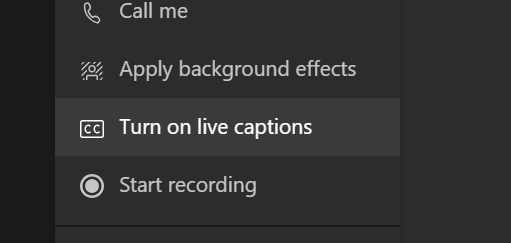
สําหรับข้อมูลเพิ่มเติมเกี่ยวกับคําอธิบายภาพสด ให้ดู ใช้คําอธิบายภาพสดในการประชุม Teams
เคล็ดลับ 2: ปักหมุดบุคคลสําคัญในการประชุมของคุณ
หากคุณกําลังใช้ล่ามภาษามือในการประชุมคุณสามารถปักหมุดวิดีโอของพวกเขาบนหน้าจอของคุณเพื่อให้มองเห็นได้เสมอไม่ว่าใครจะพูด
เมื่อต้องการปักหมุดวิดีโอ ให้คลิกขวาที่วิดีโอแล้วเลือก ปักหมุด
เคล็ดลับ 3: ใช้ทางลัดเพื่อเปิดหรือปิดกล้องของคุณอย่างรวดเร็ว
เมื่อต้องการให้การเซ็นชื่อและการอ่านริมฝีปากเป็นเรื่องง่ายที่สุด คุณสามารถสลับกล้องของคุณให้เปิดหรือปิดได้โดยการกด Ctrl+Shift+O
เคล็ดลับ 4: เข้าถึงการบันทึกและการถอดเสียงการประชุม
หลังจากการประชุมหรือเหตุการณ์สด คุณสามารถอ้างอิงถึงการบันทึกและการถอดเสียงสําหรับบันทึกสิ่งที่ถูกกล่าวถึง
สําหรับข้อมูลเพิ่มเติมเกี่ยวกับการบันทึกการประชุม ให้ดู เล่นและแชร์การบันทึกการประชุมใน Teams
เคล็ดลับ 5: ป็อปเอาท์การประชุมในหน้าต่างแยกต่างหาก
การผุดขึ้นในการประชุมในหน้าต่างแยกต่างหากช่วยให้คุณยังคงใช้ Teams เพื่อแชทและเรียกดูเอกสารที่เกี่ยวข้องกับการประชุมได้
เมื่อต้องการเปิดการประชุมในหน้าต่างแยกต่างหาก ให้ไปที่ การตั้งค่า>ทั่วไป และตรวจสอบให้แน่ใจว่าได้เปิดใช้งานการตั้งค่า เปิดประสบการณ์การประชุมใหม่