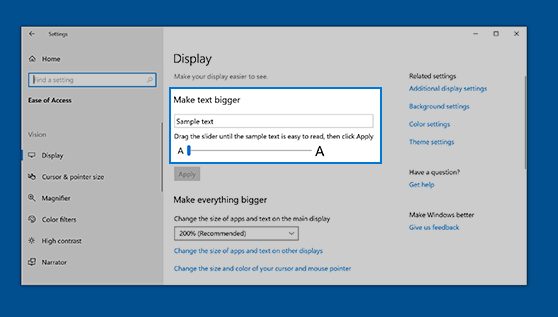
เปลี่ยนขนาดของข้อความใน Windows 11 โดยใช้การตั้งค่าจอแสดงผล ย่อหรือขยายใน Microsoft Edge หรือใช้แว่นขยาย
เลือก เริ่มต้นการตั้งค่า  >
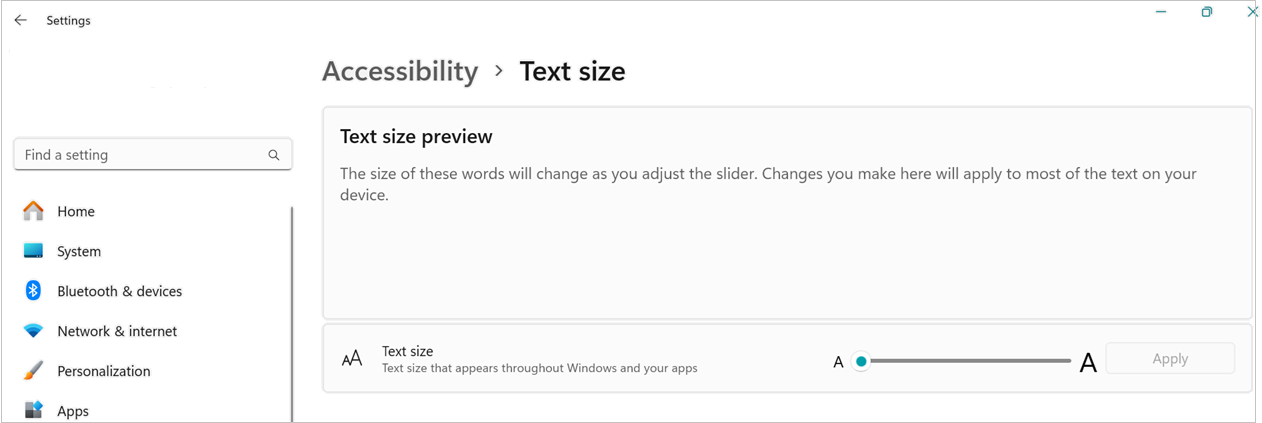
> >ข้อความการช่วยสําหรับการเข้าถึง> เมื่อต้องการทําให้เฉพาะข้อความบนหน้าจอมีขนาดใหญ่ขึ้น ให้ปรับแถบเลื่อนภายใต้ การแสดงตัวอย่างขนาดข้อความ
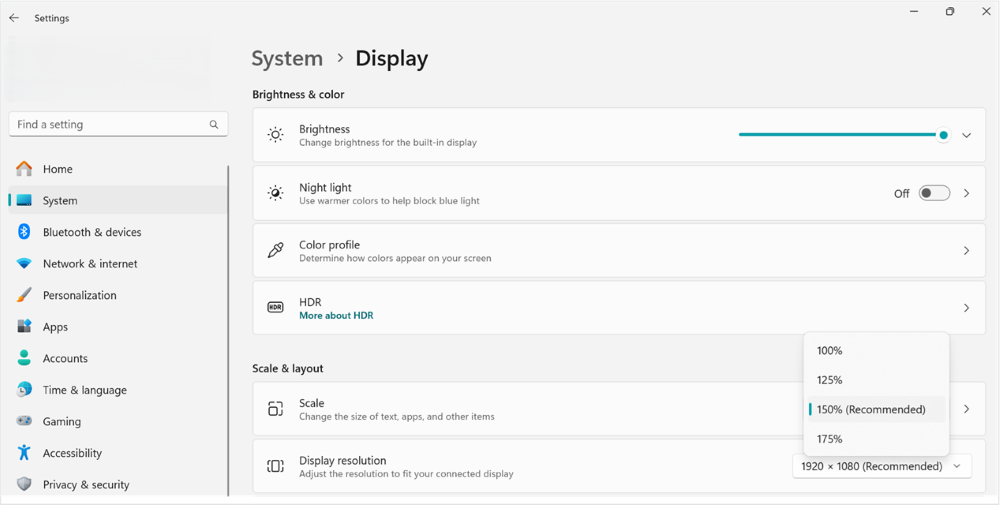
เมื่อต้องการขยายทุกอย่างให้ใหญ่ขึ้น รวมถึงรูปภาพและแอป ให้เลือกปุ่ม จอแสดงผล ภายใต้การตั้งค่าที่เกี่ยวข้อง แล้วเลือกตัวเลือกจากเมนูดรอปดาวน์ถัดจาก มาตราส่วน
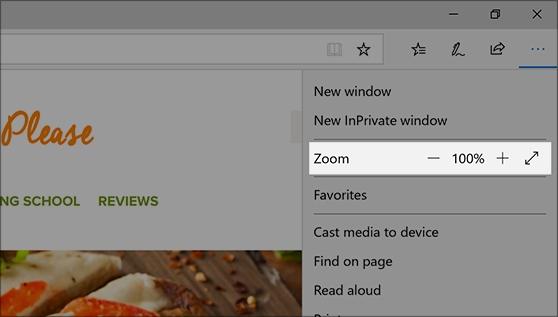
ใน Microsoft Edge: เลือก เพิ่มเติม ที่มุมขวาบน จากนั้นย่อหรือขยาย
ใช้แว่นขยาย: แว่นขยายจะขยายส่วนต่างๆ ของหน้าจอเพื่อให้มองเห็นง่ายขึ้น เมื่อต้องการเปิดแว่นขยาย ให้กด แป้นโลโก้ Windowsเครื่องหมายบวก
+ (+) ขณะที่แว่นขยายเปิดอยู่ ให้ย่อและขยายโดยกดแป้นโลโก้ Windowsเครื่องหมายบวก (+) + และแป้นโลโก้ Windowsเครื่องหมายลบ (-)
+ เมื่อต้องการปิดแว่นขยาย ให้กด แป้น + โลโก้ WindowsEsc