
เมื่อใช้ Power Query คุณสามารถรวมคอลัมน์อย่างน้อยหนึ่งคอลัมน์ของตารางที่เกี่ยวข้องได้ ตัวอย่างเช่น คุณสามารถรวมผลรวมของรายละเอียดการสั่งซื้อแต่ละรายการ
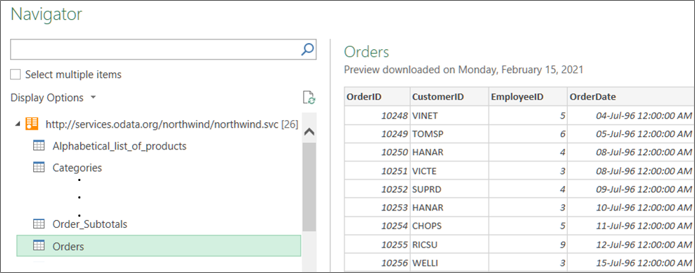
การแสดงตัวอย่างข้อมูลของตารางใบสั่งซื้อในตัวดึงข้อมูล OData ของ Northwind
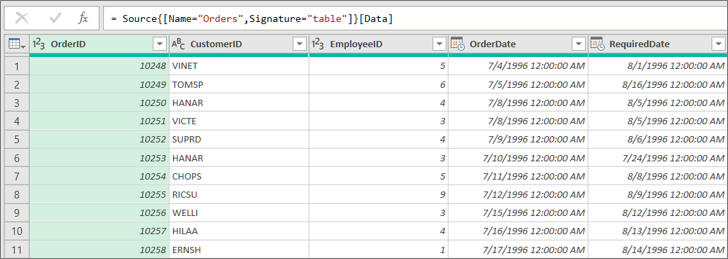
รวมคอลัมน์ของข้อมูล
ในตัวอย่างนี้ คุณรวมคอลัมน์ Order_Details จากตาราง Northwind Orders ข้อมูลจะถูกนําเข้าจากตัวอย่างตัวดึงข้อมูล OData ของ Northwind
ใน Excel ให้เลือก หน้าแรก>แหล่งข้อมูล>ใหม่ แหล่งข้อมูล>อื่นๆจากตัวดึงข้อมูล OData
ในกล่องโต้ตอบ ตัวดึงข้อมูล OData ให้ใส่ URL ของตัวดึงข้อมูล OData ของ Northwind
http://services.odata.org/northwind/northwind.svcเลือก ตกลง
ในบานหน้าต่าง ตัวนําทาง ให้เลือกตาราง ใบสั่งซื้อ ในบานหน้าต่างด้านซ้าย ข้อมูลจะแสดงตัวอย่างทางด้านขวา แล้วเลือก แปลงข้อมูล
ตัวแก้ไข Power Query จะปรากฏขึ้น
ใน แสดงตัวอย่างข้อมูล ให้เลื่อนไปทางขวา แล้วคลิกไอคอนขยาย (
 ) ที่อยู่ถัดจากคอลัมน์ Order_Details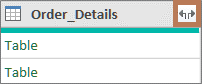
ตาราง เป็นตัวอย่างของคอลัมน์ที่มีโครงสร้างที่คุณสามารถขยายเพื่อดูคอลัมน์เพิ่มเติม สําหรับข้อมูลเพิ่มเติม ให้ดูที่ ทํางานกับรายการ ระเบียน หรือคอลัมน์ที่มีโครงสร้างตาราง
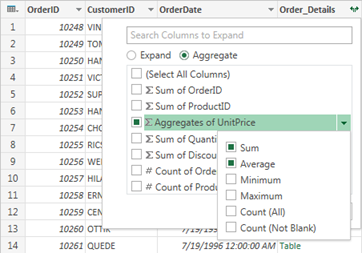
ในรายการดรอปดาวน์คอลัมน์ ตาราง :
- เลือกตัวเลือก รวม
- โฮเวอร์เหนือรายการฟังก์ชันการรวม เช่น รวมของ UnitPrice
- ในรายการดรอปดาวน์ ของฟังก์ชันการรวม ให้เลือกฟังก์ชันการรวมอย่างน้อยหนึ่งฟังก์ชัน ตัวอย่างเช่น ผลรวมและค่าเฉลี่ย
เลือก ตกลง
ผลลัพธ์
Power Query ขยายคอลัมน์ Order_Details แทนที่คอลัมน์ด้วยผลรวมของราคาต่อหน่วยและค่าเฉลี่ยของราคาต่อหน่วย
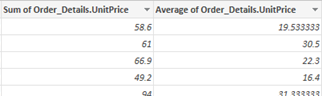
ระบุตําแหน่งข้อมูลที่เกี่ยวข้องสําหรับคอลัมน์ที่มีโครงสร้างตาราง
เมื่อคุณขยายคอลัมน์ที่มีโครงสร้าง เช่น ตาราง คุณอาจสงสัยว่าคอลัมน์นั้นมาจากที่ใด เมื่อต้องการค้นหา คุณสามารถแสดงตัวอย่างตารางที่เกี่ยวข้องในแหล่งข้อมูลภายนอกได้
ในบานหน้าต่าง การตั้งค่าคิวรี ภายใต้ ขั้นตอนที่นําไปใช้ ให้เลือก แหล่งข้อมูล แล้วเลือก
 แก้ไขการตั้งค่าของการตั้งค่า กล่องโต้ตอบ แหล่งข้อมูล จะปรากฏขึ้น ซึ่งจะแตกต่างกันไปตามแหล่งข้อมูลภายนอก ในตัวอย่างนี้ กล่องโต้ตอบตัวดึงข้อมูล OData จดบันทึกแหล่งข้อมูลนั้นไว้
เลือกแหล่งข้อมูลล่าสุดของหน้าแรก> แล้วเลือกแหล่งข้อมูลจากรายการที่ตรงกับแหล่งข้อมูลที่คุณจดไว้ในขั้นตอนที่ 1 กล่องโต้ตอบ ตัวนําทาง จะปรากฏขึ้น
ตามค่าเริ่มต้น รายการตารางทั้งหมดจากแหล่งข้อมูลจะแสดงในบานหน้าต่างด้านซ้าย เลือกตารางที่เกี่ยวข้องเพื่อแสดงตัวอย่างข้อมูลในบานหน้าต่างด้านขวา ชื่อของคอลัมน์ที่มีแบบแผนคือชื่อของตารางที่เกี่ยวข้อง ในตัวอย่างนี้ ให้เลือก Order_Details
ตามค่าเริ่มต้น คุณสามารถดูและแสดงตัวอย่างตารางทั้งหมดได้ แต่คุณสามารถเลือก ตัวเลือกการแสดง เพื่อเปิดหรือปิด เฉพาะรายการที่เลือก และ เปิดใช้งานการแสดงตัวอย่างข้อมูล เพื่อกําหนดการแสดงผลตามที่คุณต้องการ