
บทความนี้จะแสดงวิธีการนําการแรเงาไปใช้กับแถวหรือคอลัมน์อื่นๆ ในเวิร์กชีตโดยอัตโนมัติ
มีสองวิธีในการนําการแรเงาไปใช้กับแถวหรือคอลัมน์แบบสลับกัน คุณสามารถนําการแรเงาไปใช้โดยใช้สูตรการจัดรูปแบบตามเงื่อนไขอย่างง่าย หรือคุณสามารถนําสไตล์ตาราง Excel ที่กําหนดไว้ล่วงหน้าไปใช้กับข้อมูลของคุณ
วิธีที่ 1: นําการแรเงาไปใช้กับแถวหรือคอลัมน์ที่สลับกันโดยใช้การจัดรูปแบบตามเงื่อนไข
วิธีหนึ่งในการนําการแรเงาไปใช้กับแถวหรือคอลัมน์ที่สลับกันในเวิร์กชีตของคุณคือการสร้างกฎการจัดรูปแบบตามเงื่อนไข กฎนี้ใช้สูตรเพื่อกําหนดว่าแถวเป็นเลขคู่หรือเลขคี่ แล้วนําการแรเงาไปใช้ สูตรจะแสดงที่นี่:
=MOD(ROW(),2)=0
หมายเหตุ
ถ้าคุณต้องการนําการแรเงาไปใช้กับคอลัมน์ที่สลับกันแทนการสลับเว้นแถว ให้ใส่ =MOD(COLUMN(),2)=0 แทน
บนแผ่นงาน ให้เลือกทำอย่างใดอย่างหนึ่งดังต่อไปนี้
- เมื่อต้องการนำการแรเงาไปใช้กับช่วงของเซลล์บางช่วง ให้เลือกเซลล์ต่างๆ ที่คุณต้องการจัดรูปแบบ
- เมื่อต้องการนําการแรเงาไปใช้กับทั้งเวิร์กชีต ให้คลิกปุ่ม เลือกทั้งหมด

บนแท็บ หน้าแรก ในกลุ่ม สไตล์ ให้เลือกลูกศรที่อยู่ถัดจาก การจัดรูปแบบตามเงื่อนไข แล้วเลือก กฎใหม่
ในกล่องโต้ตอบ กฎการจัดรูปแบบใหม่ ภายใต้ เลือกชนิดกฎ ให้เลือก ใช้สูตรเพื่อกําหนดเซลล์ที่จะถูกจัดรูปแบบ
ในกล่อง จัดรูปแบบค่าเมื่อสูตรนี้เป็นจริง ให้ใส่ =MOD(ROW(),2)=0 ดังที่แสดงในภาพประกอบต่อไปนี้
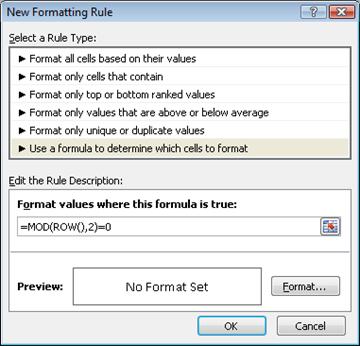
เลือก รูปแบบ
ในกล่องโต้ตอบ จัดรูปแบบเซลล์ ให้เลือกแท็บ เติม
เลือกสีพื้นหลังหรือลวดลายที่คุณต้องการใช้สําหรับแถวที่แรเงา แล้วเลือก ตกลง
ในจุดนี้ สีที่คุณเพิ่งเลือกควรจะปรากฏในหน้าต่าง แสดงตัวอย่าง ในกล่องโต้ตอบ กฎการจัดรูปแบบใหม่เมื่อต้องการนําการจัดรูปแบบไปใช้กับเซลล์บนเวิร์กชีตของคุณ ให้เลือก ตกลง
หมายเหตุ
เมื่อต้องการดูหรือแก้ไขกฎการจัดรูปแบบตามเงื่อนไข บนแท็บ หน้าแรก ในกลุ่ม สไตล์ ให้เลือกลูกศรที่อยู่ถัดจาก การจัดรูปแบบตามเงื่อนไข แล้วเลือก จัดการกฎ
วิธีที่ 2: นําการแรเงาไปใช้กับแถวหรือคอลัมน์ที่สลับกันโดยใช้สไตล์ตาราง Excel
อีกวิธีหนึ่งในการเพิ่มการแรเงาหรือแถบสีลงในแถวแบบสลับกันอย่างรวดเร็ว คือการนําสไตล์ตาราง Excel ที่กําหนดไว้ล่วงหน้าไปใช้ ซึ่งจะเป็นประโยชน์เมื่อคุณต้องการจัดรูปแบบช่วงของเซลล์ที่ระบุ และคุณต้องการประโยชน์เพิ่มเติมจากตาราง เช่น ความสามารถในการแสดงแถวผลรวมหรือแถวส่วนหัวอย่างรวดเร็วซึ่งรายการดรอปดาวน์ของตัวกรองจะปรากฏขึ้นโดยอัตโนมัติ
ตามค่าเริ่มต้น แถบสีจะถูกนําไปใช้กับแถวในตารางเพื่อทําให้อ่านข้อมูลได้ง่ายขึ้น แถบสีอัตโนมัติจะดําเนินต่อไปถ้าคุณเพิ่มหรือลบแถวในตาราง
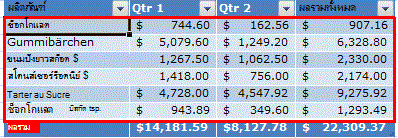
ถ้าคุณพบว่าคุณต้องการสไตล์ตารางโดยไม่มีหน้าที่การใช้งานของตาราง คุณสามารถแปลงตารางเป็นช่วงปกติของข้อมูลได้ อย่างไรก็ตาม ถ้าคุณทําเช่นนี้ คุณจะไม่ได้รับแถบสีอัตโนมัติเมื่อคุณเพิ่มข้อมูลเพิ่มเติมลงในช่วงของคุณ
บนเวิร์กชีต ให้เลือกช่วงของเซลล์ที่คุณต้องการจัดรูปแบบ
บนแท็บ หน้าแรก ในกลุ่ม สไตล์ ให้เลือก จัดรูปแบบเป็นตาราง
ภายใต้ อ่อน, ปานกลาง หรือ เข้ม ให้เลือกสไตล์ตารางที่คุณต้องการใช้
เคล็ดลับ
สไตล์ตารางแบบกําหนดเองจะพร้อมใช้งานภายใต้ กําหนดเอง หลังจากที่คุณสร้างสไตล์ตารางอย่างน้อยหนึ่งสไตล์ สําหรับข้อมูลเกี่ยวกับวิธีการสร้างสไตล์ตารางแบบกําหนดเอง ให้ดู จัดรูปแบบตาราง Excel
ในกล่องโต้ตอบ จัดรูปแบบเป็นตาราง ให้เลือก ตกลง
โปรดสังเกตว่ากล่องกาเครื่องหมาย แถวที่เป็นแถบสี ถูกเลือกไว้ตามค่าเริ่มต้นในกลุ่ม ตัวเลือกสไตล์ตาราง
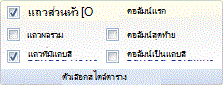
ถ้าคุณต้องการนําการแรเงาไปใช้แบบสลับเว้นคอลัมน์แทนการสลับเว้นแถวถ้าคุณต้องการแปลงตาราง Excel กลับไปเป็นช่วงของเซลล์ปกติ ให้เลือกที่ใดก็ได้ในตารางเพื่อแสดงเครื่องมือที่จําเป็นสําหรับการแปลงตารางกลับไปเป็นช่วงของข้อมูล
บนแท็บ ออกแบบตาราง ในกลุ่ม เครื่องมือ ให้เลือก แปลงเป็นช่วง
เคล็ดลับ
คุณยังสามารถคลิกขวาที่ตาราง เลือก ตาราง แล้วเลือก แปลงเป็นช่วง
ต้องการความช่วยเหลือเพิ่มเติมไหม
คุณสามารถสอบถามผู้เชี่ยวชาญใน ชุมชนด้านเทคนิคของ Excel หรือรับการสนับสนุนใน ชุมชนได้เสมอ