
คุณสามารถใช้ปุ่มตัวควบคุมฟอร์มหรือปุ่มคําสั่ง (ตัวควบคุม ActiveX) เพื่อเรียกใช้แมโครที่จะดําเนินการกระทําเมื่อผู้ใช้คลิกที่ปุ่ม ปุ่มทั้งสองนี้เรียกอีกอย่างหนึ่งว่าปุ่มกด ซึ่งคุณสามารถตั้งค่าให้การพิมพ์เวิร์กชีต การกรองข้อมูล หรือการคํานวณตัวเลขเป็นไปโดยอัตโนมัติ โดยทั่วไปปุ่มตัวควบคุมฟอร์มและปุ่มคําสั่งตัวควบคุม ActiveX จะมีลักษณะและฟังก์ชันคล้ายกัน อย่างไรก็ตามพวกเขามีความแตกต่างเล็กน้อยซึ่งจะอธิบายในส่วนต่อไปนี้
เคล็ดลับ
ข้อมูลในบทความนี้มีไว้สําหรับผู้ใช้ Excel ขั้นสูง สําหรับข้อมูลเพิ่มเติมเกี่ยวกับแมโคร โปรดไปที่ เพิ่มหรือแก้ไขแมโครสําหรับตัวควบคุมบนเวิร์กชีต
ปุ่ม (ตัวควบคุมฟอร์ม)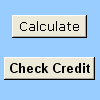
|
ปุ่มคําสั่ง (ตัวควบคุม ActiveX)
|
|---|
ในส่วนด้านล่าง นี้ เรียนรู้วิธีการเพิ่มแมโครลงในปุ่มใน Excel สําหรับ Windows หรือ Mac
หมายเหตุ
ตัวควบคุม ActiveX ไม่ได้รับการสนับสนุนบน Mac
แมโครและเครื่องมือ VBA สามารถพบได้บนแท็บ นักพัฒนา ซึ่งถูกซ่อนไว้ตามค่าเริ่มต้น
ขั้นตอนแรกคือการเปิดใช้งาน สําหรับข้อมูลเพิ่มเติม ให้ดูบทความ: แสดงแท็บนักพัฒนา

เพิ่มปุ่ม (ตัวควบคุมฟอร์ม)
- บนแท็บ นักพัฒนา ในกลุ่ม ตัวควบคุม ให้คลิก แทรก จากนั้นภายใต้ ตัวควบคุมฟอร์ม ให้คลิก

- คลิกตําแหน่งเวิร์กชีตที่คุณต้องการให้มุมบนซ้ายของปุ่มปรากฏขึ้น หน้าต่างป็อปอัพ กําหนดแมโคร จะปรากฏขึ้น
- กําหนดแมโครให้กับปุ่ม แล้วคลิก ตกลง
- เมื่อต้องการระบุคุณสมบัติตัวควบคุมของปุ่ม ให้คลิกขวาที่ปุ่ม แล้วคลิก จัดรูปแบบตัวควบคุม
เพิ่มปุ่มคําสั่ง (ตัวควบคุม ActiveX)
บนแท็บ นักพัฒนา ในกลุ่ม ตัวควบคุม ให้คลิก แทรก จากนั้นภายใต้ ตัวควบคุม ActiveX ให้คลิก
คําสั่งคลิกเวิร์กชีตที่คุณต้องการให้มุมบนซ้ายของปุ่มคําสั่งปรากฏขึ้น
ในกลุ่ม ตัวควบคุม ให้คลิก ดูโค้ด ซึ่งจะเป็นการเปิดใช้ Visual Basic Editor ตรวจสอบให้แน่ใจว่า คลิก ถูกเลือกในรายการดรอปดาวน์ทางด้านขวา กระบวนงานย่อย CommandButton1_Click (ดูรูปด้านล่าง) เรียกใช้แมโครสองตัวนี้เมื่อคลิกปุ่ม: SelectC15 และ HelloMessage
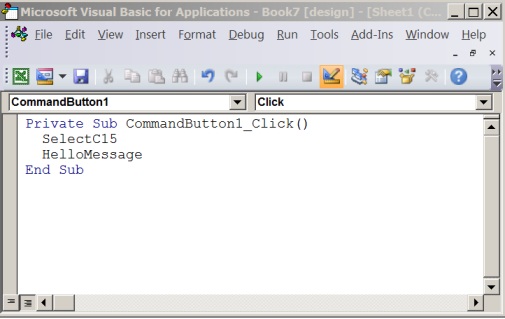
ในขั้นตอนย่อยสําหรับปุ่มคําสั่ง ให้เลือกทําอย่างใดอย่างหนึ่งต่อไปนี้:
- ใส่ชื่อของแมโครที่มีอยู่ในเวิร์กบุ๊ก คุณสามารถค้นหาแมโครได้โดยการคลิก แมโคร ในกลุ่ม โค้ด คุณสามารถเรียกใช้หลายแมโครจากปุ่มโดยการใส่ชื่อแมโครบนบรรทัดที่แยกกันภายในกระบวนการย่อย
- เพิ่มโค้ด VBA ของคุณเองตามความจําเป็น
ปิด Visual Basic Editor แล้วคลิก
 โหมดออกแบบ เพื่อให้แน่ใจว่าโหมดออกแบบปิดอยู่
เมื่อต้องการเรียกใช้โค้ด VBA ที่เป็นส่วนหนึ่งของปุ่มในขณะนี้ ให้คลิกปุ่มคําสั่ง ActiveX ที่คุณเพิ่งสร้างขึ้น
เมื่อต้องการแก้ไขตัวควบคุม ActiveX ให้ตรวจสอบให้แน่ใจว่าคุณอยู่ในโหมดออกแบบ บนแท็บ นักพัฒนา ในกลุ่ม ตัวควบคุม ให้เปิด โหมดออกแบบ
เมื่อต้องการระบุคุณสมบัติตัวควบคุมของปุ่มคําสั่ง บนแท็บ นักพัฒนา ในกลุ่ม ตัวควบคุม ให้คลิก
 คุณสมบัติ คุณยังสามารถคลิกขวาที่ปุ่มคําสั่ง แล้วคลิก คุณสมบัติ
หมายเหตุ
ก่อนที่คุณจะคลิก คุณสมบัติ ให้ตรวจสอบให้แน่ใจว่าได้เลือกวัตถุที่คุณต้องการตรวจสอบหรือเปลี่ยนแปลงคุณสมบัติแล้ว
กล่อง คุณสมบัติ จะปรากฏขึ้น สําหรับข้อมูลโดยละเอียดเกี่ยวกับคุณสมบัติแต่ละรายการ ให้เลือกคุณสมบัตินั้น แล้วกด F1 เพื่อแสดงหัวข้อวิธีใช้ Visual Basic คุณยังสามารถพิมพ์ชื่อคุณสมบัติในกล่อง ค้นหา วิธีใช้ Visual Basic ตารางต่อไปนี้สรุปคุณสมบัติที่พร้อมใช้งาน
| ถ้าคุณต้องการระบุ | ให้ใช้คุณสมบัตินี้ |
|---|---|
| ทั่วไป: | |
| โหลดตัวควบคุมเมื่อเปิดเวิร์กบุ๊กหรือไม่ (ละเว้นสําหรับตัวควบคุม ActiveX) | AutoLoad (Excel) |
| ตัวควบคุมสามารถรับโฟกัสและตอบสนองต่อเหตุการณ์ที่ผู้ใช้สร้างขึ้นได้หรือไม่ | Enabled (ฟอร์ม) |
| แก้ไขตัวควบคุมได้หรือไม่ | Locked (ฟอร์ม) |
| ชื่อของตัวควบคุม | Name (ฟอร์ม) |
| วิธีการแนบตัวควบคุมไว้กับเซลล์ที่อยู่ใต้ตัวควบคุม (ลอยอย่างอิสระ ย้ายโดยไม่ปรับขนาด หรือย้ายและปรับขนาด) | Placement (Excel) |
| พิมพ์ตัวควบคุมได้หรือไม่ | PrintObject (Excel) |
| แสดงหรือซ่อนตัวควบคุม | Visible (ฟอร์ม) |
| ข้อความ: | |
| แอตทริบิวต์ของฟอนต์ (ตัวหนา ตัวเอียง ขนาด ขีดทับ ขีดเส้นใต้ และน้ําหนัก) | ตัวหนา ตัวเอียง ขนาด ขีดทับ ขีดเส้นใต้ น้ําหนัก (ฟอร์ม) |
| ข้อความอธิบายบนตัวควบคุมที่ระบุหรืออธิบาย | คําอธิบายภาพ (แบบฟอร์ม) |
| ว่าจะตัดเนื้อหาของตัวควบคุมโดยอัตโนมัติที่ส่วนท้ายของบรรทัดหรือไม่ | WordWrap (ฟอร์ม) |
| ขนาดและตําแหน่ง: | |
| ปรับขนาดของตัวควบคุมโดยอัตโนมัติเพื่อแสดงเนื้อหาทั้งหมดหรือไม่ | AutoSize (ฟอร์ม) |
| ความสูงหรือความกว้างเป็นพอยต์ | Height, Width (ฟอร์ม) |
| ระยะห่างระหว่างตัวควบคุมและขอบซ้ายหรือขอบบนของเวิร์กชีต | Left, Top (ฟอร์ม) |
| การจัดรูปแบบ: | |
| สีพื้นหลัง | BackColor (ฟอร์ม) |
| สไตล์พื้นหลัง (โปร่งใสหรือทึบ) | BackStyle (ฟอร์ม) |
| สีพื้นหน้า | ForeColor (ฟอร์ม) |
| ตัวควบคุมมีเงาหรือไม่ | Shadow (Excel) |
| รูป: | |
| บิตแมปที่จะแสดงในตัวควบคุม | Picture (ฟอร์ม) |
| ตําแหน่งที่ตั้งของรูปภาพที่สัมพันธ์กับคําอธิบายภาพ (ซ้าย ด้านบน ด้านขวา และอื่นๆ) | PicturePosition (ฟอร์ม) |
| แป้นพิมพ์และเมาส์: | |
| แป้นพิมพ์ลัดสําหรับตัวควบคุม | ส่วนช่วยดําเนินการ (ฟอร์ม) |
| ไอคอนเมาส์แบบกำหนดเอง | MouseIcon (ฟอร์ม) |
| ชนิดของตัวชี้ที่จะแสดงขึ้นเมื่อผู้ใช้วางเมาส์เหนือวัตถุใดวัตถุหนึ่ง (มาตรฐาน ลูกศร I-beam และอื่นๆ) | MousePointer (ฟอร์ม) |
| ตัวควบคุมจะโฟกัสเมื่อคลิกหรือไม่ | TakeFocusOnClick (ฟอร์ม) |

ต้องการความช่วยเหลือเพิ่มเติมไหม
คุณสามารถสอบถามผู้เชี่ยวชาญใน ชุมชนด้านเทคนิคของ Excel หรือรับการสนับสนุนใน ชุมชนได้เสมอ