
เมื่อต้องการเปลี่ยนฟอนต์ข้อความ สี หรือลักษณะทั่วไปของวัตถุในเวิร์กชีตทั้งหมดของเวิร์กบุ๊กของคุณอย่างรวดเร็ว ให้ลองสลับไปยังธีมอื่นหรือกําหนดธีมให้ตรงตามความต้องการของคุณ ถ้าคุณชอบธีมที่เฉพาะเจาะจง คุณสามารถทําให้เป็นค่าเริ่มต้นสําหรับเวิร์กบุ๊กใหม่ทั้งหมดได้
เมื่อต้องการสลับไปยังธีมอื่น ให้เลือก ธีมเค้าโครง>หน้ากระดาษ และเลือกธีมที่คุณต้องการ
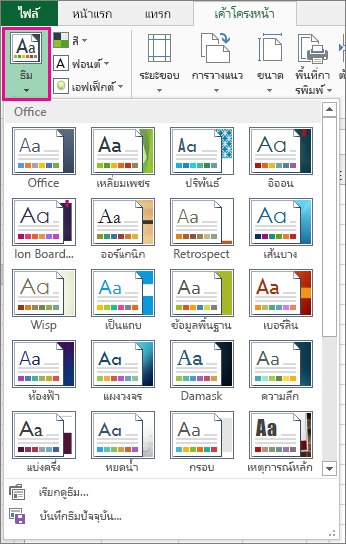
เมื่อต้องการกําหนดธีมเอง คุณสามารถเปลี่ยนสี ฟอนต์ และเอฟเฟ็กต์ได้ตามต้องการ บันทึกด้วยธีมปัจจุบัน และทําให้เป็นธีมเริ่มต้นสําหรับเวิร์กบุ๊กใหม่ทั้งหมด
การเปลี่ยนสีของธีม
การเลือกชุดแบบสีของธีมอื่นหรือการเปลี่ยนสีจะมีผลต่อสีที่พร้อมใช้งานในตัวเลือกสีและสีที่คุณใช้ในเวิร์กบุ๊กของคุณ
เลือกสีธีม>เค้าโครง>หน้ากระดาษ แล้วเลือกชุดสีที่คุณต้องการ
ชุดสีแรกจะถูกใช้ในธีมปัจจุบัน
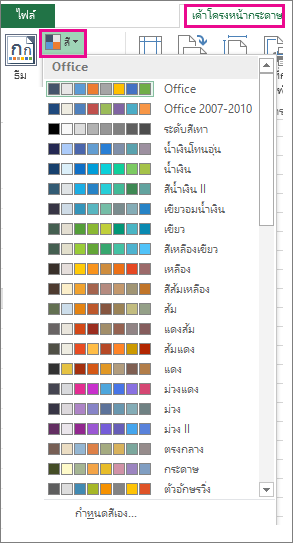
เมื่อต้องการสร้างชุดสีของคุณเอง ให้เลือก กําหนดสีเอง
สําหรับสีของธีมแต่ละสีที่คุณต้องการเปลี่ยน ให้เลือกปุ่มที่อยู่ถัดจากสีนั้น แล้วเลือกสีภายใต้ สีของธีม
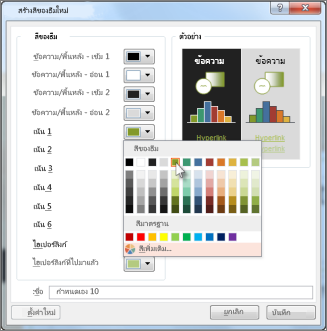
เมื่อต้องการเพิ่มสีของคุณเอง ให้เลือก สีเพิ่มเติม แล้วเลือกสีบนแท็บ Standard หรือใส่ตัวเลขบนแท็บ กําหนดเองเคล็ดลับ
ในกล่อง ตัวอย่าง คุณจะได้รับตัวอย่างของการเปลี่ยนแปลงที่คุณทํา
ในกล่อง ชื่อ ให้พิมพ์ชื่อสําหรับชุดสีใหม่ แล้วเลือก บันทึก
เคล็ดลับ
คุณสามารถเลือก รีเซ็ต ก่อนที่คุณจะเลือก บันทึก ถ้าคุณต้องการกลับไปยังสีเดิม
เมื่อต้องการบันทึกสีธีมใหม่เหล่านี้ด้วยธีมปัจจุบัน ให้คลิกธีมของ>ธีมเค้าโครง>หน้ากระดาษ ธีม>บันทึกธีมปัจจุบัน
เปลี่ยนฟอนต์ของธีม
การเลือกฟอนต์ของธีมอื่นจะช่วยให้คุณสามารถเปลี่ยนข้อความของคุณทั้งหมดในครั้งเดียว เพื่อให้ทํางานได้ ให้ตรวจสอบให้แน่ใจว่าใช้ฟอนต์ เนื้อความ และ หัวเรื่อง เพื่อจัดรูปแบบข้อความของคุณ
- เลือกฟอนต์ของธีม>เค้าโครง>หน้ากระดาษ แล้วเลือกชุดฟอนต์ที่คุณต้องการ
ชุดฟอนต์แรกจะถูกใช้ในธีมปัจจุบัน
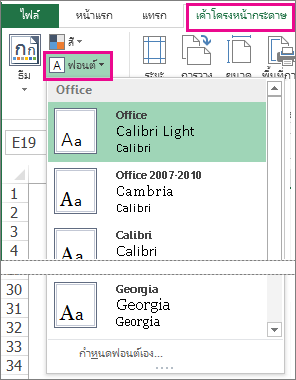
- เมื่อต้องการสร้างชุดฟอนต์ของคุณเอง ให้เลือก กําหนดฟอนต์เอง
- ในกล่องโต้ตอบ สร้างฟอนต์ของธีมใหม่ ในรายการดรอปดาวน์ ฟอนต์หัวเรื่อง และ ฟอนต์เนื้อความ ให้เลือกฟอนต์ที่คุณต้องการ
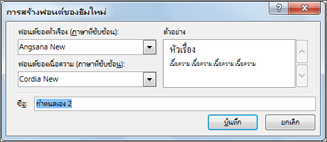
- ในกล่อง ชื่อ ให้พิมพ์ชื่อสําหรับชุดฟอนต์ใหม่ แล้วคลิก บันทึก
- เมื่อต้องการบันทึกฟอนต์ของธีมใหม่เหล่านี้กับธีมปัจจุบัน ให้เลือกธีมเค้าโครง>หน้ากระดาษ กลุ่ม> ธีม >บันทึกธีมปัจจุบัน
เปลี่ยนเอฟเฟ็กต์ของธีม
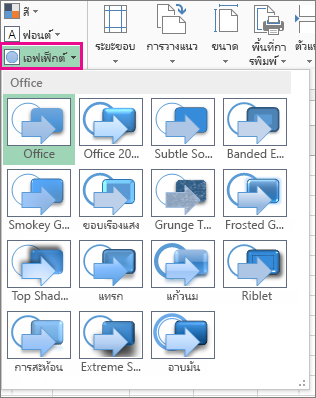
การเลือกชุดเอฟเฟ็กต์ที่แตกต่างกันจะเปลี่ยนลักษณะของวัตถุที่คุณใช้ในเวิร์กชีตของคุณ โดยใช้เส้นขอบและเอฟเฟ็กต์ภาพชนิดต่างๆ เช่น การแรเงาและเงา
คลิก เอฟเฟ็กต์กลุ่ม >ธีมเค้าโครง>หน้ากระดาษ แล้วเลือกชุดเอฟเฟ็กต์ที่คุณต้องการ
เอฟเฟ็กต์ชุดแรกจะถูกใช้ในธีมปัจจุบัน
หมายเหตุ
คุณไม่สามารถกําหนดชุดเอฟเฟ็กต์เองได้
เมื่อต้องการบันทึกเอฟเฟ็กต์ที่คุณเลือกกับธีมปัจจุบัน ให้เลือกธีมเค้าโครง>หน้ากระดาษ ธีม>>บันทึกธีมปัจจุบัน
บันทึกธีมที่กำหนดเองเพื่อนำมาใช้ใหม่
หลังจากทําการเปลี่ยนแปลงธีมของคุณคุณสามารถบันทึกเพื่อใช้อีกครั้ง
เลือกธีมเค้าโครงหน้ากระดาษ> กลุ่ม >ธีม>บันทึกธีมปัจจุบัน
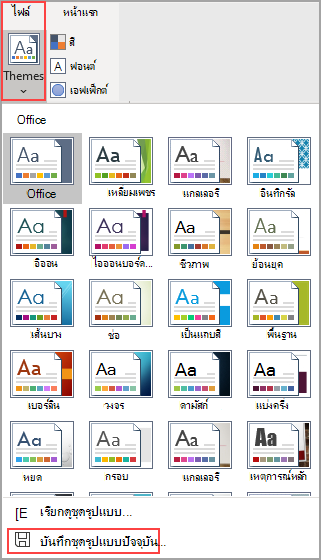
ในกล่อง ชื่อไฟล์ ให้พิมพ์ชื่อสําหรับธีม แล้วเลือก บันทึก
หมายเหตุ
ธีมจะถูกบันทึกเป็นไฟล์ธีม (.thmx) ในโฟลเดอร์ ธีมเอกสาร บนไดรฟ์ภายในเครื่องของคุณ และจะถูกเพิ่มลงในรายการของธีมแบบกําหนดเองที่ปรากฏขึ้นเมื่อคุณคลิก ธีม โดยอัตโนมัติ
ใช้ธีมแบบกําหนดเองเป็นค่าเริ่มต้นสําหรับเวิร์กบุ๊กใหม่
เมื่อต้องการใช้ธีมแบบกําหนดเองของคุณสําหรับเวิร์กบุ๊กใหม่ทั้งหมด ให้นําไปใช้กับเวิร์กบุ๊กเปล่า แล้วบันทึกเป็นเทมเพลตที่ชื่อ Book.xltx ในโฟลเดอร์ XLStart (โดยทั่วไปคือ C:\Users\user name\AppData\Local\Microsoft\Excel\XLStart)
เมื่อต้องการตั้งค่า Excel ให้เปิดเวิร์กบุ๊กใหม่ที่ใช้ Book.xltx โดยอัตโนมัติ:
- คลิกตัวเลือกไฟล์>
- บนแท็บ ทั่วไป ภายใต้ ตัวเลือกการเริ่มต้น ให้ล้างกล่องกาเครื่องหมาย แสดงหน้าจอเริ่มเมื่อแอปพลิเคชันนี้เริ่มทํางาน
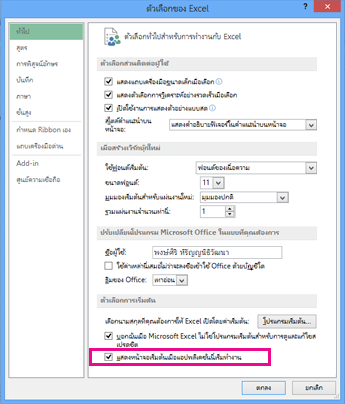
ในครั้งถัดไปที่คุณเริ่ม Excel Excel จะเปิดเวิร์กบุ๊กที่ใช้ Book.xltx
เคล็ดลับ
การกด Ctrl+N จะสร้างเวิร์กบุ๊กใหม่ที่ใช้ Book.xltx ด้วย