
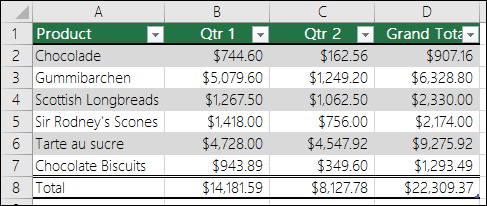
หลังจากที่คุณสร้างตาราง Excel คุณอาจต้องการเฉพาะสไตล์ตารางโดยไม่มีหน้าที่การใช้งานของตาราง เมื่อต้องการหยุดทํางานกับข้อมูลของคุณในตารางโดยไม่สูญเสียการจัดรูปแบบสไตล์ตารางที่คุณนําไปใช้ คุณสามารถแปลงตารางเป็นช่วงปกติของข้อมูลบนเวิร์กชีตได้
สำคัญ
เมื่อต้องการแปลงเป็นช่วง คุณต้องมีตาราง Excel ที่จะเริ่มต้นด้วย สําหรับข้อมูลเพิ่มเติม ให้ดู สร้างหรือลบตาราง Excel
คลิกที่ใดก็ได้ในตาราง แล้วไปที่ ออกแบบตาราง บน Ribbon
ในกลุ่ม เครื่องมือ ให้เลือก แปลงเป็นช่วง
หรือ
คลิกขวาที่ตาราง จากนั้นในเมนูทางลัด ให้เลือก แปลงตาราง>เป็นช่วงหมายเหตุ
ฟีเจอร์ตารางจะไม่พร้อมใช้งานอีกต่อไปหลังจากที่คุณแปลงตารางกลับไปเป็นช่วง ตัวอย่างเช่น ส่วนหัวของแถวจะไม่รวมลูกศรเรียงลําดับและตัวกรองอีกต่อไป และการอ้างอิงที่มีแบบแผน (การอ้างอิงที่ใช้ชื่อตาราง) ที่ใช้ในสูตรจะเปลี่ยนเป็นการอ้างอิงเซลล์ตามปกติ
ต้องการความช่วยเหลือเพิ่มเติมไหม
คุณสามารถสอบถามผู้เชี่ยวชาญใน ชุมชนด้านเทคนิคของ Excel หรือรับการสนับสนุนใน ชุมชนได้เสมอ