
ในบางครั้ง วันที่อาจถูกจัดรูปแบบและถูกเก็บไว้ในเซลล์ในรูปแบบข้อความ ตัวอย่างเช่น คุณอาจใส่วันที่ในเซลล์ที่ถูกจัดรูปแบบเป็นข้อความ หรือข้อมูลอาจถูกนําเข้าหรือวางจากแหล่งข้อมูลภายนอกเป็นข้อความ
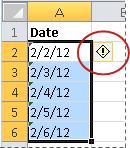
วันที่ที่ถูกจัดรูปแบบเป็นข้อความจะถูกจัดชิดซ้ายในเซลล์ (แทนที่จะจัดชิดขวา) เมื่อเปิดใช้งานการตรวจสอบข้อผิดพลาด วันที่ที่เป็นข้อความที่มีปีแบบสองหลักอาจถูกทําเครื่องหมายด้วยตัวบ่งชี้ข้อผิดพลาดด้วย: 
เนื่องจากการตรวจสอบข้อผิดพลาดใน Excel สามารถระบุวันที่ที่ถูกจัดรูปแบบเป็นข้อความด้วยปีที่เป็นตัวเลขสองหลัก ได้ คุณสามารถใช้ตัวเลือกการแก้ไขอัตโนมัติเพื่อแปลงให้เป็นวันที่ที่จัดรูปแบบเป็นวันที่ได้ คุณสามารถใช้ฟังก์ชัน DATEVALUE เพื่อแปลงข้อความวันที่ชนิดอื่นๆ เป็นวันที่
แปลงวันที่เป็นข้อความที่มีปีที่เป็นตัวเลขสองหลักโดยใช้การตรวจสอบข้อผิดพลาด
ถ้าคุณนําเข้าข้อมูลลงใน Excel จากแหล่งข้อมูลอื่น หรือถ้าคุณใส่วันที่ที่มีปีแบบสองหลักลงในเซลล์ที่ถูกจัดรูปแบบเป็นข้อความก่อนหน้านี้ คุณอาจเห็นสามเหลี่ยมสีเขียวขนาดเล็กที่มุมบนซ้ายของเซลล์ ตัวบ่งชี้ข้อผิดพลาดนี้จะบอกให้คุณทราบว่าวันที่ถูกจัดเก็บเป็นข้อความ ดังที่แสดงในตัวอย่างนี้

คุณสามารถใช้ตัวบ่งชี้ข้อผิดพลาดเพื่อแปลงวันที่จากข้อความเป็นรูปแบบวันที่ได้
หมายเหตุ
ก่อนอื่น ให้ตรวจสอบให้แน่ใจว่าได้เปิดใช้งานการตรวจสอบข้อผิดพลาดใน Excel แล้ว เมื่อต้องการดำเนินการดังกล่าว:
- เลือกสูตรตัวเลือก>ไฟล์>
- ใน การตรวจสอบข้อผิดพลาด ให้เลือก เปิดใช้งานการตรวจสอบข้อผิดพลาดในเบื้องหลัง ข้อผิดพลาดใดๆ ที่พบจะถูกทําเครื่องหมายด้วยรูปสามเหลี่ยมที่มุมบนซ้ายของเซลล์
- ภายใต้ กฎการตรวจสอบข้อผิดพลาด ให้เลือก เซลล์ที่มีปีซึ่งแสดงเป็นตัวเลข 2 หลัก
ทําตามขั้นตอนนี้เพื่อแปลงวันที่ที่ถูกจัดรูปแบบเป็นข้อความให้เป็นวันที่ปกติ:
บนเวิร์กชีต ให้เลือกเซลล์เดียวหรือช่วงของเซลล์ที่อยู่ติดกันที่มีตัวบ่งชี้ข้อผิดพลาดที่มุมบนซ้าย สําหรับข้อมูลเพิ่มเติม ให้ดูที่ เลือกเซลล์ ช่วง แถว หรือคอลัมน์บนเวิร์กชีต
เคล็ดลับ
เมื่อต้องการยกเลิกการเลือกเซลล์ ให้เลือกเซลล์ใดก็ได้ในเวิร์กชีต
เลือกปุ่มข้อผิดพลาดที่ปรากฏขึ้นใกล้กับเซลล์ที่เลือก
บนเมนู ให้เลือก แปลง XX เป็น 20XX หรือแปลง XX เป็น 19XX ถ้าคุณต้องการยกเลิกตัวบ่งชี้ข้อผิดพลาดโดยไม่ต้องแปลงตัวเลข ให้เลือก ละเว้นข้อผิดพลาด

วันที่ที่เป็นข้อความที่มีปีที่เป็นตัวเลขสองหลักจะแปลงเป็นวันที่มาตรฐานที่มีปีแบบสี่หลัก

เมื่อคุณได้แปลงเซลล์จากวันที่ที่ถูกจัดรูปแบบเป็นข้อความแล้ว คุณสามารถเปลี่ยนวิธีที่วันที่จะปรากฏในเซลล์โดยนําการจัดรูปแบบวันที่ไปใช้
แปลงวันที่ในข้อความโดยใช้ฟังก์ชัน DATEVALUE
เมื่อต้องการแปลงวันที่ของข้อความในเซลล์ให้เป็นเลขลําดับ ให้ใช้ฟังก์ชัน DATEVALUE จากนั้นคัดลอกสูตร ให้เลือกเซลล์ที่มีวันที่ที่เป็นข้อความ และใช้ การวางแบบพิเศษ เพื่อนํารูปแบบวันที่ไปใช้กับเซลล์เหล่านั้น
ทำตามขั้นตอนต่อไปนี้:
เลือกเซลล์ว่างและตรวจสอบว่ารูปแบบตัวเลขของเซลล์เป็นแบบ ทั่วไป
ในเซลล์ว่าง:
- ใส่ =DATEVALUE(
- เลือกเซลล์ที่มีวันที่ที่จัดรูปแบบเป็นข้อความที่คุณต้องการแปลง
- Enter )
- กด ENTER และฟังก์ชัน DATEVALUE จะส่งกลับเลขลําดับของวันที่ที่แสดงด้วยวันที่ที่เป็นข้อความ
หมายเลขลําดับประจําสินค้าของ Excel คืออะไร
Excel จะเก็บวันที่เป็นเลขลําดับต่อเนื่องเพื่อให้สามารถใช้ในการคํานวณได้ ตามค่าเริ่มต้นวันที่ 1 มกราคม 1900 เป็นเลขลําดับ 1 และ 1 มกราคม 2008 เป็นเลขลําดับ 39448 เนื่องจากเป็น 39,448 วันหลังจากวันที่ 1 มกราคม 1900.To คัดลอกสูตรการแปลงลงในช่วงของเซลล์ที่อยู่ติดกัน เลือกเซลล์ที่มีสูตรที่คุณใส่ แล้วลาก ข้ามช่วงของเซลล์ว่างที่ตรงกับช่วงของเซลล์ที่มีวันที่ข้อความ
หลังจากที่คุณลากจุดจับเติม คุณควรมีช่วงของเซลล์ที่มีเลขลําดับที่สอดคล้องกับช่วงของเซลล์ที่มีวันที่ที่เป็นข้อความ
เลือกเซลล์หรือช่วงของเซลล์ที่มีเลขลําดับ จากนั้นบนแท็บ หน้าแรก ในกลุ่ม คลิปบอร์ด ให้เลือก คัดลอก
แป้นพิมพ์ลัด: คุณยังสามารถกด CTRL+C ได้อีกด้วยเลือกเซลล์หรือช่วงของเซลล์ที่มีวันที่ที่เป็นข้อความ จากนั้นบนแท็บ หน้าแรก ในกลุ่ม คลิปบอร์ด ให้เลือกลูกศรด้านล่าง วาง แล้วเลือก วางแบบพิเศษ
ในกล่องโต้ตอบ วางแบบพิเศษ ภายใต้ วาง ให้เลือก ค่า แล้วเลือก ตกลง
บนแท็บ หน้าแรก ให้เลือกตัวเปิดใช้หน้าต่างป็อปอัพที่อยู่ถัดจาก ตัวเลข
ในกล่อง ประเภท ให้เลือก วันที่ แล้วเลือกรูปแบบวันที่ที่คุณต้องการในรายการ ชนิด
เมื่อต้องการลบเลขลําดับหลังจากแปลงวันที่ทั้งหมดเสร็จเรียบร้อยแล้ว ให้เลือกเซลล์ที่มีเลขลําดับอยู่ แล้วกด DELETE
ต้องการความช่วยเหลือเพิ่มเติมไหม
คุณสามารถสอบถามผู้เชี่ยวชาญใน ชุมชนด้านเทคนิคของ Excel หรือรับการสนับสนุนใน ชุมชนได้เสมอ