
การใช้เครื่องมือ พูดเซลล์ ช่วยปรับปรุงการช่วยสําหรับการเข้าถึงโดยการอนุญาตให้ Excel อ่านเนื้อหาของเซลล์ ช่วงของเซลล์ หรือเวิร์กชีตให้คุณฟังได้ คุณสามารถเข้าถึงฟีเจอร์นี้ได้บนแถบเครื่องมือด่วน
หมายเหตุ
คุณสามารถใช้คำสั่งแปลงข้อความเป็นคำพูดของ Windows ในโปรแกรม Office อื่นๆ ได้ดังนี้
- สําหรับ Office ให้ดู ใช้ฟีเจอร์พูดข้อความเป็นคําพูดเพื่ออ่านออกเสียงข้อความ
- สําหรับ Windows 11 ดูที่ บทที่ 1: การแนะนําโปรแกรมผู้บรรยาย
วิธีเปิดใช้งานเครื่องมือพูดเซลล์
ถัดจากแถบเครื่องมือด่วน ให้เลือก กําหนดแถบเครื่องมือด่วนเอง แล้วเลือก คําสั่งเพิ่มเติม
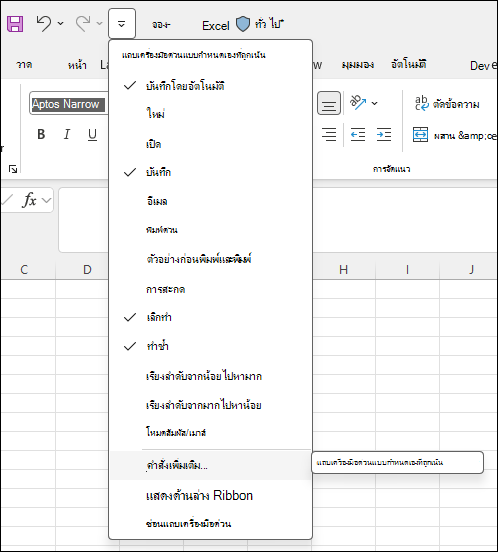
ในรายการ เลือกคำสั่งจาก ให้เลือก คำสั่งทั้งหมด
เลื่อนลงแล้วเลือกคําสั่ง พูดเซลล์ เลือก เพิ่ม ทําแบบเดียวกันสําหรับคําสั่ง หยุดการพูด และคําสั่ง เมื่อกด Enter
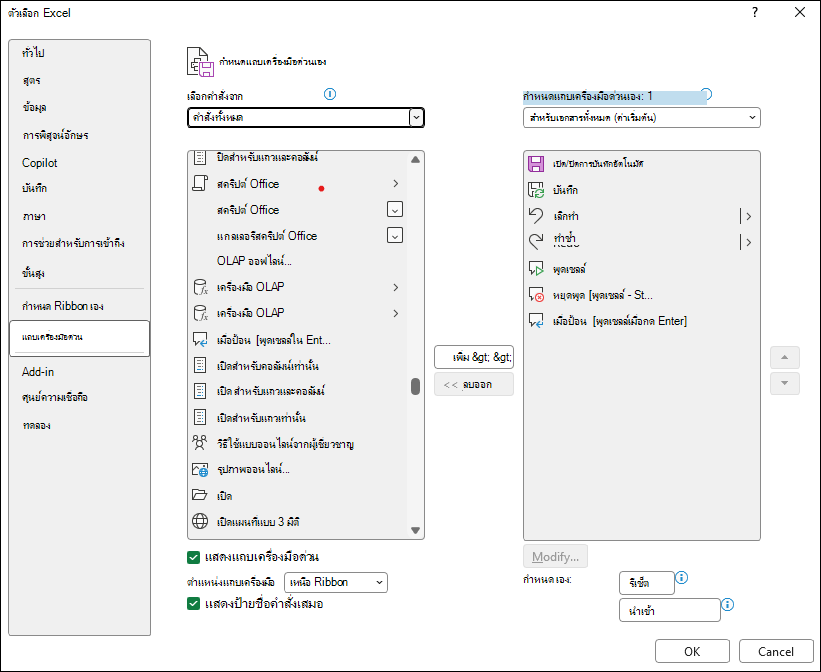
เลือก ตกลง
หมายเหตุ
คุณจะต้องกําหนดค่า เสียงคอมพิวเตอร์ ของคุณให้ได้ยินเสียงพูด
การใช้การแปลงข้อความเป็นคําพูด
เริ่มพูด
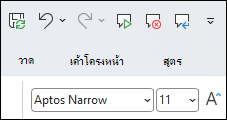
เมื่อคุณต้องการใช้คําสั่งแปลงข้อความเป็นคําพูด ให้เลือกเซลล์ ช่วงของเซลล์ หรือทั้งเวิร์กชีต แล้วเลือกปุ่ม พูดเซลล์ บนแถบเครื่องมือด่วน หรือคุณสามารถเลือก พูดเซลล์ โดยไม่ต้องเลือกเซลล์ใดๆ และ Excel จะขยายส่วนที่เลือกโดยอัตโนมัติเพื่อรวมเซลล์ข้างๆ ที่มีค่าอยู่
หยุดพูด
เมื่อต้องการหยุดการอ่าน ให้เลือกปุ่ม หยุดการพูด ในแถบเครื่องมือ ด่วน หรือเลือกเซลล์ที่อยู่นอกพื้นที่ที่เลือกไว้สําหรับการอ่าน
เล่นหลังจากใส่ข้อมูลลงในทุกเซลล์
เลือก เมื่อกด Enter
ใส่ข้อมูลในเซลล์ใดก็ได้ กด Enter แล้วคอมพิวเตอร์จะอ่านเนื้อหาของเซลล์
หมายเหตุ
ถ้าคุณซ่อน แถบเครื่องมือด่วน และคุณไม่ได้ปิด เมื่อกด Enter คอมพิวเตอร์จะยังคงอ่านรายการเซลล์แต่ละรายการที่คุณทํา ค้นหา บน Enter เพื่อปิดใช้งาน
ต้องการความช่วยเหลือเพิ่มเติมไหม
คุณสามารถสอบถามผู้เชี่ยวชาญใน ชุมชนด้านเทคนิคของ Excel หรือรับการสนับสนุนใน ชุมชนได้เสมอ