
ถ้าเวิร์กบุ๊กมีแมโคร Visual Basic for Applications (VBA) ที่คุณต้องการใช้ที่อื่น คุณสามารถคัดลอกมอดูลที่มีแมโครนั้นไปยังเวิร์กบุ๊กอื่นที่เปิดอยู่ได้โดยใช้ Visual Basic Editor (VBE)
หมายเหตุ
ใน Excel 2021 และใหม่กว่า แมโครจะถูกปิดใช้งานตามค่าเริ่มต้นเพื่อเหตุผลด้านความปลอดภัย คุณอาจต้องเปลี่ยนการตั้งค่าความปลอดภัยของแมโครใน Excel เปลี่ยนการตั้งค่าความปลอดภัยของแมโครใน Excel ก่อนที่จะสามารถเรียกใช้ได้
คุณสามารถค้นหาแมโครและเครื่องมือ VBA บนแท็บ นักพัฒนา แท็บนี้จะถูกซ่อนตามค่าเริ่มต้น ดังนั้นขั้นตอนแรกคือการเปิดใช้งาน
- สําหรับ Windows ให้ไปที่ตัวเลือก>ไฟล์>กําหนด Ribbon เอง
- สําหรับ Mac ให้ไปที่การกําหนดลักษณะExcel>...>Ribbon & Toolbar
- ถัดไป ในส่วน กําหนด Ribbon เอง ภายใต้ แท็บหลัก ให้เลือกกล่องกาเครื่องหมาย นักพัฒนา
ภาพรวมของแมโครและ VBA
ถ้าคุณไม่คุ้นเคยกับแมโครและ VBA ข้อมูลต่อไปนี้สามารถช่วยให้คุณเริ่มต้นใช้งานได้
แมโครคือแอคชันหรือชุดของแอคชันที่คุณสามารถใช้เพื่อทํางานโดยอัตโนมัติได้
ใช้คําสั่ง บันทึกแมโคร บนแท็บ นักพัฒนา เพื่อบันทึกแมโคร
แมโครจะถูกบันทึกในภาษาการเขียนโปรแกรม VBA
คุณสามารถตรวจสอบและแก้ไขแมโครของคุณใน Visual Basic Editor ซึ่งเป็นหน้าต่างที่ Excel เปิดขึ้น ต่อไปนี้เป็นตัวอย่างของหน้าต่าง VBE สําหรับ Windows:
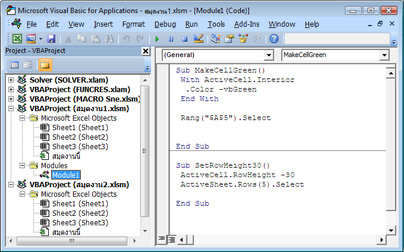
แมโครที่ชื่อ MakeCellGreen และ SetRowHeight อยู่ในมอดูลที่ชื่อ Module1 ซึ่งถูกเก็บไว้ใน Book1
เมื่อต้องการเก็บแมโครไว้เมื่อบันทึกเวิร์กบุ๊กของคุณ ให้ใช้รูปแบบไฟล์ที่เปิดใช้งานแมโคร เช่น .xlsm หรือ .xlsb ไฟล์ Standard .xlsx จะไม่บันทึกแมโคร
คัดลอกมอดูลจากเวิร์กบุ๊กหนึ่งไปยังอีกเวิร์กบุ๊กหนึ่ง
เปิดทั้งเวิร์กบุ๊กที่มีแมโครที่คุณต้องการคัดลอกและเวิร์กบุ๊กปลายทาง (ที่เปิดใช้งานแมโคร)
บนแท็บ นักพัฒนา ให้เลือก Visual Basic เพื่อเปิด Visual Basic Editor
ใน Visual Basic Editor บนเมนู มุมมอง ให้เลือก
 Project Explorer หรือกด Ctrl+R
ในบานหน้าต่าง Project Explorer ให้ลากมอดูลที่มีแมโครที่คุณต้องการคัดลอกไปยังเวิร์กบุ๊กปลายทาง ในกรณีนี้ คุณกําลังคัดลอก Module1 จาก Book2.xlsm ไปยัง Book1.xlsm
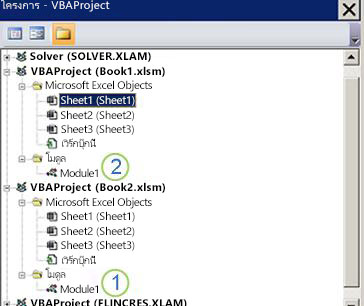
- Module1 ที่คัดลอกจาก Book2.xlsm
- สําเนา Module1 ที่คัดลอกไปยัง Book1.xlsm
หมายเหตุ
- ถ้าแมโครถูกปิดใช้งาน มอดูลที่คัดลอกจะปรากฏในเวิร์กบุ๊กปลายทาง แต่จะไม่ทํางานจนกว่าจะเปิดใช้งานแมโคร
- ในสภาพแวดล้อมที่มีการจัดการ นโยบาย IT อาจป้องกันไม่ให้แมโครหรือฟีเจอร์ VBA ทํางาน
- คุณอาจพบสิทธิ์ การตั้งค่าความปลอดภัย หรือเนื้อหาแมโครที่ถูกบล็อกที่ป้องกันไม่ให้คัดลอกมอดูลระหว่างเวิร์กบุ๊ก
ต้องการความช่วยเหลือเพิ่มเติมไหม
คุณสามารถสอบถามผู้เชี่ยวชาญใน ชุมชนด้านเทคนิคของ Excel หรือรับการสนับสนุนใน ชุมชนได้เสมอ