
คุณเคยใช้ VLOOKUP เพื่อนําคอลัมน์จากตารางหนึ่งไปยังอีกตารางหนึ่งหรือไม่ Excel ยังมีตัวแบบข้อมูลในตัวที่ช่วยให้คุณสร้างความสัมพันธ์ระหว่างตาราง ซึ่งอาจเป็นทางเลือกแทนการใช้ฟังก์ชันการค้นหา เช่น VLOOKUP คุณสามารถสร้างความสัมพันธ์ระหว่างตารางข้อมูลสองตารางโดยยึดตามข้อมูลที่ตรงกันในแต่ละตาราง จากนั้น คุณสามารถสร้าง PivotTable และรายงานอื่นๆ ที่มีเขตข้อมูลจากแต่ละตารางได้ แม้ว่าตารางจะมาจากแหล่งที่ต่างกันก็ตาม ตัวอย่างเช่น ถ้าคุณมีข้อมูลยอดขายของลูกค้า คุณอาจต้องการนําเข้าและเชื่อมโยง ข้อมูลตัวแสดงเวลา เพื่อวิเคราะห์รูปแบบการขายตามปีและเดือน
ตารางทั้งหมดในเวิร์กบุ๊กจะแสดงอยู่ในรายการ เขตข้อมูล PivotTable
ความสัมพันธ์มักจะใช้เมื่อสร้าง PivotTable จากหลายตารางในตัวแบบข้อมูล ซึ่งช่วยให้คุณสามารถวิเคราะห์ข้อมูลที่เกี่ยวข้องได้โดยไม่ต้องรวมข้อมูลดังกล่าวไว้ในตารางเดียว
หมายเหตุ
ถ้าเวิร์กบุ๊กของคุณมีตัวแบบข้อมูล คุณสามารถจัดการความสัมพันธ์ของตารางได้จากแท็บ ข้อมูล
เมื่อคุณนําเข้าตารางที่เกี่ยวข้องจากฐานข้อมูลเชิงสัมพันธ์ Excel สามารถสร้างความสัมพันธ์เหล่านั้นในตัวแบบข้อมูลที่สร้างอยู่เบื้องหลังได้ สําหรับกรณีอื่นๆ ทั้งหมด คุณจะต้องสร้างความสัมพันธ์ด้วยตนเอง
- ตรวจสอบให้แน่ใจว่าเวิร์กบุ๊กมีอย่างน้อยสองตาราง และแต่ละตารางมีคอลัมน์ที่สามารถแมปกับคอลัมน์ในตารางอื่นได้
- เลือกทําอย่างใดอย่างหนึ่งต่อไปนี้ จัดรูปแบบข้อมูลเป็นตาราง หรือ นําเข้าข้อมูลภายนอกเป็นตาราง ในเวิร์กชีตใหม่
- ตั้งชื่อที่มีความหมายให้กับแต่ละตาราง: ใน เครื่องมือตาราง ให้คลิกชื่อ>ตารางออกแบบ> ใส่ชื่อ
- ตรวจสอบคอลัมน์ในตารางใดตารางหนึ่งว่ามีค่าข้อมูลที่ไม่ซ้ํากันโดยไม่มีการซ้ํากัน Excel สามารถสร้างความสัมพันธ์ได้ก็ต่อเมื่อคอลัมน์หนึ่งมีค่าที่ไม่ซ้ํากัน
ตัวอย่างเช่น เมื่อต้องการเชื่อมโยงยอดขายของลูกค้ากับตัวแสดงเวลา ทั้งสองตารางต้องมีวันที่ในรูปแบบเดียวกัน (ตัวอย่างเช่น 1/1/2026) และอย่างน้อยหนึ่งตาราง (ตัวแสดงเวลา) จะแสดงรายการวันที่แต่ละวันเพียงครั้งเดียวภายในคอลัมน์ - เลือกความสัมพันธ์ของข้อมูล>
ถ้า ความสัมพันธ์ เป็นสีเทา แสดงว่าเวิร์กบุ๊กของคุณมีเพียงหนึ่งตาราง
- ในกล่อง จัดการความสัมพันธ์ ให้เลือก ใหม่
- ในกล่อง สร้างความสัมพันธ์ ให้คลิกลูกศรสําหรับ ตาราง แล้วเลือกตารางจากรายการ ในความสัมพันธ์แบบหนึ่ง-ต่อ-กลุ่ม ตารางนี้ควรอยู่ในหลายๆ ด้าน เมื่อใช้ตัวอย่างลูกค้าของเราและตัวแสดงเวลา คุณจะเลือกตารางยอดขายของลูกค้าก่อน เนื่องจากยอดขายจํานวนมากมีแนวโน้มที่จะเกิดขึ้นในวันใดๆ ที่กําหนดไว้
- สําหรับ คอลัมน์ (ภายนอก) ให้เลือกคอลัมน์ที่มีข้อมูลที่เกี่ยวข้องกับคอลัมน์ที่เกี่ยวข้อง (หลัก) ตัวอย่างเช่น ถ้าคุณมีคอลัมน์วันที่ในทั้งสองตาราง คุณควรเลือกคอลัมน์นั้นในตอนนี้
- สำหรับ ตารางที่เกี่ยวข้อง ให้เลือกตารางที่มีคอลัมน์ของข้อมูลอย่างน้อยหนึ่งคอลัมน์ ซึ่งสัมพันธ์กับตารางที่คุณเพิ่งเลือกใน ตาราง
- สำหรับ คอลัมน์ที่เกี่ยวข้อง (หลัก) ให้เลือกคอลัมน์ที่มีค่าไม่ซ้ำซึ่งตรงกับค่าในคอลัมน์ที่คุณเลือกไว้ใน คอลัมน์
- เลือก ตกลง
เพิ่มเติมเกี่ยวกับความสัมพันธ์ระหว่างตารางต่างๆ ใน Excel
บันทึกย่อเกี่ยวกับความสัมพันธ์
คุณจะทราบว่ามีความสัมพันธ์อยู่หรือไม่เมื่อคุณลากเขตข้อมูลจากตารางต่างๆ ลงในรายการ เขตข้อมูล PivotTable ถ้าคุณไม่ได้รับพร้อมท์ให้สร้างความสัมพันธ์ Excel จะมีข้อมูลความสัมพันธ์ที่จําเป็นในการเชื่อมโยงข้อมูลอยู่แล้ว
การสร้างความสัมพันธ์จะคล้ายกับการใช้ VLOOKUP: คุณต้องมีคอลัมน์ที่มีข้อมูลที่ตรงกันเพื่อให้ Excel สามารถอ้างอิงแถวในตารางหนึ่งกับแถวของอีกตารางหนึ่งได้ ในตัวอย่างตัวแสดงเวลา ตารางลูกค้าจะต้องมีค่าวันที่อยู่ในตารางตัวแสดงเวลาด้วย
- ในตัวแบบข้อมูลของ Excel โดยทั่วไปความสัมพันธ์จะเป็นแบบหนึ่ง-ต่อ-หนึ่งหรือหนึ่ง-ต่อ-กลุ่ม ความสัมพันธ์แบบกลุ่ม-ต่อ-กลุ่มต้องการการสร้างตัวแบบเพิ่มเติม (ตัวอย่างเช่น การใช้ตารางการค้นหา) ความสัมพันธ์แบบกลุ่ม-ต่อ-กลุ่มจะส่งผลให้เกิดข้อผิดพลาดการขึ้นต่อกันแบบวงกลม เช่น "ตรวจพบการขึ้นต่อกันแบบวงกลม" ข้อผิดพลาดนี้จะเกิดขึ้นถ้าคุณทําการเชื่อมต่อโดยตรงระหว่างสองตารางที่เป็นการเชื่อมต่อแบบกลุ่มต่อกลุ่ม หรือการเชื่อมต่อทางอ้อม (กลุ่มของความสัมพันธ์ของตารางที่เป็นหนึ่ง-ต่อ-กลุ่มภายในแต่ละความสัมพันธ์ แต่เป็นแบบกลุ่ม-ต่อ-กลุ่มเมื่อดูสิ้นสุด) อ่านเพิ่มเติมเกี่ยวกับ ความสัมพันธ์ระหว่างตารางในตัวแบบข้อมูล
ไม่เหมือนกับสูตรการค้นหา ความสัมพันธ์จะไม่ทําซ้ําข้อมูล แต่จะลิงก์ตารางเพื่อให้สามารถใช้เขตข้อมูลจากแต่ละตารางร่วมกันใน PivotTable ได้
ชนิดข้อมูลในสองคอลัมน์ต้องเข้ากันได้ ดู ชนิดข้อมูลในตัวแบบข้อมูล Excel สําหรับรายละเอียด
วิธีอื่นๆ ในการสร้างความสัมพันธ์อาจใช้งานได้ง่ายกว่า โดยเฉพาะอย่างยิ่งถ้าคุณไม่แน่ใจว่าจะใช้คอลัมน์ใด ให้ดูที่ สร้างความสัมพันธ์ในมุมมองไดอะแกรมใน Power Pivot
"อาจจําเป็นต้องมีความสัมพันธ์ระหว่างตาราง"
เมื่อคุณเพิ่มเขตข้อมูลลงใน PivotTable คุณจะได้รับการแจ้งให้ทราบถ้าจําเป็นต้องมีความสัมพันธ์ของตารางเพื่อให้เข้าใจเขตข้อมูลที่คุณเลือกใน PivotTable
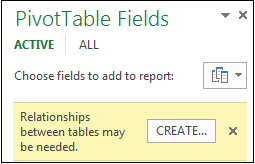
แม้ว่า Excel สามารถบอกคุณได้ว่าจําเป็นต้องมีความสัมพันธ์เมื่อใด แต่ Excel ไม่สามารถบอกคุณได้ว่าจะใช้ตารางและคอลัมน์ใด หรือความสัมพันธ์ของตารางเป็นไปได้หรือไม่ ลองทําตามขั้นตอนเหล่านี้เพื่อรับคําตอบที่คุณต้องการ
ขั้นตอนที่ 1: กำหนดว่าตารางใดที่จะระบุในความสัมพันธ์
ถ้าโมเดลของคุณมีเพียงไม่กี่ตาราง อาจเห็นได้ชัดว่าตารางใดที่คุณจําเป็นต้องใช้ แต่สําหรับโมเดลขนาดใหญ่คุณอาจใช้ความช่วยเหลือบางอย่าง วิธีหนึ่งคือการใช้ มุมมองไดอะแกรม ใน Add-in Power Pivot มุมมองไดอะแกรมมีการแสดงภาพของตารางทั้งหมดในตัวแบบข้อมูล เมื่อใช้มุมมองไดอะแกรม คุณสามารถกําหนดได้อย่างรวดเร็วว่าตารางใดที่แยกจากตารางอื่นๆ ของตัวแบบ

หมายเหตุ
คุณสามารถสร้างความสัมพันธ์ที่ไม่ชัดเจนซึ่งไม่ถูกต้องเมื่อใช้ใน PivotTable ได้ สมมติว่าตารางทั้งหมดของคุณเกี่ยวข้องกับตารางอื่นๆ ในตัวแบบ แต่เมื่อคุณพยายามรวมเขตข้อมูลจากตารางต่างๆ คุณจะได้รับข้อความ "อาจจําเป็นต้องใช้ความสัมพันธ์ระหว่างตาราง" สาเหตุที่เป็นไปได้มากที่สุดคือ คุณได้พบความสัมพันธ์แบบกลุ่ม-ต่อ-กลุ่ม ถ้าคุณติดตามความสัมพันธ์ของตารางที่เชื่อมต่อกับตารางที่คุณต้องการใช้ คุณอาจพบว่าคุณมีความสัมพันธ์ของตารางแบบหนึ่ง-ต่อ-กลุ่มอย่างน้อยสองความสัมพันธ์ ไม่มีวิธีแก้ไขปัญหาชั่วคราวง่ายๆ ที่ใช้ได้กับทุกสถานการณ์ แต่คุณอาจลอง สร้างคอลัมน์จากการคํานวณ เพื่อรวมคอลัมน์ที่คุณต้องการใช้ลงในตารางเดียว
ขั้นตอนที่ 2: ค้นหาคอลัมน์ที่สามารถใช้เพื่อสร้างเส้นทางจากตารางหนึ่งไปยังตารางถัดไป
หลังจากที่คุณได้ระบุว่าจะยกเลิกการเชื่อมต่อตารางใดจากส่วนที่เหลือของตัวแบบ ให้ตรวจทานคอลัมน์เพื่อกําหนดว่าคอลัมน์อื่นที่อยู่อื่นในตัวแบบมีค่าที่ตรงกันหรือไม่
ตัวอย่างเช่น สมมติว่าคุณมีแบบจําลองที่ประกอบด้วยยอดขายผลิตภัณฑ์ตามอาณาเขต และคุณนําเข้าข้อมูลด้านประชากรในภายหลัง เพื่อดูว่ามีความสัมพันธ์ระหว่างยอดขายและแนวโน้มทางประชากรในแต่ละพื้นที่หรือไม่ เนื่องจากข้อมูลด้านประชากรมาจากแหล่งข้อมูลที่แตกต่างกัน ตารางจะถูกแยกออกจากส่วนที่เหลือของตัวแบบตั้งแต่แรก เมื่อต้องการรวมข้อมูลประชากรกับส่วนที่เหลือของโมเดล ของคุณ คุณจะต้องค้นหาคอลัมน์ในตารางด้านประชากรที่สอดคล้องกับตารางที่คุณกําลังใช้อยู่ ตัวอย่างเช่น ถ้าข้อมูลประชากรถูกจัดระเบียบตามภูมิภาค และข้อมูลยอดขายของคุณจะระบุว่ายอดขายเกิดขึ้นในภูมิภาคใด คุณสามารถเชื่อมโยงชุดข้อมูลสองชุดนี้โดยการค้นหาคอลัมน์ทั่วไป เช่น รัฐ รหัสไปรษณีย์ หรือภูมิภาค เพื่อให้การค้นหา
นอกจากค่าที่ตรงกันแล้ว มีข้อกำหนดเพิ่มเติมสองสามข้อสำหรับการสร้างความสัมพันธ์ ได้แก่
- ค่าข้อมูลในคอลัมน์การค้นหาต้องไม่ซ้ํากัน กล่าวอีกนัยหนึ่งคอลัมน์ไม่สามารถมีรายการที่ซ้ํากันได้ ในตัวแบบข้อมูล ค่า Null และสตริงว่างจะเทียบเท่ากับค่าว่าง ซึ่งเป็นค่าข้อมูลที่แตกต่างกัน ซึ่งหมายความว่าคุณไม่สามารถมีค่า Null หลายค่าในคอลัมน์การค้นหาได้
- ชนิดข้อมูลของทั้งคอลัมน์ต้นฉบับและคอลัมน์การค้นหาต้องเข้ากันได้ สําหรับข้อมูลเพิ่มเติมเกี่ยวกับชนิดข้อมูล ให้ดูที่ ชนิดข้อมูลในตัวแบบข้อมูล
เมื่อต้องการเรียนรู้เพิ่มเติมเกี่ยวกับความสัมพันธ์ของตาราง ให้ดูที่ ความสัมพันธ์ระหว่างตารางในตัวแบบข้อมูล