
คุณสามารถสร้างสูตรอย่างง่ายเพื่อบวก ลบ คูณ หรือหารค่าในเวิร์กชีตของคุณ สูตรอย่างง่ายจะเริ่มต้นด้วยเครื่องหมายเท่ากับ (=) ตามด้วยค่าคงที่ที่เป็นค่าตัวเลขและตัวดําเนินการการคํานวณ เช่น เครื่องหมายบวก (+), เครื่องหมายลบ (-) เครื่องหมายดอกจัน (*) หรือเครื่องหมายทับ (/)
ต่อไปนี้เป็นตัวอย่างของสูตรอย่างง่าย
บนเวิร์กชีต ให้เลือกเซลล์ที่คุณต้องการใส่สูตร
พิมพ์ = (เครื่องหมายเท่ากับ) ตามด้วยค่าคงที่และตัวดําเนินการ (สูงสุด 8192 อักขระ) ที่คุณต้องการใช้ในการคํานวณ
ตัวอย่างเช่น ให้พิมพ์ =1+1หมายเหตุ
- แทนที่จะพิมพ์ค่าคงที่ในสูตรของคุณ คุณสามารถเลือกเซลล์ที่มีค่าที่คุณต้องการใช้ และใส่ตัวดำเนินการระหว่างเซลล์ที่เลือกได้
- ดำเนินการติดตามลำดับมาตรฐานของการดำเนินการทางคณิตศาสตร์ การคูณ และการหารก่อนการบวกและการลบ
กด Enter (Windows) หรือ Return (Mac)
มาดูสูตรอย่างง่ายรูปแบบอื่นกัน พิมพ์ =5+2*3 ในเซลล์อื่น แล้วกด Enter หรือ Return Excel จะคูณตัวเลขสองตัวสุดท้ายและบวกตัวเลขแรกเข้ากับผลลัพธ์
ใช้ผลรวมอัตโนมัติ
คุณสามารถใช้ ผลรวมอัตโนมัติ เพื่อหาผลรวมของคอลัมน์หรือแถวหรือตัวเลขได้อย่างรวดเร็ว เลือกเซลล์ที่อยู่ถัดจากตัวเลขที่คุณต้องการหาผลรวม เลือก ผลรวมอัตโนมัติ บนแท็บ หน้าแรก หรือ สูตร กด Enter (Windows) หรือ Return (Mac) และนั่นเอง!

เมื่อคุณเลือก ผลรวมอัตโนมัติ Excel จะใส่สูตร (ที่ใช้ ฟังก์ชัน SUM) เพื่อหาผลรวมของตัวเลขโดยอัตโนมัติ
หมายเหตุ
คุณยังสามารถพิมพ์ ALT+= (Windows) หรือ ALT+ += (Mac) ลงในเซลล์ และ Excel จะแทรกฟังก์ชัน SUM โดยอัตโนมัติ
ต่อไปนี้คือตัวอย่าง เมื่อต้องการบวกตัวเลขประจําเดือนมกราคมในงบประมาณความบันเทิงนี้ ให้เลือกเซลล์ B7 ซึ่งเป็นเซลล์ที่อยู่ใต้คอลัมน์ของตัวเลข จากนั้นเลือก ผลรวมอัตโนมัติ สูตรจะปรากฏในเซลล์ B7 และ Excel จะเน้นเซลล์ที่คุณกําลังหาผลรวม
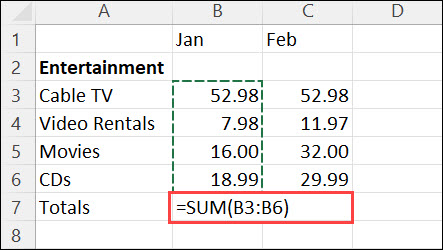
กด Enter เพื่อแสดงผลลัพธ์ (95.94) ในเซลล์ B7 คุณยังสามารถดูสูตรในแถบสูตรที่ด้านบนของหน้าต่าง Excel

หมายเหตุ
- เมื่อต้องการหาผลรวมของคอลัมน์ตัวเลข ให้เลือกเซลล์ที่อยู่ด้านล่างตัวเลขสุดท้ายในคอลัมน์ เมื่อต้องการหาผลรวมของแถวตัวเลข ให้เลือกเซลล์ที่อยู่ทางขวาทันที
- เมื่อคุณสร้างสูตร คุณสามารถคัดลอกไปยังเซลล์อื่นแทนการพิมพ์ซ้ําๆ ได้ ตัวอย่างเช่น ถ้าคุณคัดลอกสูตรในเซลล์ B7 ไปยังเซลล์ C7 สูตรใน C7 จะปรับไปยังตําแหน่งใหม่โดยอัตโนมัติ และคํานวณตัวเลขใน C3:C6
- คุณยังสามารถใช้ ผลรวมอัตโนมัติ กับเซลล์ได้ครั้งละหลายเซลล์ ตัวอย่างเช่น คุณสามารถเน้นทั้งเซลล์ B7 และ C7 เลือก ผลรวมอัตโนมัติ และผลรวมทั้งสองคอลัมน์พร้อมกัน
ตัวอย่าง
คัดลอกข้อมูลตัวอย่างในตารางต่อไปนี้ และวางในเซลล์ A1 ของเวิร์กชีต Excel ใหม่ ถ้าคุณต้องการ คุณสามารถปรับความกว้างของคอลัมน์เพื่อดูข้อมูลทั้งหมดได้
หมายเหตุ
สำหรับสูตรที่จะแสดงผลลัพธ์ ให้เลือกสูตร กด F2 แล้วกด Enter (Windows) หรือ Return (Mac)
| ข้อมูล | ||
|---|---|---|
| 2 | ||
| 5 | ||
| สูตร | คำอธิบาย | ผลลัพธ์ |
| =A2+A3 | บวกค่าในเซลล์ A2 และ A3 | =A2+A3 |
| =A2-A3 | ลบค่าในเซลล์ A2 ออกจากค่าใน A3 | =A2-A3 |
| =A2/A3 | หารค่าในเซลล์ A2 ด้วยค่าใน A3 | =A2/A3 |
| =A2*A3 | คูณค่าในเซลล์ A2 ด้วยค่าใน A3 | =A2*A3 |
| =A2^A3 | ยกค่าในเซลล์ A2 ให้เป็นค่าเอ็กซ์โพเนนเชียลที่ระบุใน A3 | =A2^A3 |
| สูตร | คำอธิบาย | ผลลัพธ์ |
| =5+2 | บวก 5 กับ 2 | =5+2 |
| =5-2 | ลบ 2 จาก 5 | =5-2 |
| =5/2 | หาร 5 ด้วย 2 | =5/2 |
| =5*2 | คูณ 5 ด้วย 2 | =5*2 |
| =5^2 | 5 ยกกำลัง 2 | =5^2 |
ต้องการความช่วยเหลือหรือไม่
คุณสามารถสอบถามผู้เชี่ยวชาญใน ชุมชนด้านเทคนิคของ Excel หรือรับการสนับสนุนใน ชุมชนได้เสมอ